В этой главе вы узнаете, как создавать и управлять страницами справки в Документерре.
В Документерре страница - это отдельная структурная часть проекта. Это небольшой документ, иногда называемый статьей или разделом в других системах, с системой навигации в виде дерева. У каждой страницы есть название и содержание. Чтобы узнать больше о постраничном создании документации, прочитайте статью Постраничное Создание Документации.
В прошлой главе мы создали новый проект. В нём по умолчанию есть несколько страниц, но давайте посмотрим как вы можете создать свои собственные!
Создание новой страницы
Сначала откройте только что созданный проект. Это можно сделать на странице Проекты: найдите проект и щелкните на его название. 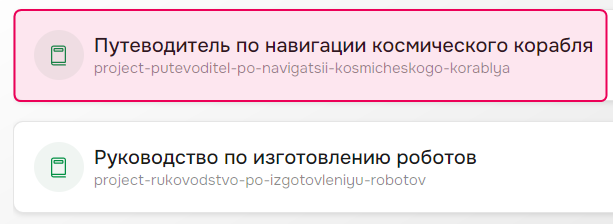
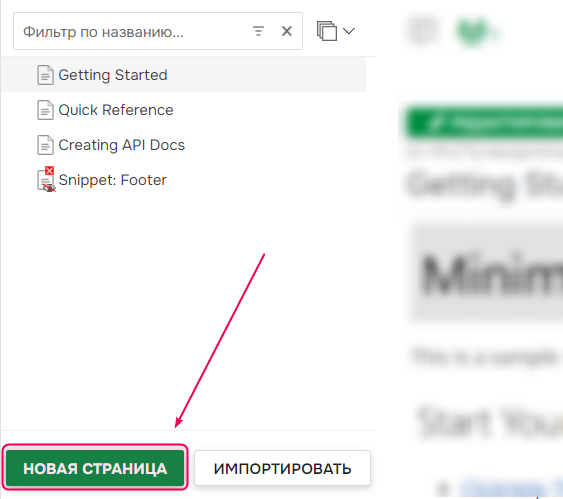
Как только он откроется, вы попадете в редактор страниц, который состоит из двух основных областей. Дерево страниц слева показывает иерархию страниц вашего проекта, а область содержимого справа отображает содержимое открытой в данный момент страницы. Дерево страниц уже имеет четыре страницы на корневом уровне. Эти примеры страниц демонстрируют некоторые основные возможности, которых можно достичь с помощью Документерры. Например, Snippet: Footer демонстрирует функциональность единого источника и используется в качестве футера текущего проекта с помощью Шаблона Страницы.
Давайте создадим новую страницу, нажав кнопку Новая страница.
Вы увидите диалоговое окно, подобное тому, что показано на скриншоте ниже. Укажите Введение в навигацию космических кораблей в качестве названия страницы и нажмите ОК:
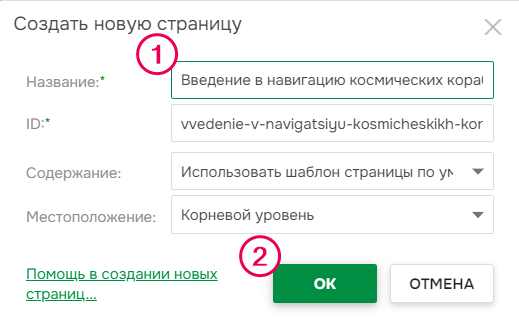
Чтобы узнать больше о создании страницы, вы можете прочитать Создание страницы позже.
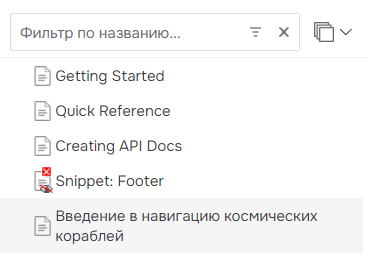
Теперь вы можете увидеть только что созданную страницу в дереве страниц.
Давайте добавим еще несколько страниц на корневом уровне, повторив описанные выше шаги, и назовем их Обзор навигационных систем, Важность точного построения курса и Планирование курса.
Теперь добавьте несколько дочерних страниц для страницы Планирование курса. Наведите указатель мыши на элемент дерева страниц, нажмите Ещё (⋮) и выберите Новая дочерняя страница. Вы увидите знакомое диалоговое окно, в котором необходимо указать название страницы и нажать ОК.
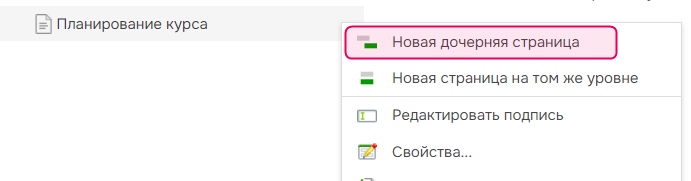
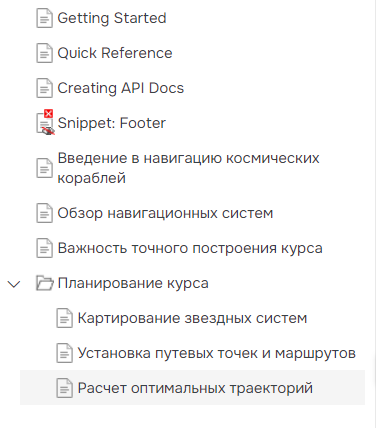
Повторите процесс несколько раз, пока не создадите три дочерние страницы: Картирование звездных систем, Установка путевых точек и маршрутов и Расчет оптимальных траекторий.
Вот что у вас должно получиться в итоге:
Отличная работа!
Удаление страниц
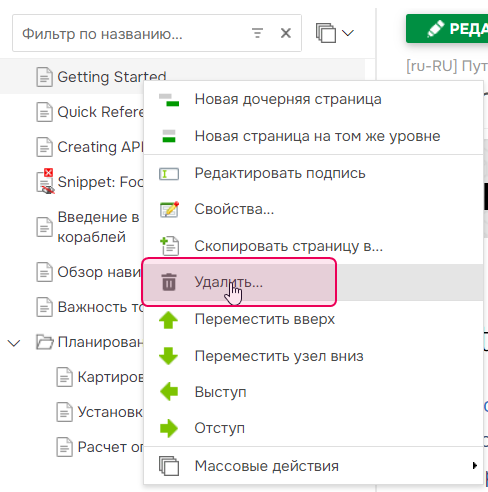
Поскольку страницы по умолчанию являются лишь примерами, давайте от них избавимся. Нажмите кнопку Ещё (⋮) при наведении указателя мыши на страницу в дереве страниц или щелкните на элемент правой кнопкой мыши и выберите Удалить в контекстном меню для каждой страницы по умолчанию, кроме Snippet: Footer.
Организация страниц в Дереве страниц
Наведите указатель мыши на элемент в дереве страниц. Вы увидите две зеленые стрелки, направленные вверх и вниз — они позволяют вам менять положение страницы в дереве страниц. Кроме того, вы можете нажать кнопку Ещё (⋮), чтобы увидеть еще больше элементов управления — помимо только что просмотренных функций Вверх и Вниз, вы можете изменять Выступ и Отступ для страниц. Вот полезная статья о расположении элементов в дереве страниц: Организация страниц в Дереве страниц.
| Кроме того, вы можете перетаскивать элементы, щелкая и удерживая элементы, для еще более быстрого изменения порядка. |
Попробуйте изменить структуру дерева страниц, чтобы она выглядела так:
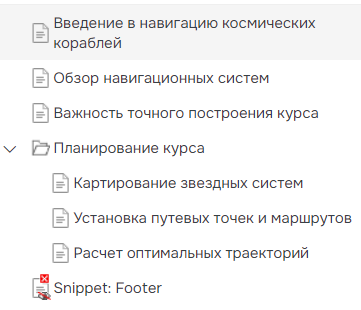
Потрясающе, вы в кратчайшие сроки сможете создавать иерархию страниц как профессионал! Теперь ваш проект готов к тому, чтобы мы могли добавлять и редактировать контент. Перейдем к следующему уроку: