Эта глава посвящена экономии времени и повышению производительности за счет использования функций единого источника.
Использование сниппетов
Давайте повторно используем фрагмент контента на нескольких наших страницах. С помощью этого мы сможем изменить его в одном месте, а изменения будут отражены во всех местах, куда мы его вставили. Это значительно экономит время на копировании и вставке, не так ли?
Давайте для этой цели выберем страницу Важность точного построения курса. Во-первых, убедитесь, что в ней есть какой-то текст.

- Откройте страницу Планирования курса и нажмите Редактировать.
- Разместите курсор в начале страницы.
- Затем перейдите на вкладку Вставка в редакторе и нажмите Вставить сниппет в разделе Единый источник.
-
В появившемся всплывающем окне введите в текстовое поле Важность. Затем, когда в выпадающем списке появится страница Важность точного построения курса, выберите ее для вставки.
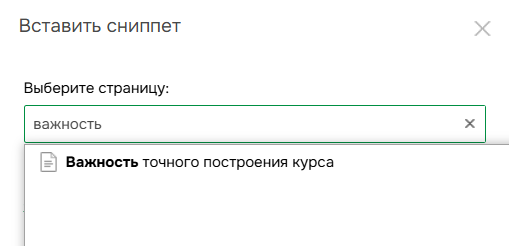
- Нажмите ОК.
Отлично! Теперь вы должны увидеть, что страница Важность точного построения курса вставлена в виде сниппета — она выделена пунктирной серой рамкой: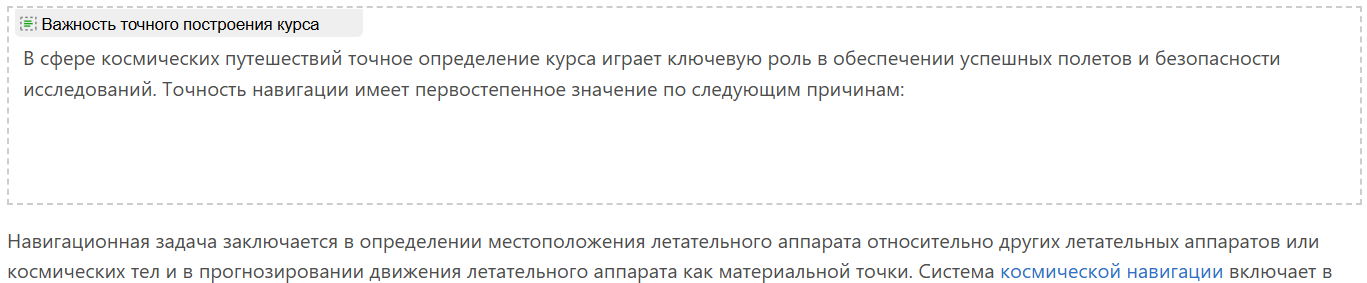
Нажмите Закрыть, чтобы посмотреть как будет выглядеть сниппет для читателей:

Теперь вернитесь к странице Важность точного построения курса, которую вы только что использовали в качестве сниппета, и измените ее содержание, добавив маркированный список из четырех пунктов:
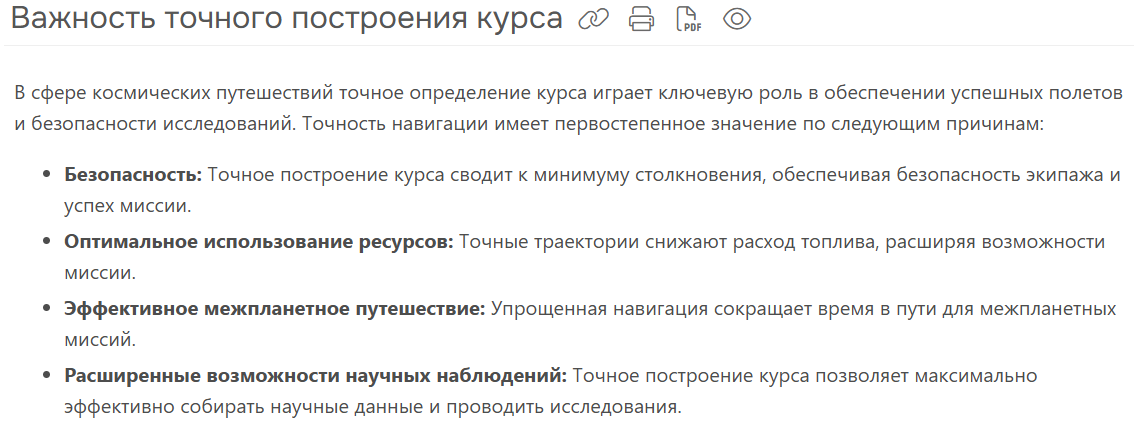
Вернитесь к разделу Планирование курса, в который вы вставили этот сниппет. Вы увидите, что внесенные вами изменения отражены на этой странице:
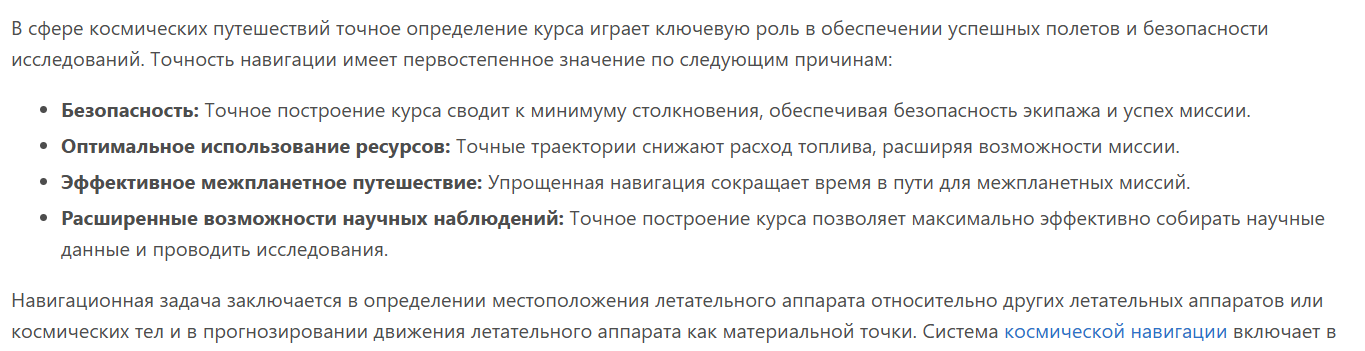
Ваша страница теперь выглядит великолепно! Продолжайте и вставьте ту же страницу в качестве сниппета в несколько других страниц. Затем измените исходную страницу Важность точного построения курса еще раз и посмотрите как везде отражаются изменения.
Теперь вы знаете, как удобно управлять контентом из единого источника!
Подробнее об использовании сниппетов вы можете прочитать в следующих разделах:
Теперь давайте рассмотрим еще один метод использования единого источника — Условные Теги.
Использование Условных Тегов
Давайте создадим условный контент для разных аудиторий вашего руководства пользователя. Для этой цели мы будем использовать Условные Теги — элементы, которые мы будем использовать для разметки нашего контента.
Прежде всего, вам необходимо создать новый Условный тег. Для этого:
- Выберите Настройки на боковой панели и перейдите к разделу Единый источник → Условные теги.
- Нажмите кнопку Создать условный тег.
- Введите ExperiencedReaders в качестве названия для нового Условного тега.
-
Нажмите Update.

Первоначальная настройка завершена, поздравляем!
Теперь вернитесь к своему проекту, чтобы применить новый условный тег к вашему контенту.
- Откройте страницу Важность точного построения курса и нажмите Редактировать.
-
Поместите курсор в любом месте третьего элемента списка.
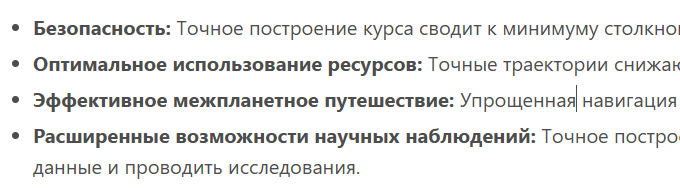
- Откройте вкладку Вставка в редакторе.
- Нажмите кнопку Сделать условным в разделе Единый источник.
- Выберите Включемый в качестве типа условного блока и ExperiencedReaders в качестве условного тега.
-
В поле Условные теги выберите только что созданный вами тег.
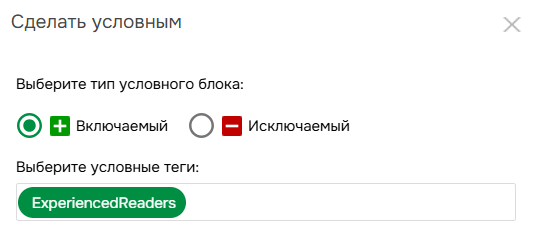
- Нажмите ОК.
Вы только что сделали выбранный элемент условным! В режиме редактирования условное содержимое будет иметь пунктирную рамку — зеленую или красную, в зависимости от типа условия. Поскольку мы сделали элемент списка включающим, он будет иметь зеленую рамку.

Теперь выбранный элемент будет включен в опубликованную версию вашего проекта только в том случае, если вы укажете соответствующий условный тег в процессе публикации.
Нажмите Закрыть, и вы увидите, что в списке теперь только три элемента.
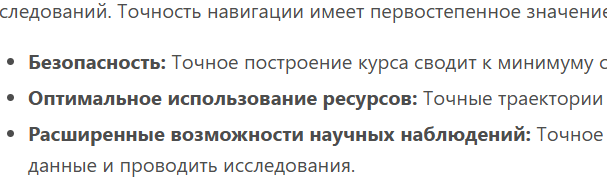
Это потому, что авторы по умолчанию видят содержимое страниц без применения условных тегов. А поскольку третий элемент списка включается только при использовании условного тега ExperiencedReaders, он был удален из предварительного просмотра.
Однако возможен предварительный просмотр того, как будет выглядеть наш контент при применении определенного условного тега. Давайте сделаем это:
- Нажмите Редактировать.
- Откройте вкладку Просмотр в редакторе.
-
В секции Предпросмотр условных тегов нажмите на поле Условные теги и выберите ExperiencedReaders.
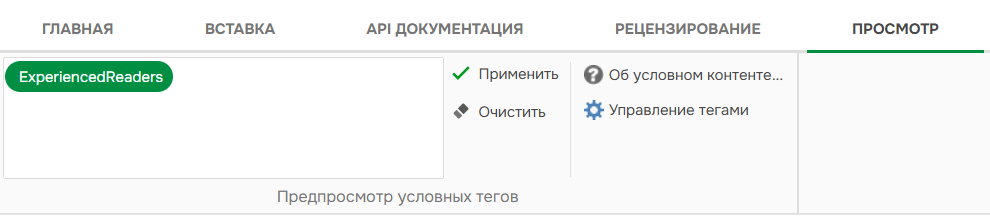
- Нажмите Применить и затем Закрыть.
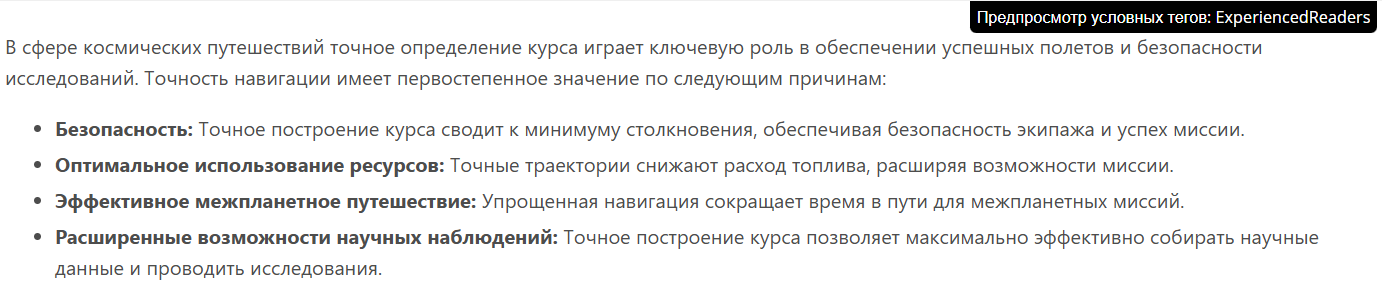
Вы увидите контент страницы в том виде, в котором оно представлено в опубликованной версии с выбранным условным тегом: теперь в списке должно быть четыре элемента. Система отобразит условный тег, выбранный для предварительного просмотра, в правом верхнем углу контента страницы. Он выглядит в виде текста на черном фоне и отображается только в авторском интерфейсе.
| Вы можете выбрать любое количество условных тегов. |
Дополнительную информацию об использовании условных тегов можно прочитать в следующих разделах:
Теперь, когда мы закончили с созданием контента, пришло время перейти к следующему шагу и освоить основы рабочего процесса.