---
title: "Часто задаваемые вопросы о брендинге и стиле"
id: "chasto-zadavayemyye-voprosy-o-brendinge-i-stile"
project: "Руководство пользователя Документерры"
url: "https://docs.documenterra.ru/articles/manual/chasto-zadavayemyye-voprosy-o-brendinge-i-stile"
updated: 2026-11-16T06:45:01Z
---
# Часто задаваемые вопросы о брендинге и стиле
Этот раздел посвящен часто задаваемым вопросам, связанным с внешним видом портала и контента.
* [Часто задаваемые вопросы о пользовательском интерфейсе читателя](/articles/manual/chasto-zadavayemyye-voprosy-o-brendinge-i-stile/a/h2_294893809)
* [Часто задаваемые вопросы по стилизации контента](/articles/manual/chasto-zadavayemyye-voprosy-o-brendinge-i-stile/a/h2__364906057)
* [Часто задаваемые вопросы по настройке заголовка и футера](/articles/manual/chasto-zadavayemyye-voprosy-o-brendinge-i-stile/a/h2_265944410)
## Часто задаваемые вопросы о пользовательском интерфейсе читателя
Могу ли я сделать свой портал похожим на наш веб-сайт?
Да. Документерра поддерживает гибкий брендинг портала документации с помощью CSS-файлов. Дополнительные сведения смотри в разделе [Брендинг и стилизация](/articles/manual/stilizatsiya-i-brending).
Могут ли пользователи оставлять отзывы или комментарии к страницам?
Да, есть две функции: голосование и оценка страниц, а также комментирование. Включив интеграцию с **GraphComment** или **Disqus**, вы получите отличный канал обратной связи. Для получения более подробной информации смотри раздел [Получение обратной связи читателей](/articles/manual/polucheniye-obratnoy-svyazi-chitateley).
Можно ли скрыть область заголовка страницы (текст заголовка, дата обновления и т.д.)?
Да. Это можно сделать для каждого конкретного проекта или публикации в **Настройках → Читательский интерфейс**или в таком же разделе «Настроек проекта».
Я не разбираюсь в таблицах стилей CSS, но хочу создать свой портал, можете ли вы помочь?
Наша команда дизайнеров будет рада вам помочь, свяжитесь с нами по почте [support@documenterra.ru](mailto:support@documenterra.ru) и опишите свои требования.
## Часто задаваемые вопросы по стилизации контента
Могу ли я стилизовать свой контент с помощью CSS-файлов?
Да. Стили контента можно задать либо из CSS-файла, либо с помощью встроенного стиля. Однако мы рекомендуем использовать CSS-файл, так как в долгосрочной перспективе так будет проще редактировать контент. Узнайте больше о CSS-файлах проекта: [Стили и скрипты проекта](/articles/manual/stili-i-skripty-proyekta).
Можно ли иметь несколько CSS-файлов для одного проекта?
Да. Для одного проекта можно указать несколько CSS-файлов. Это может быть полезно при использовании разных таблиц стилей для разных типов условных публикаций или версий документации. Для получения более подробной информации смотри раздел [Стили и скрипты проекта](/articles/manual/stili-i-skripty-proyekta).
Как добавить или изменить CSS-файл или стиль?
Все файлы стилей хранятся в файловом хранилище Документерры, поэтому их можно открывать в Хранилище файлов или загружать новые файлы. Чтобы управлять CSS-файлами определенного проекта, перейдите в **Настройки проекта** → **Основные настройки**. В разделе «Стили проекта» можно создать новый CSS-файл, добавить существующий или отредактировать его. Для получения более подробной информации смотри раздел [Стили и скрипты проекта](/articles/manual/stili-i-skripty-proyekta).
Если я обновлю таблицу стилей CSS своего проекта, ко всем ли страницам она будет автоматически применена?
Да. После нажатия кнопки сохранения в редакторе CSS-файлов все изменения будут отражены на страницах проекта. Просто выполните обновление, чтобы увидеть изменения на уже открытой странице. Когда страница находится в режиме редактирования, нажмите «Обновить стили CSS» в разделе «Стили» на вкладке «Главная» верхней панели в режиме «Дизайн» — стили будут перезагружены без выхода из режима редактирования.
Как применить собственные иконки для элементов навигации Назад/Далее/Наверх?
Необходимо добавить правило стиля для элементов навигации в CSS-файл проекта. Чтобы узнать, как открыть CSS-файл проекта для редактирования, ознакомьтесь с этим разделом: [Открытие CSS-файла проекта](/articles/manual/otkrytiye-css-fayla-proyekta). Вот пример правила CSS, которое можно добавить в любое место CSS-файла:
```css
/* Navigation element styles */
.CHNavLinkTop, .CHNavLinkTop:hover
{
background-image: url('/resources/storage/project-sample/home.gif');
background-repeat: no-repeat;
color: transparent;
width: 25px;
height: 25px;
display: inline-block;
overflow: hidden;
}
.CHNavLinkNext, .CHNavLinkNext:hover
{
background-image: url('/resources/storage/project-sample/next.gif');
background-repeat: no-repeat;
color: transparent;
width: 25px;
height: 25px;
display: inline-block;
overflow: hidden;
}
.CHNavLinkPrevious, .CHNavLinkPrevious:hover
{
background-image: url('/resources/storage/project-sample/prev.gif');
background-repeat: no-repeat;
color: transparent;
width: 25px;
height: 25px;
display: inline-block;
overflow: hidden;
}
```
Поменяйте ссылки на необходимые иконки для элементов навигации, чтобы данное правило применилось.
Могу ли я использовать на своем портале платные шрифты (например, Typekit)?
Да, это возможно в системе Документерра. Как правило, для использования платного шрифта на каком-либо веб-ресурсе достаточно добавить доменное имя веб-ресурса к разрешенным доменам в настройках лицензирования поставщика шрифтов. Подробнее читайте в этом разделе: [Использование платных шрифтов](/articles/manual/ispolzovaniye-platnykh-shriftov).
Как применить шрифт Calibri ко всему тексту в моей документации?
Необходимо добавить правило стиля для элемента «Абзац» в CSS-файл проекта. Чтобы узнать, как открыть CSS-файл проекта для редактирования, ознакомьтесь с этим разделом: [Открытие CSS-файла проекта](/articles/manual/otkrytiye-css-fayla-proyekta). Вот пример правила CSS, которое можно добавить в любое место CSS-файла:
```css
p {
font-family: Calibri, Candara, Segoe, "Segoe UI", Optima, Arial, sans-serif;
}
```
Данное правило определяет шрифт для всех абзацев, которым не присвоены встроенные стили или определенные CSS-классы. Если какой-либо абзац имеет встроенный стиль, который блокирует это правило, можно использовать кнопку в верхней панели «Очистить формат», чтобы очистить встроенное форматирование этого абзаца и применить стиль абзаца по умолчанию из CSS-файла проекта.
## Часто задаваемые вопросы по настройке заголовка и футера
Как редактировать заголовки и футеры?
Создайте страницу **Заголовок/Футер**, которая будет использоваться в качестве сниппета для заголовка/футера. Затем откройте **Шаблон страницы** и добавьте следующий код в заголовок и/или футер, в котором URL-адрес сниппета является ссылкой на страницу, которую вы хотите добавить:
```html
```
Контент страницы будет добавлен в заголовок/футер в виде сниппета со ссылкой на созданную вами страницу. Таким образом вы сможете визуально изменить заголовок и футер, отредактировав раздел **Заголовок/Футер** в редакторе страниц.
Как добавить в заголовок и футер обычную текстовую информацию, такую как название продукта или номер телефона службы поддержки?
Для этого можно использовать **переменные**. Контент заголовка и футера становится частью разметки страницы при публикации и обрабатывается как обычная разметка страницы, поэтому в нем можно использовать как проектные, так и глобальные переменные. Просто откройте **Шаблон страницы** и добавьте следующий код в заголовок и/или футер:
```html
```
Как добавить навигационные элементы «Хлебные крошки», «Связанные статьи» или другие элементы автоматической навигации в каждую страницу проекта?
Откройте **Шаблон страницы** и добавьте следующий код в верхний и/или нижний колонтитулы:
Вы также можете централизованно настроить навигационный элемент «Хлебные крошки» с помощью CSS-класса ChBreadcrumb в стилях проекта или с помощью встроенного CSS-файла:

Вот результат — серая линия для контейнера «Хлебных крошек»:
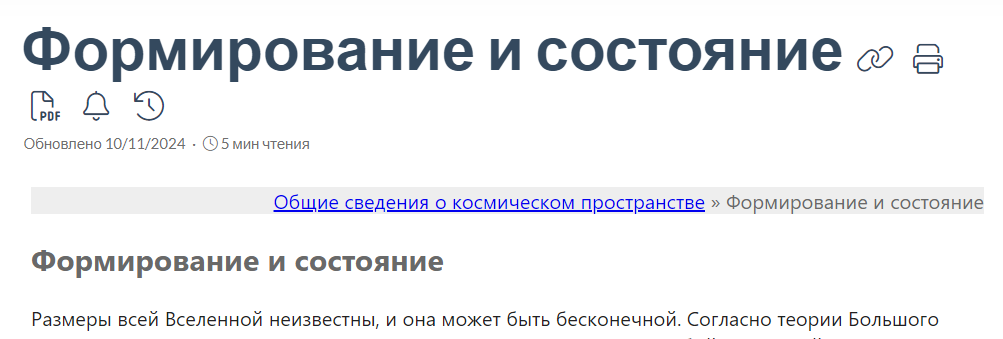
Таким образом, вы можете добавлять различные навигационные блоки, например ссылки на верхнюю, следующую, предыдущую страницы и раздел **Связанные статьи**.
Как создать разные заголовки и футеры для разных публикаций из одного проекта?
В полях **Шаблона страницы** можно использовать условные блоки. Например, чтобы исключить контент из документов с помощью условного тега PrintedDoc, можно использовать исключающие блоки:
В результате документы, опубликованные с другими тегами, будут содержать адрес электронной почты службы поддержки, а в печатной версии в заголовке и футере его не будет.
Если вы хотите видеть определенный контент только в документах с условным тегом PrintedDoc, вы можете использовать включающий блок таким же образом:
```html
```
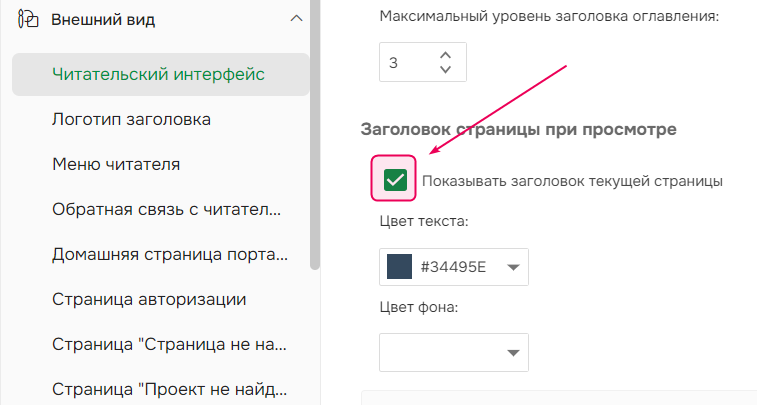
Как удалить заголовок по умолчанию?
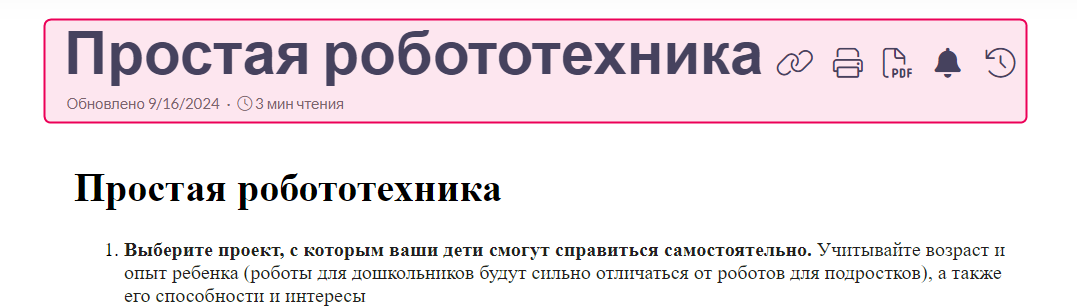
**Ответ**: Чтобы удалить его, нажмите **Настройки** → **Внешний вид** → **Читательский интерфейс** и снимите галочку в чекбоксе **Показывать заголовок**. Обратите внимание, что изменения касаются только пользовательского читательского интерфейса, поэтому вам нужно будет выйти из системы или открыть портал в режиме инкогнито/закрытого просмотра, чтобы увидеть результат.
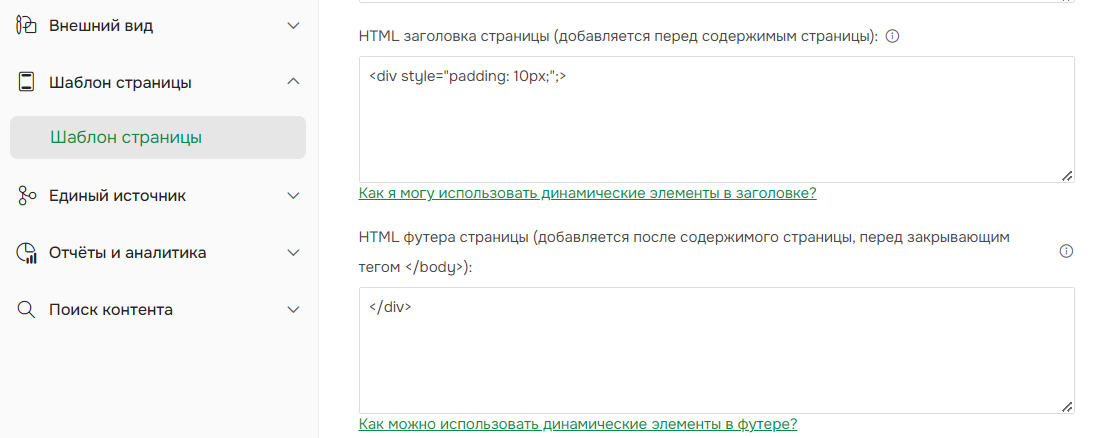
Как настроить поля и интервалы в основном тексте страницы?
Можно создать специальный элемент-оболочку DIV вокруг контента страницы и управлять полями с помощью стилей этого контейнера. Для этого откройте тег div в заголовке Шаблона страницы и закройте его в футере Шаблона страницы, как показано на скриншоте ниже.
Влияют ли настройки заголовка и футера на существующие публикации?
Публикации имеют собственные настройки заголовка и футера, на которые не влияют глобальные настройки. При публикации проекта публикация получает «снимок» (снэпшот) или копию текущих настроек заголовка и футера, примененных к контенту каждой страницы. После создания публикации заголовки и футеры становятся частью контента страниц публикации, поэтому после этого их нельзя обновлять централизованно. Чтобы обновить заголовки и футеры в публикации, вам следует повторно опубликовать проект в режиме **обновления**. Если вы повторно опубликуете документ в режиме **Частичного обновления**, вы добавите новые статьи с новыми верхними и нижними колонтитулами, но не обновите старые.
Как обрабатываются заголовки и футеры во время публикации?
Контент заголовка и футера добавляется до/после контента страницы, поэтому он обрабатывается так же, как и обычный контент страницы, и может содержать любые динамические элементы (сниппеты, переменные, условные блоки и т.д.), которые могут содержаться на странице. Для вновь созданной публикации снимается галочка в чекбоксе **Использовать глобальные настройки**, настройки заголовка и футера удаляются в настройках Шаблона страницы.