---
title: "Устаревший редактор домашней страницы"
id: "domashnyaya-stranitsa-portala"
project: "Руководство пользователя Документерры"
url: "https://docs.documenterra.ru/articles/manual/domashnyaya-stranitsa-portala"
updated: 2026-11-16T06:45:57Z
---
# Устаревший редактор домашней страницы
Домашняя страница портала — это то, что видят читатели при переходе на корневой URL-адрес вашего портала документации.
|  | Внимание |
| --- | --- |
| Редактор домашней страницы, упомянутый в этой статье, считается устаревшим после обновления осенью 2023 года. Используйте [новый редактор домашней страницы](/articles/manual/redaktor-domashney-stranitsy) вместо него. |
Контент этой страницы может быть любым HTML-контентом — вы можете использовать собственное фоновое изображение, собственный макет, шрифты и т.д. Для вашего удобства вы можете настроить шаблон главной страницы портала и фоновое изображение прямо здесь — с помощью всплывающего виджета индивидуальной настройки в левой части:
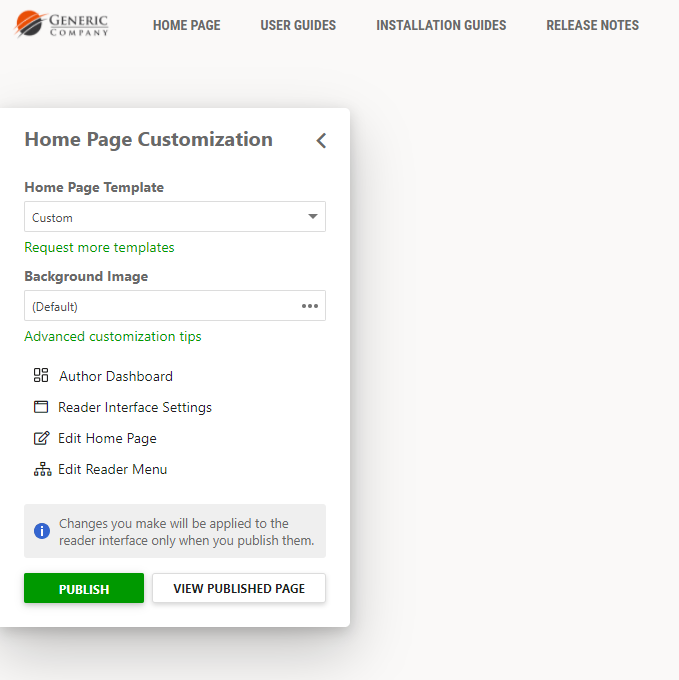
Если вы удалите, уберете или отредактируете элемент фоновой разметки, есть вероятность, что будет невозможно изменить фоновое изображение с помощью виджета, поскольку для применения изменений требуется определенная структура элементов. Если вы сделали это случайно, снова выберите один из встроенных шаблонов, чтобы восстановить разметку по умолчанию, а затем внесите необходимые изменения.
|  | Внимание |
| --- | --- |
| Если после внесения изменений в макет или стили вы переключитесь на другой шаблон, индивидуальные настройки будут потеряны. |
Для дальнейшей настройки контента и стилей домашней страницы нажмите **Редактировать домашнюю страницу** в виджете **** или выберите **Настройки портала** **** и перейдите в раздел **Внешний вид → Домашняя страница портала**.
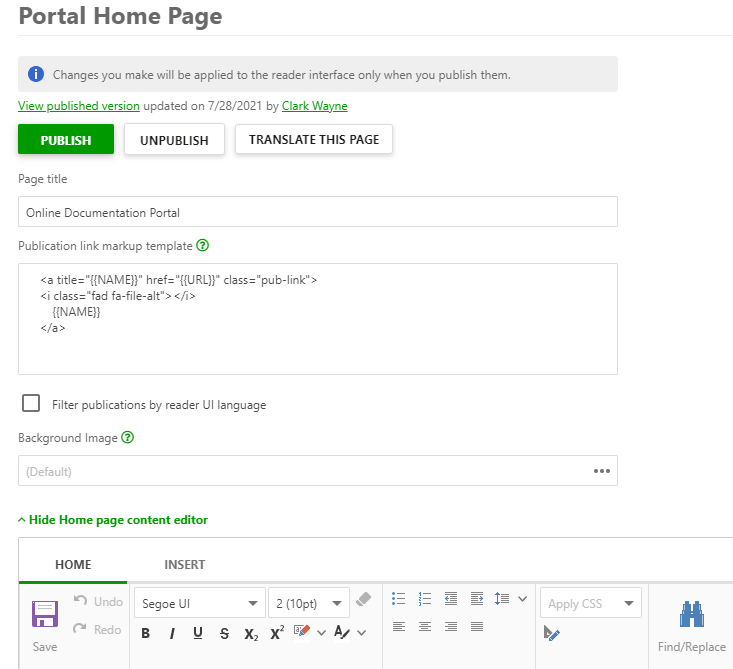
В этом разделе есть несколько настроек:
* **Заголовок страницы** используется в качестве [заголовка документа](https://developer.mozilla.org/en-US/docs/Web/HTML/Element/title)и будет отображаться как заголовок вкладки браузера. Это также текст, который будет отображаться в поисковой системе, когда домашняя страница портала окажется среди результатов.
|  | Примечание |
| --- | --- |
| Рекомендуется, чтобы длина заголовка страницы не превышала 55 символов, иначе он будет усечен в результатах поиска. |
* **Шаблон разметки ссылки на публикацию** позволяет указать разметку каждого элемента публикации в автоматически генерируемом списке публикаций. Подробнее об этом можно прочитать [ниже](/articles/manual/domashnyaya-stranitsa-portala/a/h2__2045394806).
*
* **Фоновое изображение** позволяет задать фоновое изображение определенного элемента, если оно присутствует в разметке. Для шаблонов по умолчанию это обычно элемент div с классом background.
Шаблон домашней страницы портала можно редактировать как в режиме **Дизайн**, так и в режиме **Исходный код**. Переключаться между ними можно с помощью вкладок под редактором контента. В большинстве случаев, когда вы хотите реализовать некоторые передовые методы дизайна, вам необходимо использовать режим **исходного кода** для прямого доступа к HTML-коду страницы.
|  | Совет |
| --- | --- |
| Для удобства редактируйте контент в полноэкранном режиме. Чтобы включить его, используйте соответствующий элемент на вкладке **Домашняя страница** в верхней панели редактора. |
Прочитайте раздел [Брендинг и стили](/articles/manual/stilizatsiya-i-brending), чтобы узнать больше о том, как создать домашнюю страницу портала. Если у вас нет времени или специалистов для настройки портала, вы можете обратиться к нам за помощью — просто нажмите ссылку **Запросить дополнительные шаблоны** в виджете настройки домашней страницы и опишите свой сценарий. Мы можем помочь вам небольшими советами и подсказками по настройке. В зависимости от объема требуемой работы мы либо предоставим вам помощь в сфере наших услуг технической поддержки, либо предоставим вам смету проекта по брендингу, если вам потребуется сложная настройка.
## Синтаксис временного текста
В среде быстрой разработки документации, когда документацию создают несколько команд, изменение контента домашней страницы при каждой публикации нового руководства может быть слишком сложным и подверженным ошибкам. В этой ситуации в шаблоне домашней страницы можно использовать динамический временный текст, чтобы список доступных публикаций создавался, когда читатель открывает домашнюю страницу. Поддерживаются три вида временного текста:
**** {{PUBS}} **** — данный временный текст необходимо использовать в шаблоне страницы, и он будет заменен реальным списком ссылок на публикации, доступных текущему читателю.
|  | Примечание |
| --- | --- |
| Список доступных публикаций может отличаться для анонимных читателей и авторизованных читателей. Это учитывается логикой формирования списка. |
По умолчанию список ссылок на публикации создается в виде нескольких элементов DIV. Вы можете изменить это, настроив собственную разметку для каждой автоматически созданной ссылки на публикацию. Для этого вам нужно указать шаблон в виде сниппета HTML в поле **Шаблон разметки ссылки на публикацию** на странице. В шаблоне ссылки можно использовать следующие плейсхолдеры:
* {{NAME}} — данный временный текст будет заменен названием публикации так, как оно будет отображаться для читателей.
* {{URL}} — данный временный текст будет заменен URL-адресом публикации.
Давайте рассмотрим пример. Вот самый простой **Шаблон разметки ссылки на публикацию:**
```html
{{NAME}}
```
Когда система создаст домашнюю страницу, ориентированную на читателя, и обработает каждый элемент, она устранит временный текст, заменив их соответствующими значениями. Наш пример превратится в нечто подобное:
```html
User Manual
Admin Guide
```
Используя этот временный текст и встроенные стили, вы можете создать собственное представление динамического списка публикаций.
## Заголовок страницы страницы
Вы можете настроить заголовок домашней страницы с помощью [CSS-файла брендинга документации](/articles/manual/branding-general-information). Выбранный вами логотип будет использоваться для всего портала, поскольку каждая страница портала имеет область заголовка.
|  | Важно |
| --- | --- |
| **Сниппеты** запрещены в разметке домашней страницы. Функцию сниппетов можно использовать только в контенте страниц. |