Документерра предоставляет двухфакторную аутентификацию (2FA) для усиления безопасности аккаунта, требуя две формы проверки: ваш пароль и временный код из приложения-аутентификатора.
| Функция доступна в аддоне Корпоративная безопасность для планов Расширенный и Профессиональный. Подробнее о планах: Тарифы и планы подписки. |
При включенной 2FA для входа в систему потребуется ввести код из TOTP-совместимого приложения вместе с паролем. Например, вы можете использовать Яндекс Ключ, Google Authenticator, Microsoft Authenticator, Duo Mobile, Authy, LastPass и другие.
| Если вы входите в систему Документерра через SSO или токены, 2FA не требуется. |
Чтобы включить 2FA, ознакомьтесь с инструкциями ниже.
- Глобальные настройки 2FA
- Настройка 2FA в аккаунте пользователя
- Включение 2FA
- Отключение 2FA
- Сброс подключения
- Вход с 2FA
- Блокировка аккаунта
Глобальные настройки 2FA
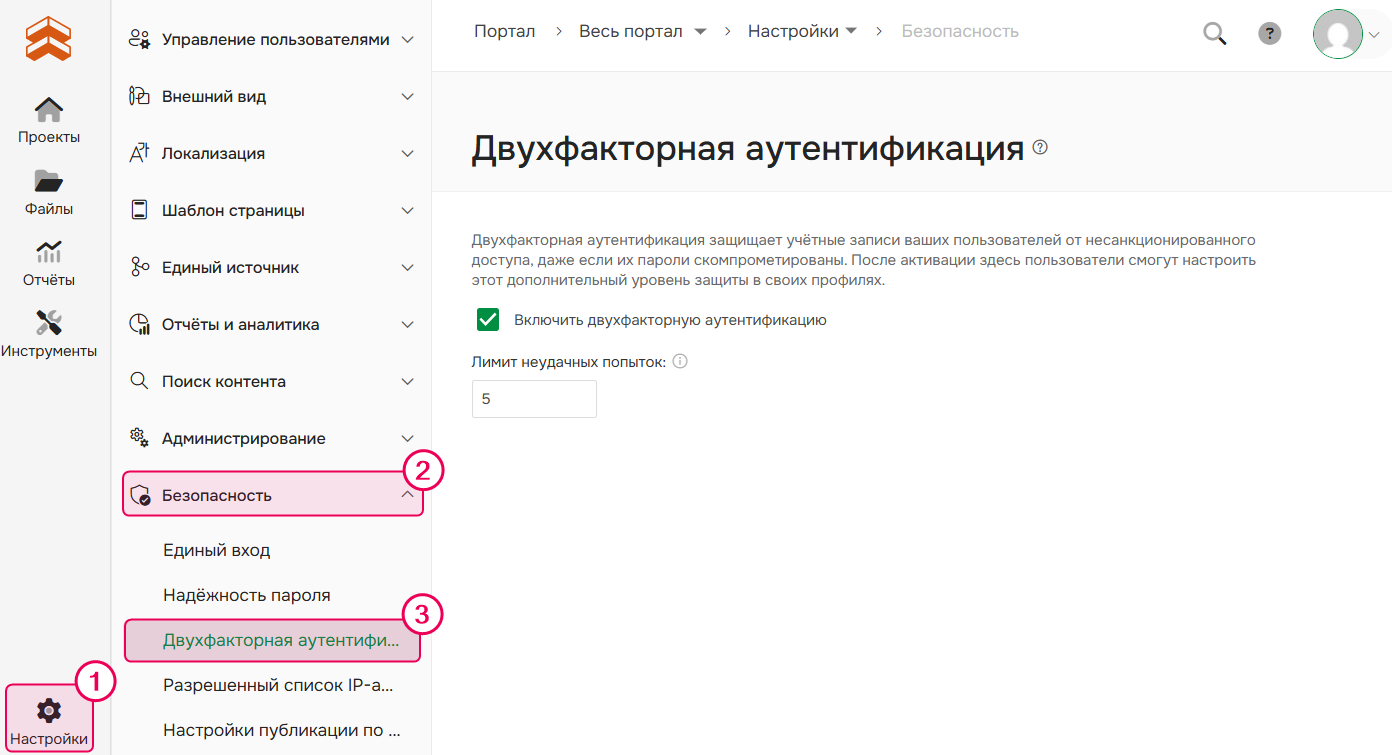
Администраторы могут управлять настройками 2FA в разделе Настройки → Безопасность → Двухфакторная аутентификация. Доступные опции:
- Включение/отключение 2FA для всего портала (по умолчанию отключено).
- Установка максимального числа неудачных попыток входа перед блокировкой аккаунта (по умолчанию: 5).
| Администраторы должны убедиться, что пользователи хранят резервные коды в безопасном месте. |
Двухфакторная аутентификация доступна только Авторам. Авторизованные читатели не могут использовать 2FA.
Настройка 2FA в аккаунте пользователя
Включение 2FA
-
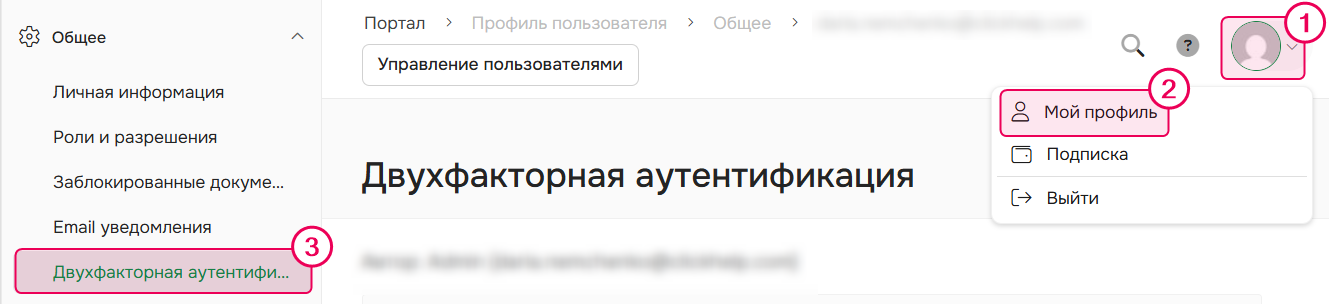
Нажмите на иконку профиля и перейдите в Мой профиль → Общее → Двухфакторная аутентификация.
- Откройте выбранное приложение-аутентификатор (например, Google Authenticator или Microsoft Authenticator).
-
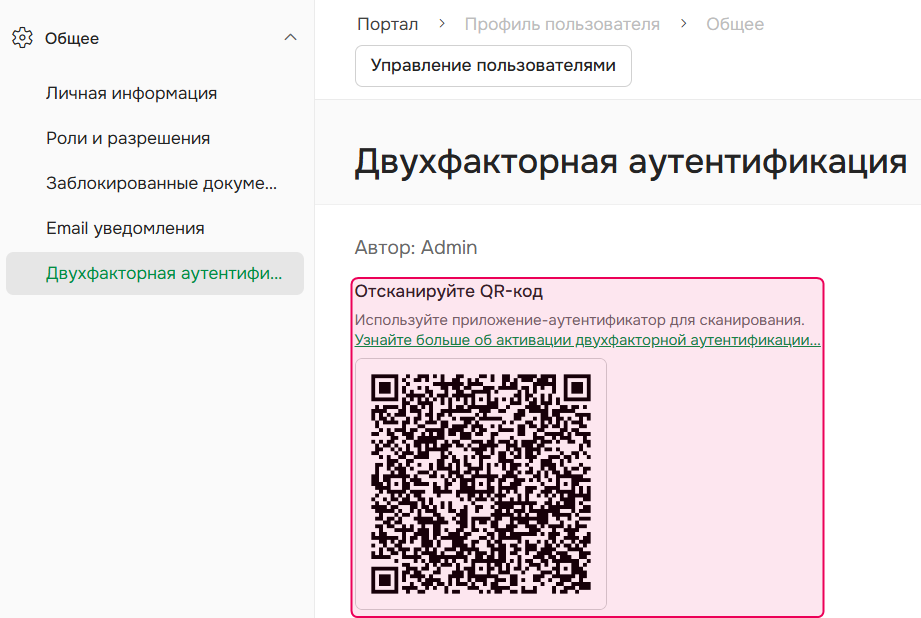
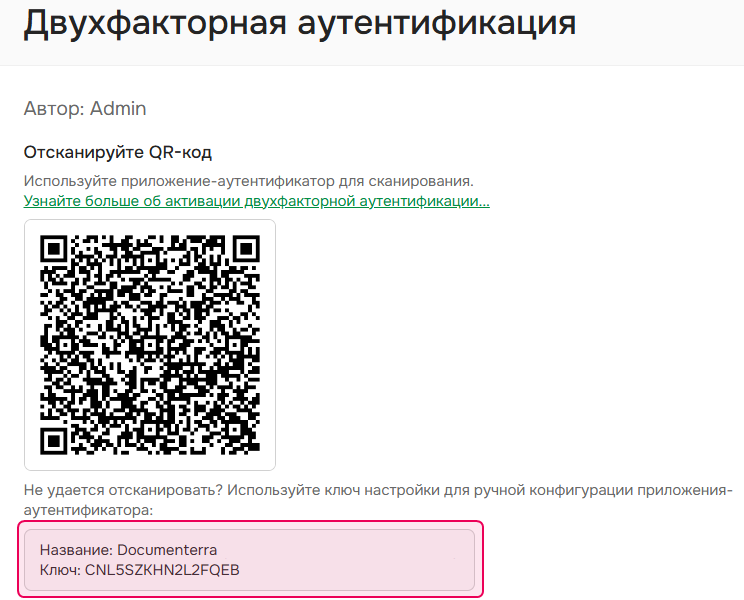
Выберите один из способов настройки:
-
Отсканируйте QR-код.
-
Введите ключ вручную в приложение.
-
Отсканируйте QR-код.
- Скопируйте 6-значный код, сгенерированный приложением.
-
Вставьте или введите его в поле Введите код аутентификации и нажмите Включить 2FA.
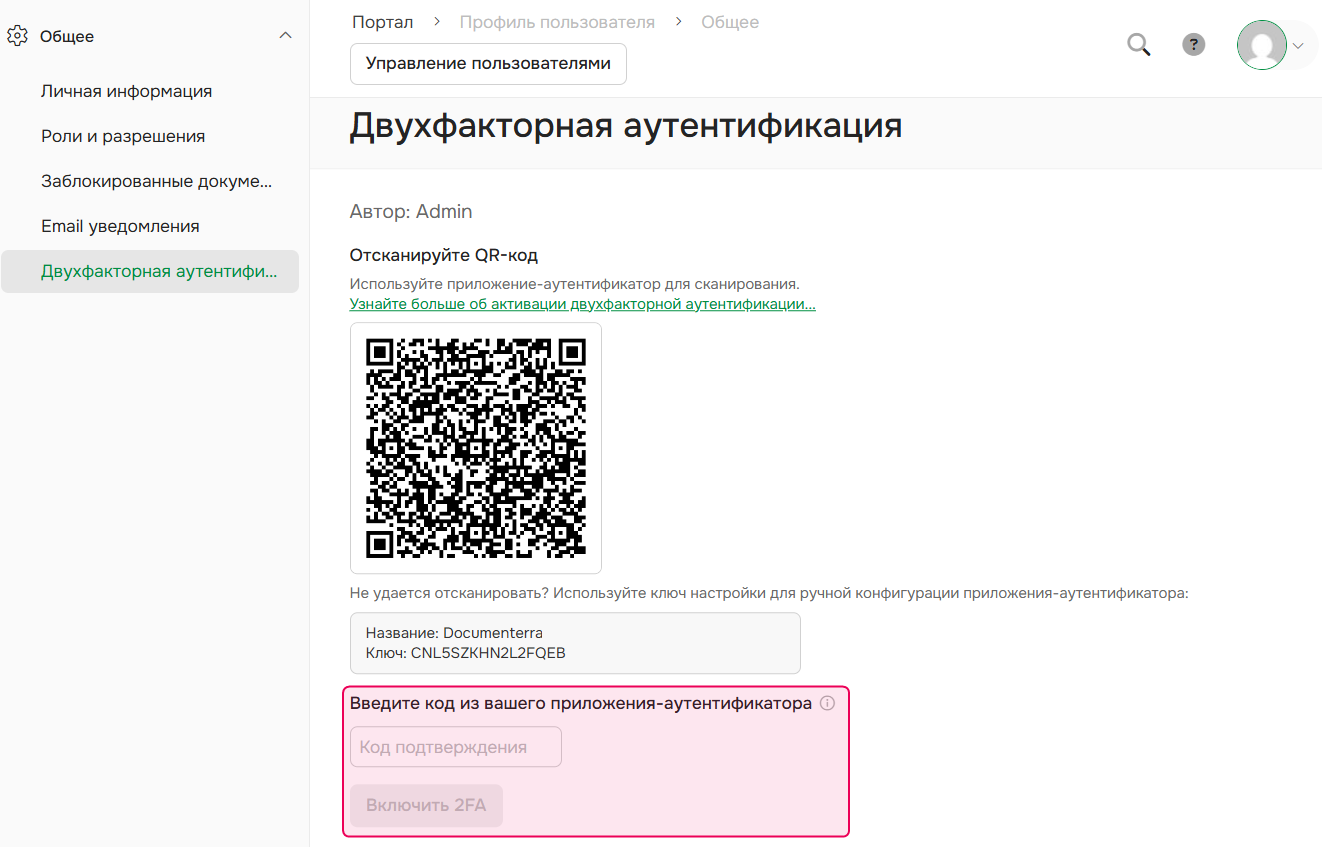
Готово! 2FA теперь активирована для вашего аккаунта.
| Только сам пользователь может включить 2FA для своего аккаунта - администраторы не могут включить двухфакторную аутентификацию (2FA) за пользователей. |
Если двухфакторная аутентификация (2FA) для всего портала, пользователи по-прежнему увидят возможность её настройки в своих профилях, но не смогут её активировать. Если 2FA была ранее включена, а затем отключена, все существующие коды аутентификации будут игнорироваться при входе.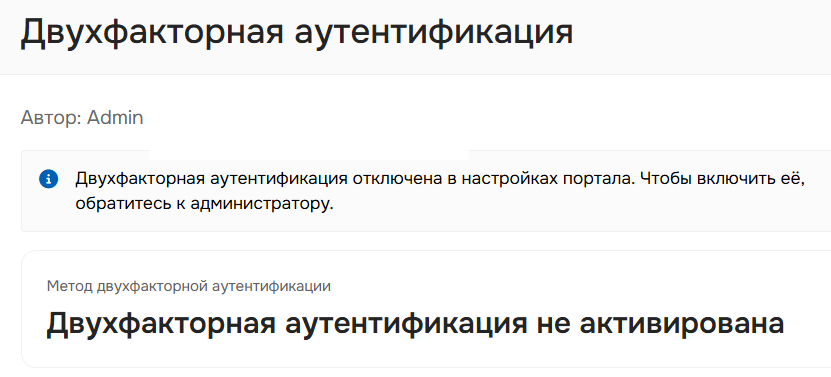
Отключение 2FA
- Нажмите на иконку профиля и перейдите в Мой профиль → Общее → Двухфакторная аутентификация.
-
Нажмите Отключить 2FA.
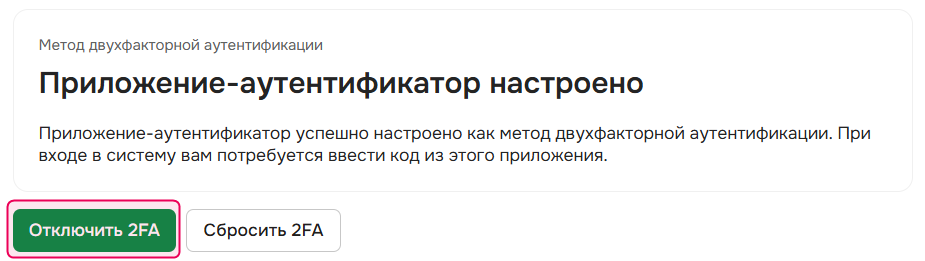
- Нажмите ОК.
| Администраторы могут принудительно отключить 2FA для любого пользователя (например, если пользователь потерял доступ к приложению-аутентификатору). |
Сброс подключения
-
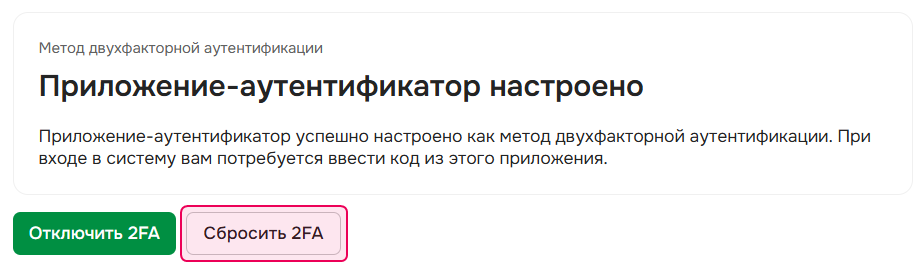
Нажмите Сбросить 2FA, чтобы сгенерировать новый ключ.
-
После сброса старый ключ станет недействительным.
-
- При необходимости настройте 2FA заново с новым ключом.
Вход с 2FA
Если для пользователя включена 2FA:
- Введите логин и пароль.
-
После успешной проверки введите код из приложения-аутентификатора.
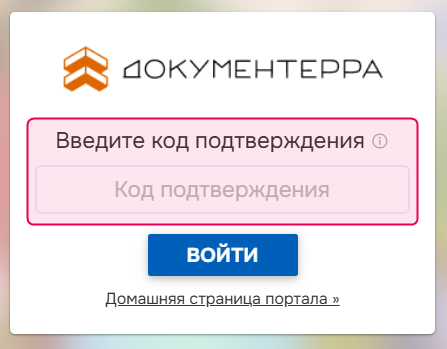
Система принимает коды из текущего, предыдущего и следующего 30-секундного интервала. - Вы успешно вошли!
Блокировка аккаунта
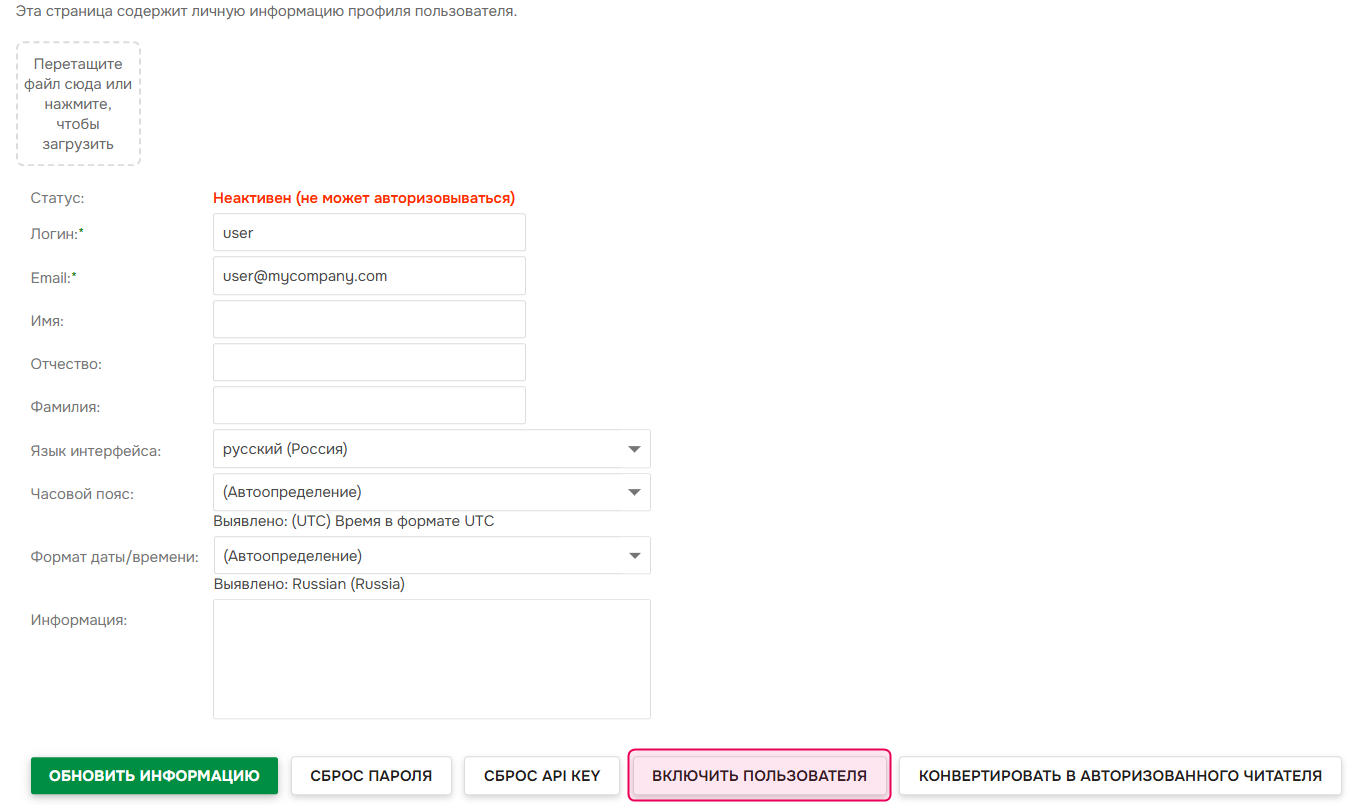
- После 5 неудачных попыток ввода кода аккаунт будет заблокирован.
-
Администраторы могут разблокировать аккаунт вручную перейдя в профиль Автора и нажав Включить пользователя. После этого они могут дополнительно отключить 2FA в настройках пользователя.
| Количество разрешённых попыток можно изменить в Настройках → Безопасность → Двухфакторная аутентификация. |