Экспресс-блоки —это небольшие фрагменты, которые можно вставлять в контент. Они помогают ускорить выполнение рутинных задач, таких как вставка определенных повторяющихся фрагментов контента в документацию. Вы можете создать экспресс-блок из любого фрагмента вашего контента, включая переменные, сниппеты, условные блоки и др.
Для быстрого перехода к определенному разделу данной страницы используйте следующие ссылки:
- Создание экспресс-блока
- Создание из редактора страницы
- Создание через настройки портала
- Вставка экспресс-блока
- Редактирование экспресс-блока
- Удаление экспресс-блока
- Экспресс-блоки для API-документации
- Часто задаваемые вопросы
По умолчанию в системе Документерра доступно более десяти экспресс-блоков, включая информационное окно, окно предупреждения, элемент «Меню действий» и экспресс-блоки API.
В отличие от сниппетов, экспресс-блоки —это фрагменты контента, которые вставляются непосредственно на страницу. После вставки экспресс-блока он становится частью контента страницы, что позволяет изменять его на месте. Это похоже на вставку контента из буфера обмена.
| Совместное использование экспресс-блоков осуществляется в масштабах портала, что означает, что каждый пользователь имеет один и тот же список экспресс-блоков. Не существует специфических для конкретного проекта или пользователя экспресс-блоков. |
Создание экспресс-блока
Вы можете создать новый экспресс-блок одним из следующих способов.
Создание из редактора страницы
-
Выберите контент страницы, на основе которого необходимо создать экспресс-блок.
Если вы хотите создать экспресс-блок из пользовательского HTML, прочитайте инструкцию , приведенную ниже. -
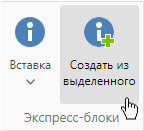
Выберите в верхней панели вкладку Вставка и нажмите кнопку Создать из выбранного в группе Экспресс-блоки. В качестве альтернативы нажмите Ctrl+Q (Command-Q в MacOS)
-
Появится диалоговое окно Создание экспресс-блока.
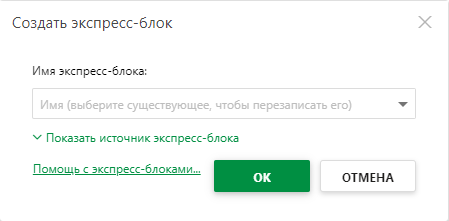
- Необходимо указать имя экспресс-блока. Если указать (или выбрать из списка) имя уже существующего экспресс-блока, то существующий экспресс-блок будет перезаписан новым.
- Щелкните на ссылке Показать исходный код экспресс-блока, чтобы увидеть HTML-файл экспресс-блока. Вы также можете отредактировать его, если необходимо изменить что-то в процессе работы или очистить разметку.
Создание через настройки портала
Вы также можете централизованно управлять экспресс-блоками и создавать их:
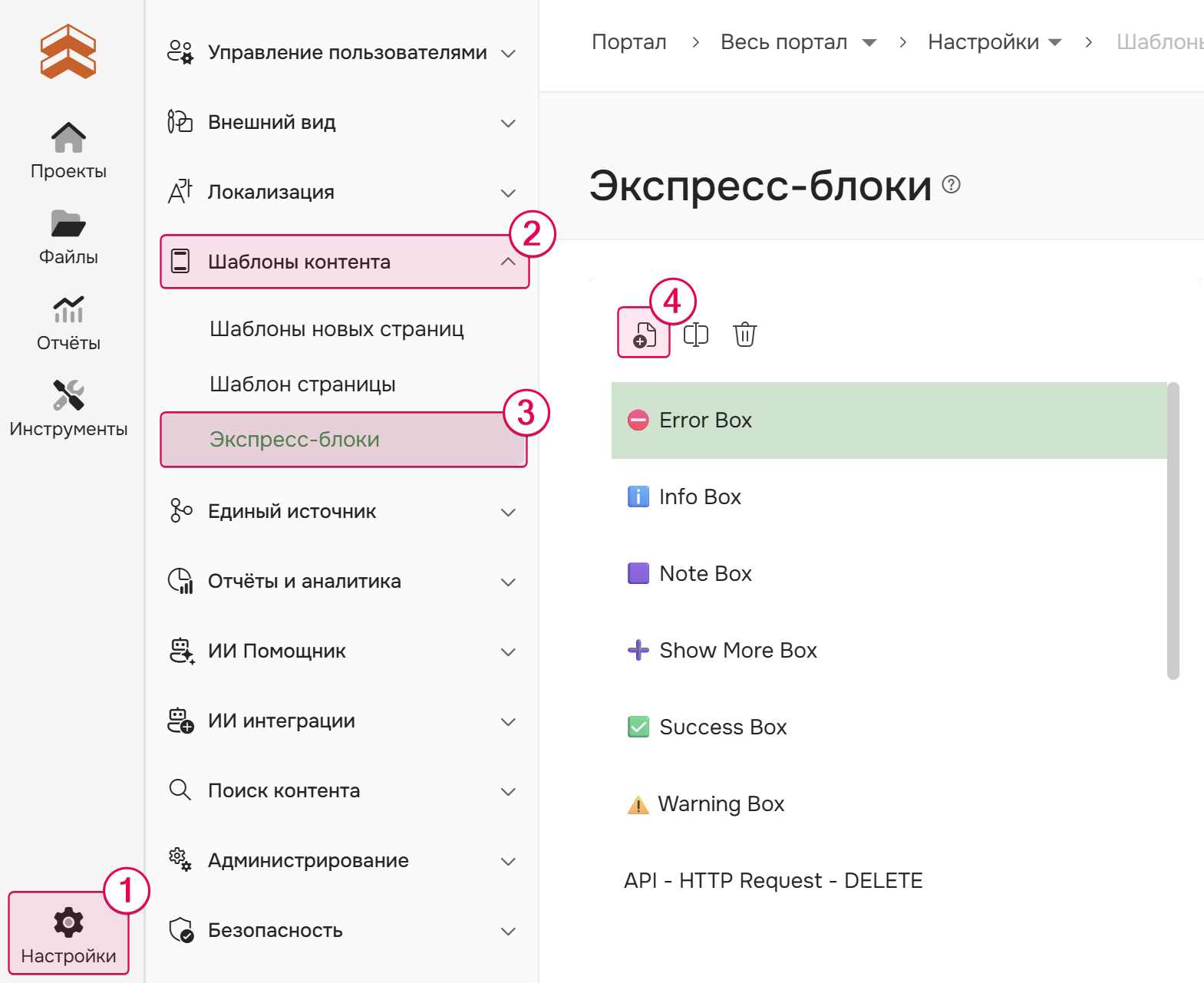
- Перейдите в Настройки → Шаблоны контента → Экспресс-блоки.
-
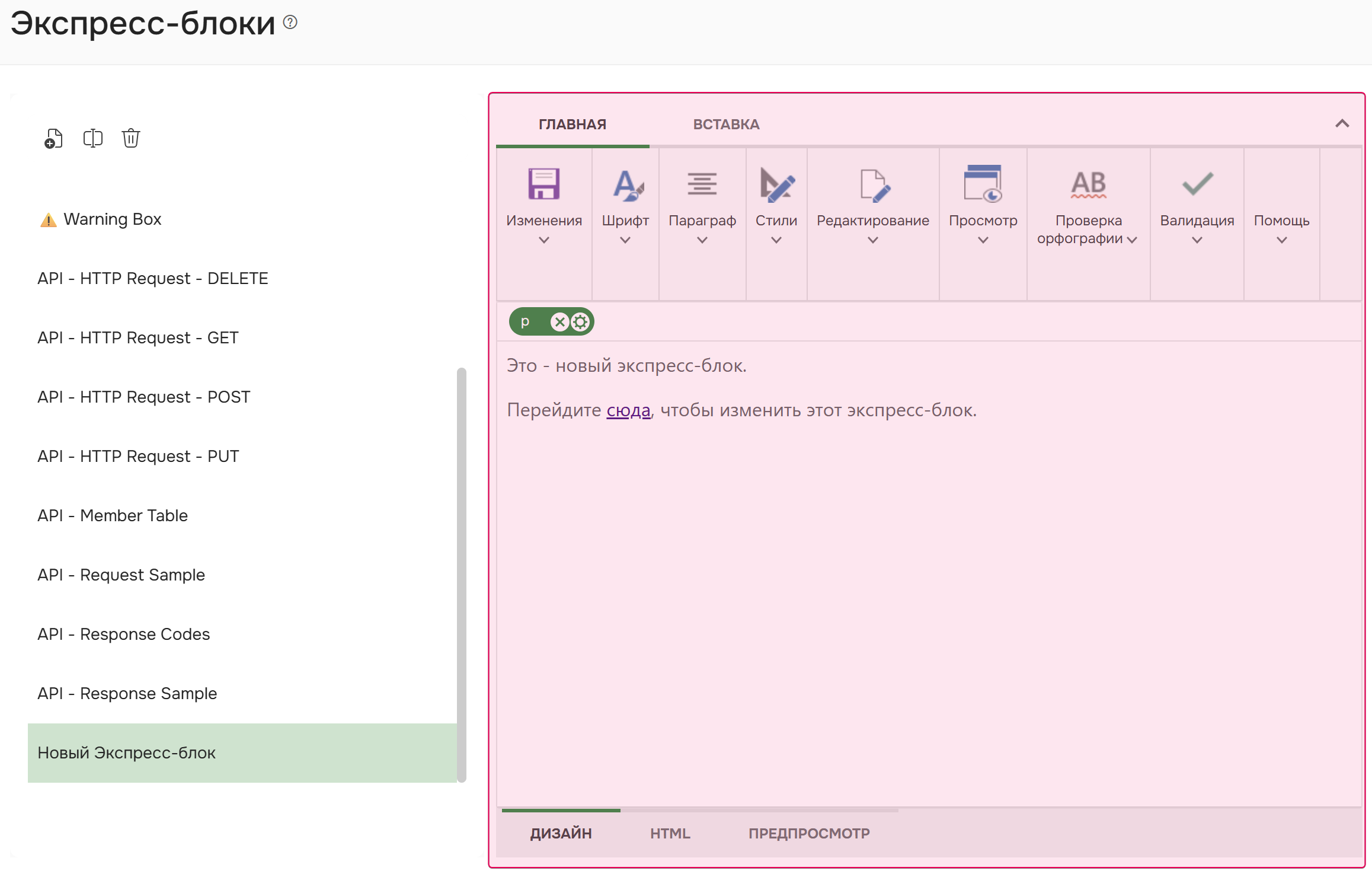
Нажмите кнопку Создать новый файл.
-
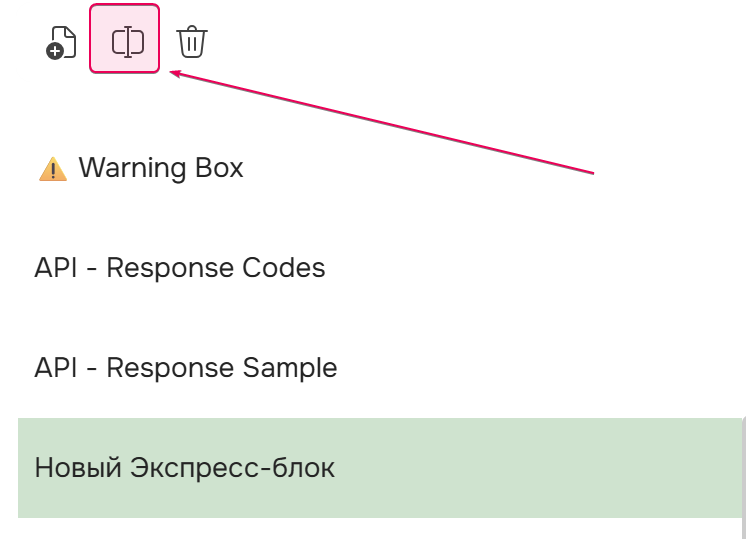
В списке появится новый экспресс-блок. Выберите его и нажмите Переименовать, чтобы дать ему новое название.
-
Используйте редактор в правой части экрана, чтобы сформировать содержимое нового экспресс-блока.
| Редактор экспресс-блоков использует файл Style.css из шаблона пустого проекта. Этот файл находится в Хранилище файлов по пути: resources/Styles/Templates/blank-template/Style.css. Если в вашем проекте используются пользовательские стили, они будут применены к экспресс-блоку при вставке. В результате экспресс-блок может выглядеть в вашем проекте иначе, чем в редакторе экспресс-блоков. |
Вставка экспресс-блока
Процесс вставки экспресс-блока довольно прост:
- Переключитесь на вкладку Вставка в верхней панели и нажмите кнопку Вставка группы Экспресс-блоки.
- Щелкните на нужном экспресс-блоке из списка.
Экспресс-блок будет вставлен в место расположения текстового курсора.
Редактирование экспресс-блока
Изменить существующие экспресс-блоки можно через настройки портала:
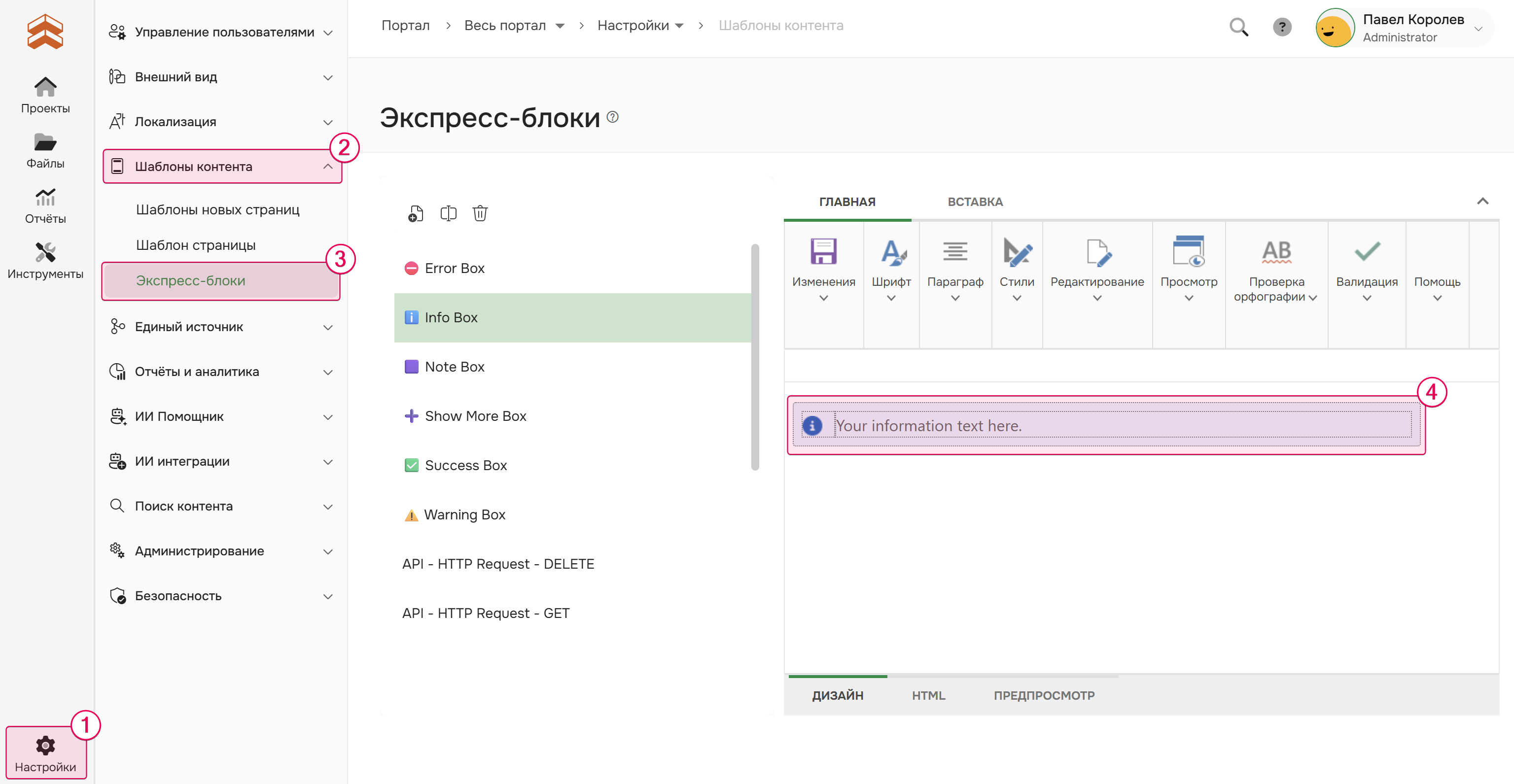
- Перейдите в Настройки → Шаблоны контента → Экспресс-блоки.
- Выберите экспресс-блок, который хотите отредактировать, из списка.
-
Внесите изменения с помощью редактора в правой части страницы.
- Сохраните изменения.
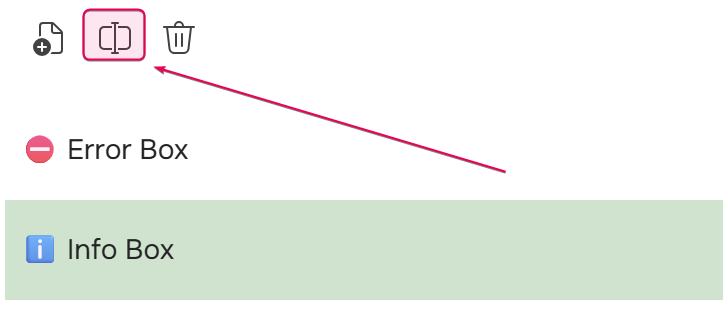
Чтобы переименовать экспресс-блок, выберите его из списка и нажмите кнопку Переименовать.
Удаление экспресс-блока
Любой пользователь с правами доступа автора, кроме рецензентов, может удалить экспресс-блок.

|
Внимание |
| Если вы удалите экспресс-блок, он будет удален для всех пользователей портала. | |
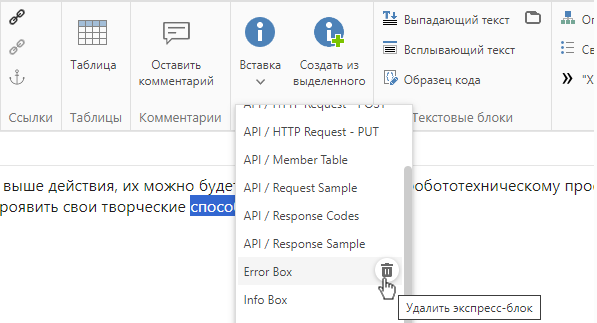
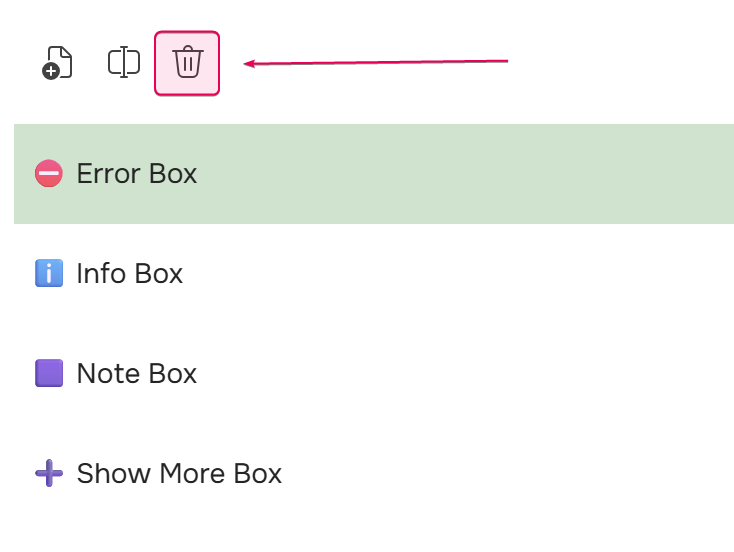
- Наведите указатель мыши на конкретный экспресс-блок во всплывающем окне «Вставка экспресс-блока»
-
Нажмите кнопку Удалить (иконка с изображением ведра).
Вы также можете удалить экспресс-блок из настроек портала. Для этого перейдите в Настройки → Шаблоны контента → Экспресс-блоки, выберите нужный экспресс-блок и нажмите кнопку Удалить.
Экспресс-блоки для API-документации
Документерра предоставляет несколько стандартных элементов, популярных в документах API, уже в готовом виде. Помимо того, что они доступны в меню вставки экспресс-блоков, связанные с API экспресс-блоки также доступны на отдельной вкладке в верхней панели:
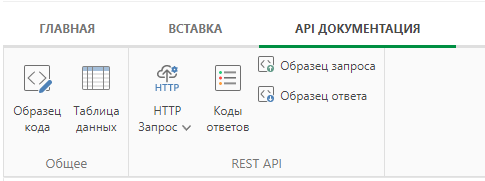
Это отличная отправная точка, которую можно использовать, чтобы ускорить процесс написания документации по API. С помощью этих «строительных кирпичей» можно быстро собрать типовые страницы документации по API. Например, таблица элементов может использоваться для описания как параметров запроса, так и полей ответа.
|
|
Внимание |
| Если вы удалите экспресс-блок для API-документации из меню вставки экспресс-блоков, то не сможете вставить его, нажав соответствующую кнопку на вкладке API-документации в верхней панели. Для восстановления работоспособности кнопок в верхней панели необходимо создать экспресс-блок с соответствующим именем. | |
Часто задаваемые вопросы
Можно ли настроить экспресс-блоки для API-документации?
Да. Поскольку эти элементы являются экспресс-блоками, их можно настраивать как по разметке, так и по стилю. Чтобы узнать, как модифицировать экспресс-блоки, обратитесь к соответствующему разделу выше.

|
Совет |
| Чтобы изменить внешний вид и функциональность экспресс-блоков для API-документации, найдите в CSS-файлах проектов соответствующие правила CSS, добавленные автоматически при обновлении портала в разделе с заголовком /* Элементы API-документации —начало */. | |
Можно ли создавать новые экспресс-блоки для API-документации?
Да. Как и в случае с любыми другими экспресс-блоками, вы можете таким же образом добавлять экспресс-блоки для API-документов. Чтобы узнать, как это сделать, смотри соответствующий раздел выше.

|
Примечание |
| При создании пользовательских экспресс-блоков для API-документации, которые не предоставляются в готовом виде, они не будут отображаться в виде кнопок на верхней панели на вкладке API-документации. | |
Чем экспресс-блоки отличаются от сниппетов?
Хотя на первый взгляд разница между экспресс-блоками и сниппетами контента может быть неочевидна и они могут показаться похожими, по своей сути они сильно отличаются.
| Экспресс-блоки | Сниппеты |
|---|---|
| Разметка экспресс-блока становится частью разметки страницы при вставке | Разметка сниппета становится частью разметки страницы при публикации |
| Хранятся в данных портала, вне страниц | Должны существовать как отдельные страницы |
| Возможность редактирования при вставке | Не могут быть отредактированы на странице, в которую они вставлены |
| Если на странице редактируется один из вставленных экспресс-блоков, то изменения вносятся только в редактируемый объект | При редактировании исходного сниппета изменения отражаются в каждом вставленном экземпляре этого сниппета во всех проектах |
Я случайно удалил экспресс-блок, что мне делать?
Вы всегда можете создать новый, следуя инструкциям, приведенным выше.
Как создать экспресс-блок из пользовательского HTML-кода?
- Выберите что-либо на странице, чтобы активировать кнопку Создать из выбранного.
- Нажмите кнопку Создать из выбранного.
-
Во всплывающем окне нажмите кнопку Показать исходный код экспресс-блока.
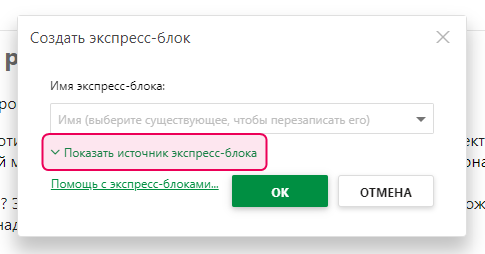
- Замените исходный код на свой собственный пользовательский HTML-код.
- Не забудьте указать имя экспресс-блока и нажмите кнопку OK.