Благодаря функции Глобального поиска и замены теперь можно находить и заменять текст, ссылки на страницы и файлы. В одном месте на всем портале можно выполнять поиск по следующим элементам: страницы, стили, скрипты, элементы списка задач, ключевые слова, элементы Дерева страниц и неразрешенные/разрешенные/удаленные комментарии. Таким образом, вы можете легко очистить свой контент и стили, найти и заменить все случаи внешнего URL-адреса и многое другое! Нет необходимости делать это вручную.
Это можно сделать следующим образом:
- Откройте страницу Проекты.
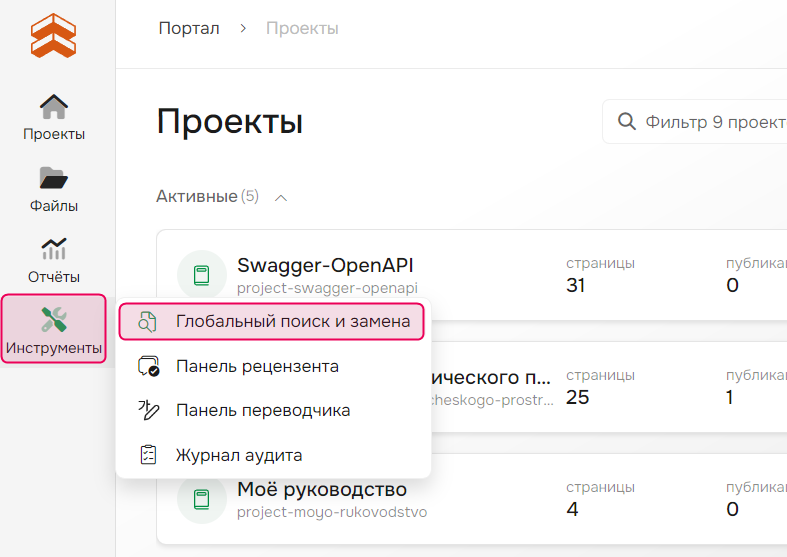
- Нажмите Инструменты, затем нажмите Глобальный поиск и замена.
- Откроется страница Глобального поиска и замены. Выглядит это следующим образом:
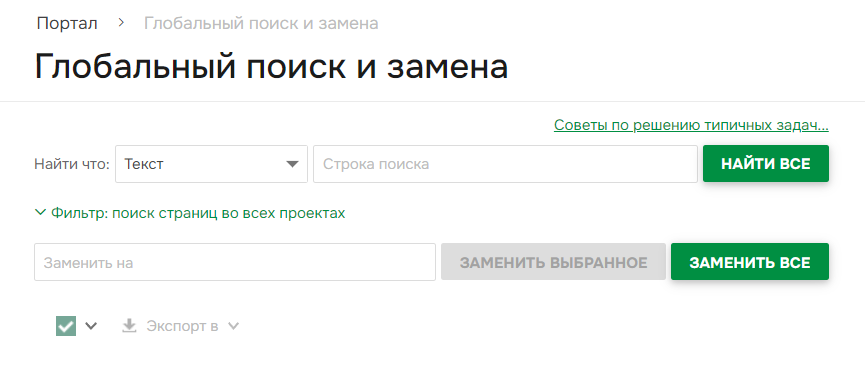
При поиске и замене текста эта функция обрабатывает следующие элементы:
- Название страницы,
- HTML-код страницы,
- Стили,
- Скрипты,
- Элементы списка задач,
- Ключевые слова,
- Элементы Дерева страниц,
- Неразрешенные/разрешенные/удаленные комментарии.
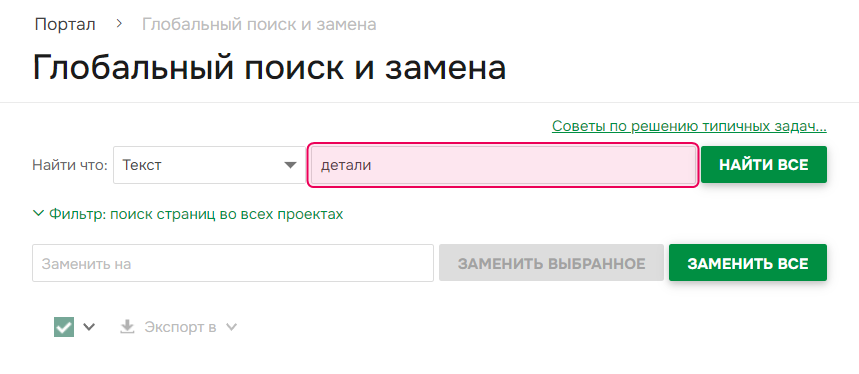
Давайте рассмотрим следующий пример: у нас есть проект по созданию роботов, и мы хотим заменить слово «детали» на «компоненты». Для этого необходимо выполнить следующие шаги:
- Откройте Глобальный поиск и замену.
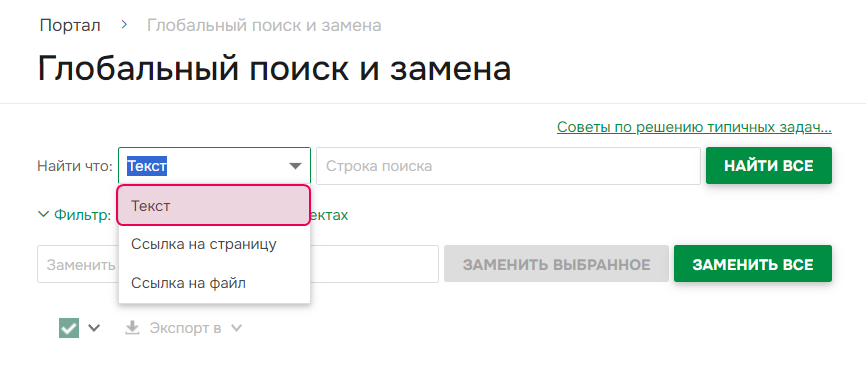
- Выберите режим поиска. Мы будем использовать текстовый режим.
- Заполните строку поиска.
- Отметьте галочками фильтры, чтобы указать области поиска.
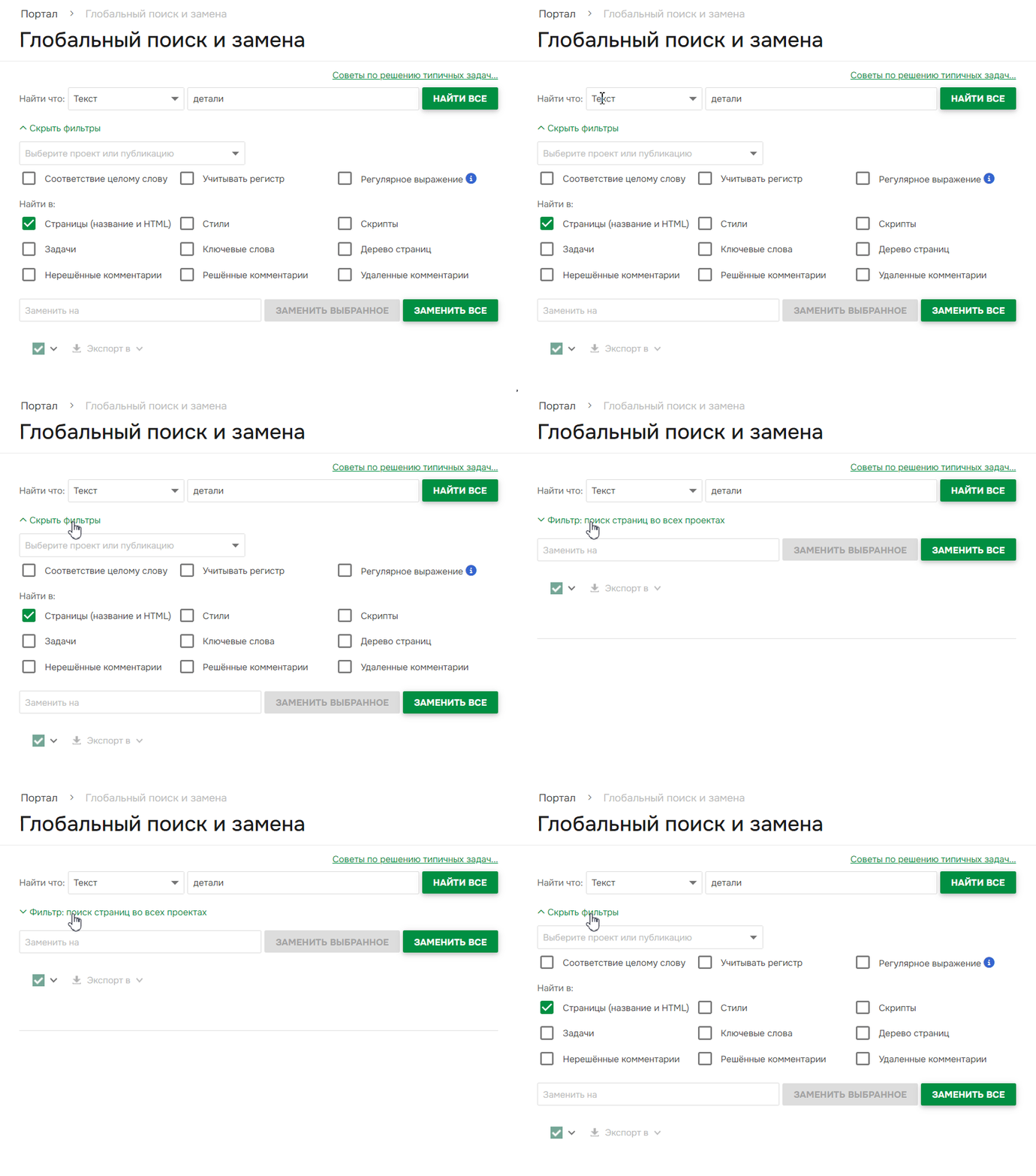
- Нажмите кнопку Найти все, чтобы посмотреть результаты.
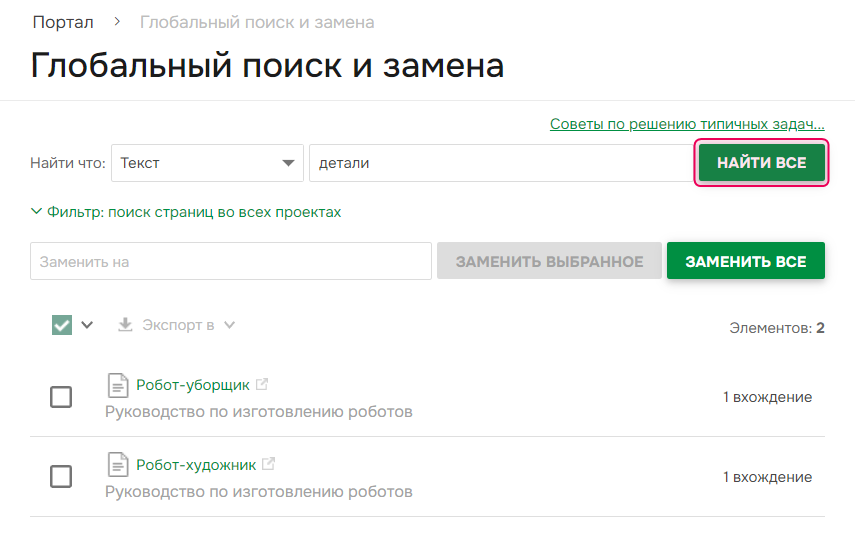
- В списке результатов поиска можно выбрать страницы, в контенте которых вы хотите изменить слово.
- Заполните поле Заменить на.
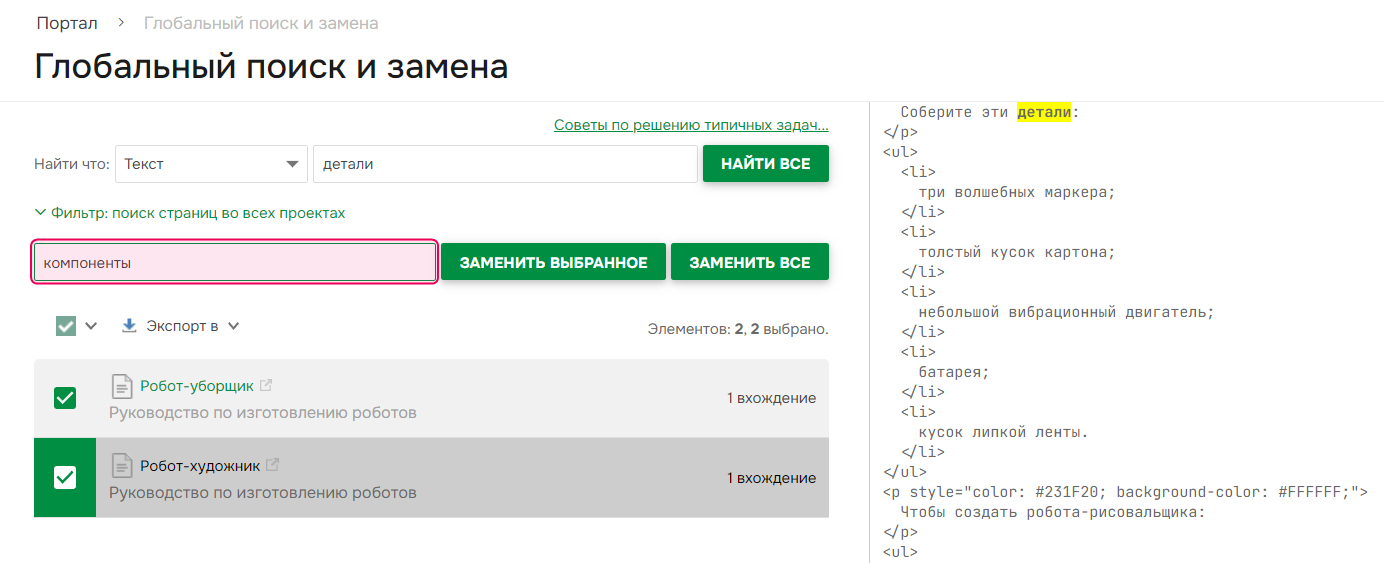
- Нажмите Заменить выбранное или Заменить все в зависимости от того, что вам нужно. В нашем примере нажмем Заменить выбранное, чтобы изменить слово на двух выбранных страницах.
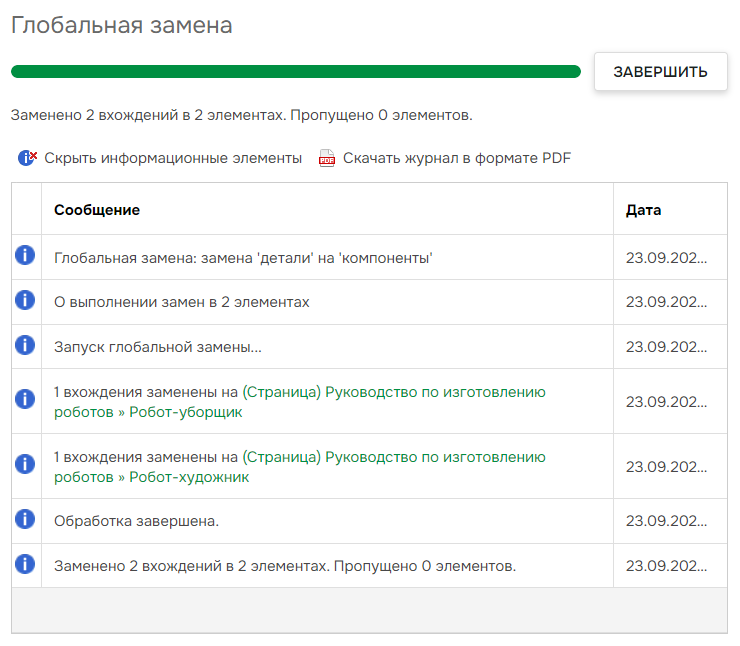
- Получим следующий результат.
Примеры использования Глобального поиска и замены
Сценарий №1 — Поиск и замена текста
Это самый простой пример использования — просто следуйте шагам, описанным в примере выше.
Сценарий №2 — Поиск и замена ссылок на страницы, внешние ссылки и ссылки на файлы
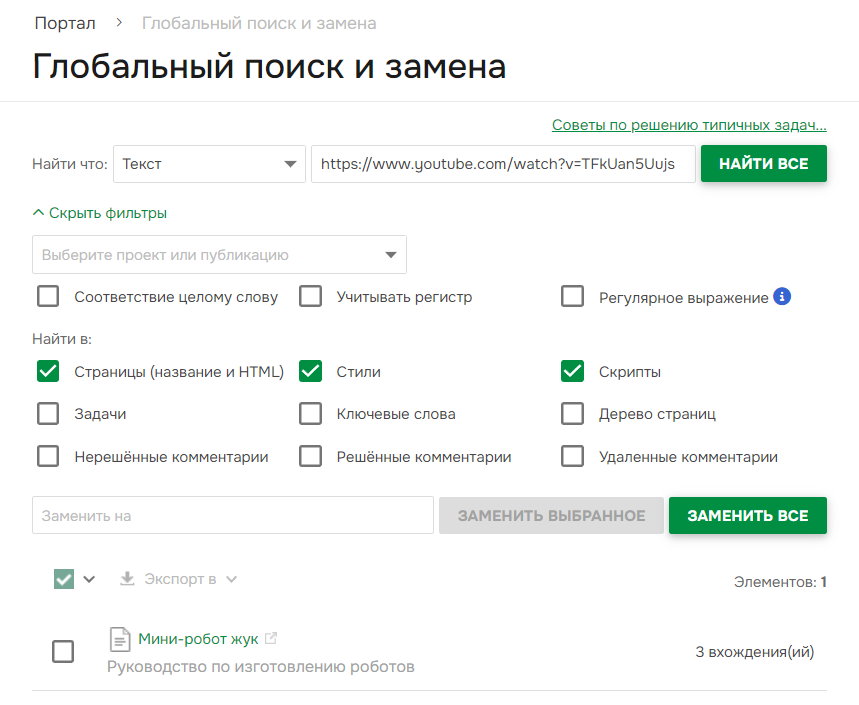
Например, нам нужно найти все страницы, в которые мы добавили конкретную ссылку на YouTube. Для этого сделайте следующее:
- Скопируйте ссылку на это видео и вставьте ее в строку поиска.
- Расставьте галочки фильтра, как показано на скриншоте.
- Нажмите кнопку Найти все, чтобы просмотреть результаты.
Сценарий №3 — Поиск и/или замена текста в элементах списка задач, комментариях, ключевых словах, заголовках элементов Дерева страниц
 |
Примечание |
| Вы не можете заменить текст в элементах списка задач и комментариях рецензента. | |
Шаги следующие:
- Заполните строку поиска текстом, который вы ищете.
- Установите соответствующие галочки в фильтрах поиска.
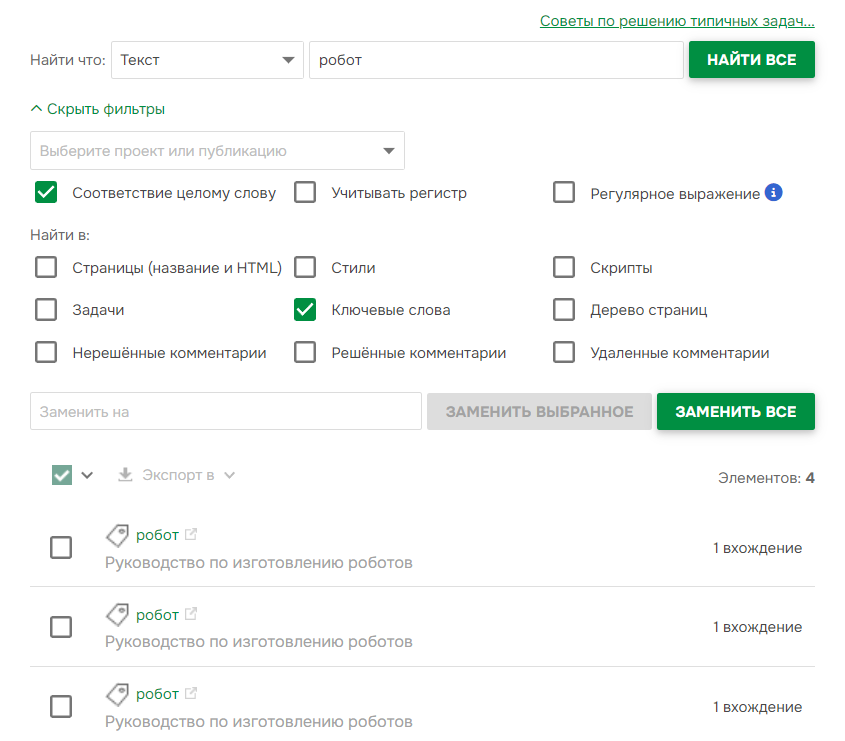
- Нажмите Найти все.
- Заполните поле Заменить на.
- Нажмите Заменить выбранное или Заменить все в зависимости от того, что вам нужно.
Сценарий №4 — Поиск и замена переменных
В этом случае следует использовать регулярные выражения. Для получения более подробной информации обратитесь к этому разделу: Регулярные выражения.
Сценарий №5 — Очистка страниц после импорта
В этом случае следует использовать регулярные выражения. Для получения более подробной информации обратитесь к этому разделу: Регулярные выражения.
Сценарий №6 — Поиск и/или замена переменной, сниппета, условного блока
Например, чтобы узнать, на каких страницах используется сниппет, выполните следующие действия:
- Откройте страницу и нажмите Редактировать.
- Щелкните по сниппету, а затем по иконке Глобального поиска и замены.
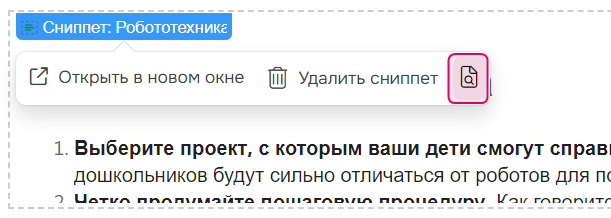
- Вы увидите следующие результаты.
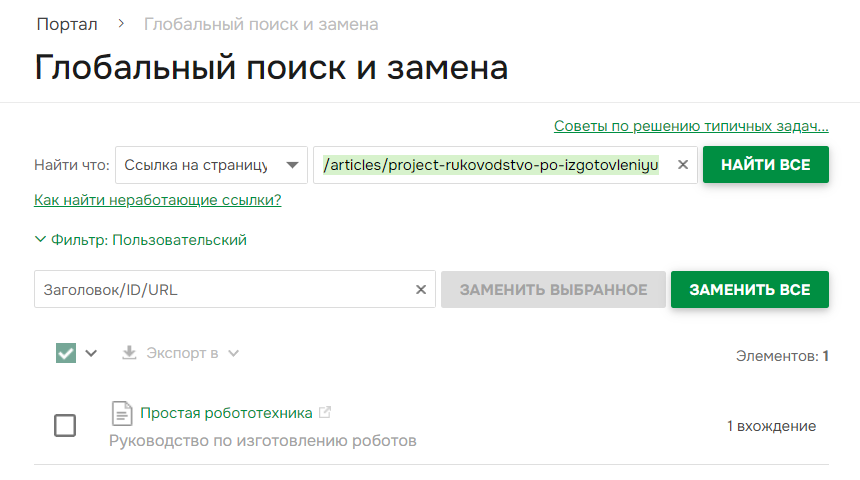
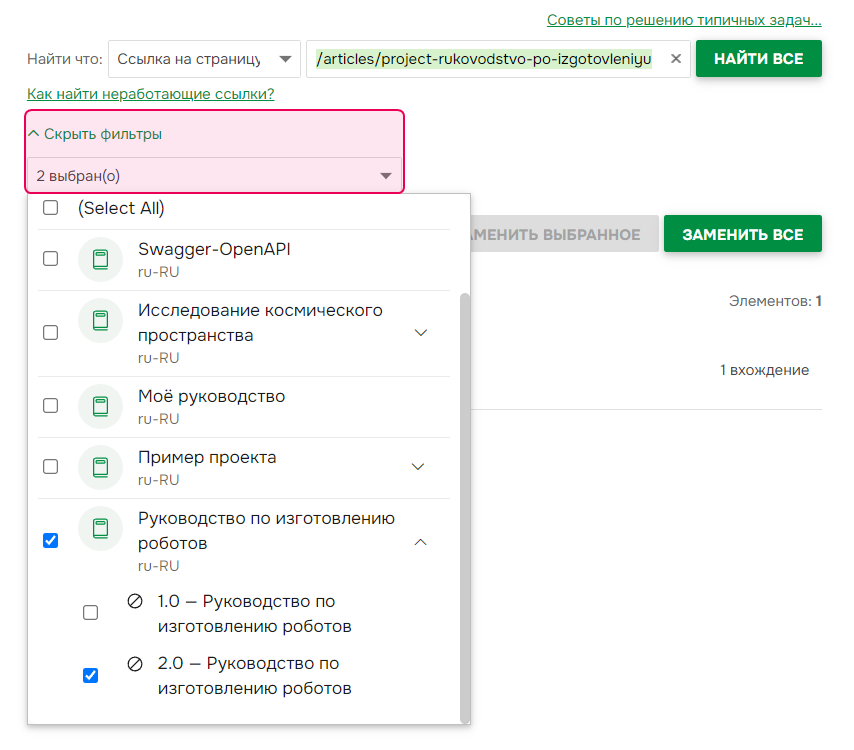
- Вы можете применять настраиваемые фильтры поиска.
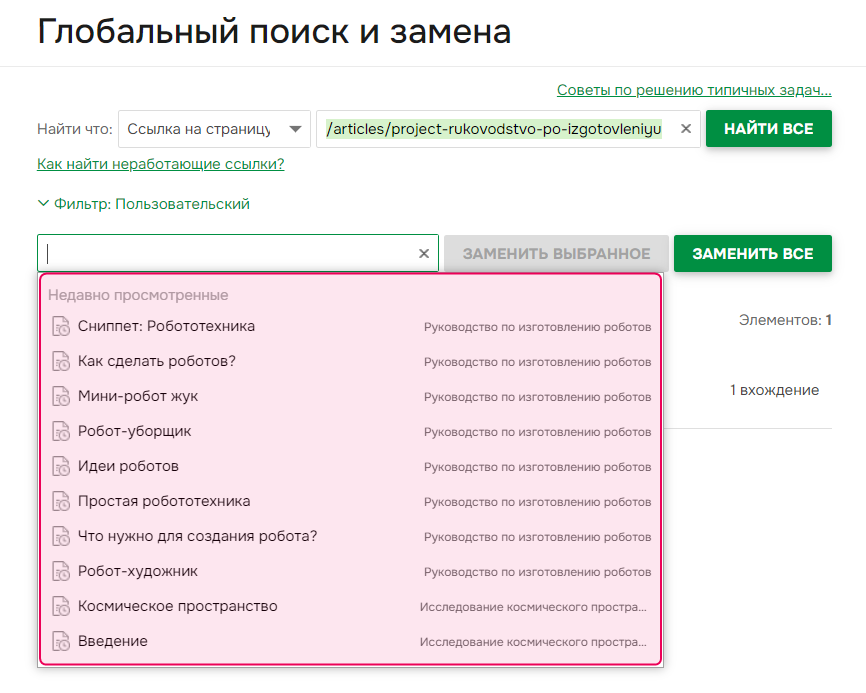
- Затем заполните поле Заменить на — вы можете просто щелкнуть по полю, и Документерра покажет вам недавно просмотренные страницы, и вы сможете просто щелкнуть по одной из них.
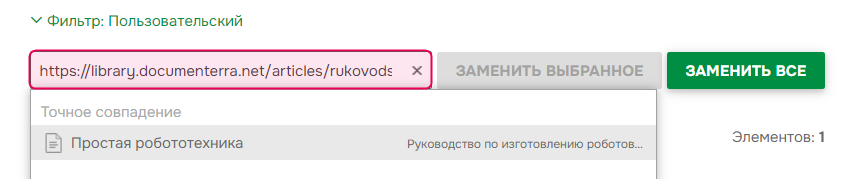
- Либо вы можете вставить ссылку на страницу.
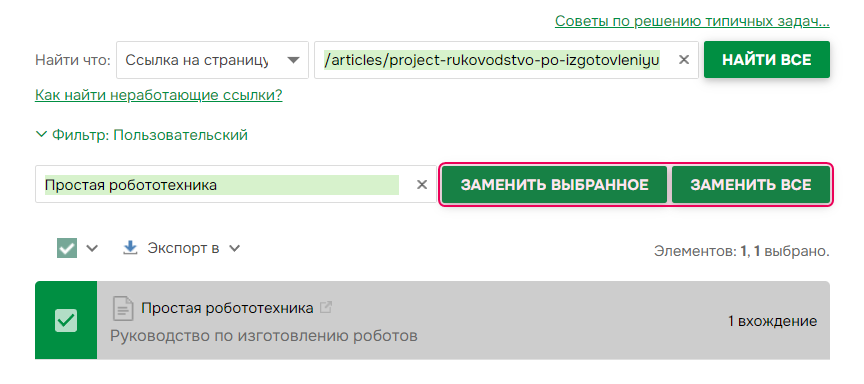
- Затем выберите страницу, в которой вы хотите заменить ссылку, и нажмите Заменить выбранное или, если это необходимо, нажмите Заменить все.
Сценарий №7 — Поиск и замена ссылки на видео
Например, вы вставляете видео с YouTube на разные страницы, но вам нужно заменить его на новое. Выполните следующие действия:
- Откройте страницу с видео.
- Нажмите на видео, ссылку на которое вы хотите заменить.
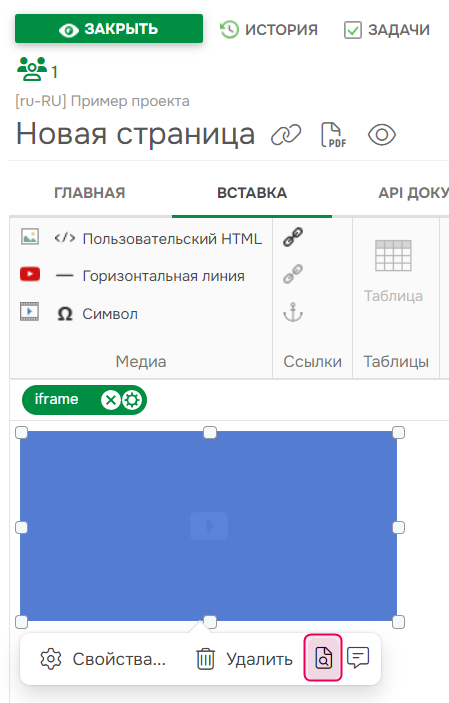
- Откроется Глобальный поиск и замена.
- Найдите на YouTube новое видео, которое хотите использовать.
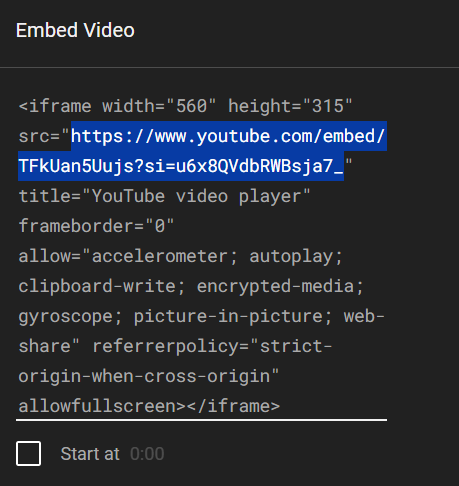
- Нажмите Поделиться (Share), затем нажмите Встроить (Embed).
- Скопируйте URL-адрес ссылки, как показано на скриншоте.
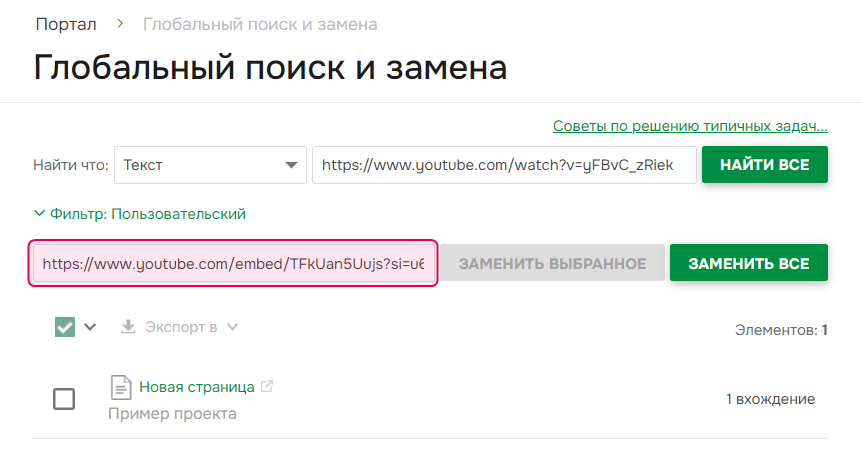
- Вставьте URL-адрес в строку Заменить на.
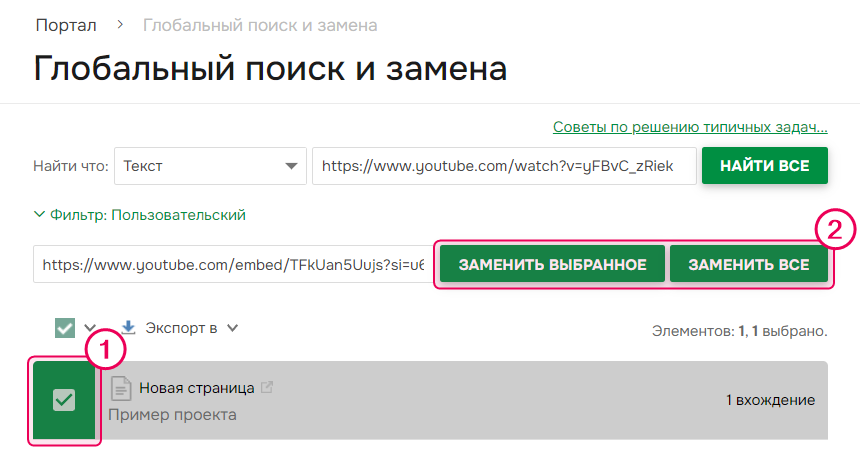
- Затем выберите страницу, на которой вы хотите заменить ссылку, и нажмите Заменить выбранное (или, если это необходимо, нажмите Заменить все).
Дополнительные варианты использования смотрите в разделе: Регулярные выражения.