---
title: "Импорт из Google Docs"
id: "import-from-google-docs"
project: "Руководство пользователя Документерры"
url: "https://docs.documenterra.ru/articles/manual/import-from-google-docs"
updated: 2026-11-16T06:45:02Z
---
# Импорт из Google Docs
В этой статье вы узнаете, как импортировать документы Google Docs, хранящиеся в веб-хранилище Google Drive, на свой портал в системе Документерра.
| Миграция и импорт — это не одно и то же. Импорт — это инструмент, значительно ускоряющий процесс миграции, но это только его часть. Всегда следует вручную проверять каждую операцию импорта, чтобы убедиться, что контент не пропал и стиль сохранен, если это необходимо.
В системе Документерра предоставляются услуги по миграции. Если Вы заинтересованы, свяжитесь с нами по адресу [support@documenterra.ru](mailto:support@documenterra.ru?subject=Миграция)! |
| --- |
Импорт из Google Docs состоит из двух основных этапов: экспорт документа в формате, поддерживаемом системой Документерра, и импорт скачанного файла. Несмотря на то, что Документерра поддерживает различные форматы, мы настоятельно рекомендуем использовать формат Microsoft Word (.docx), поскольку он дает наилучшие результаты.
Сначала необходимо экспортировать документ Google Doc:
1. Откройте меню **Файл** и выберите **Скачать → Microsoft Word (.docx)**.
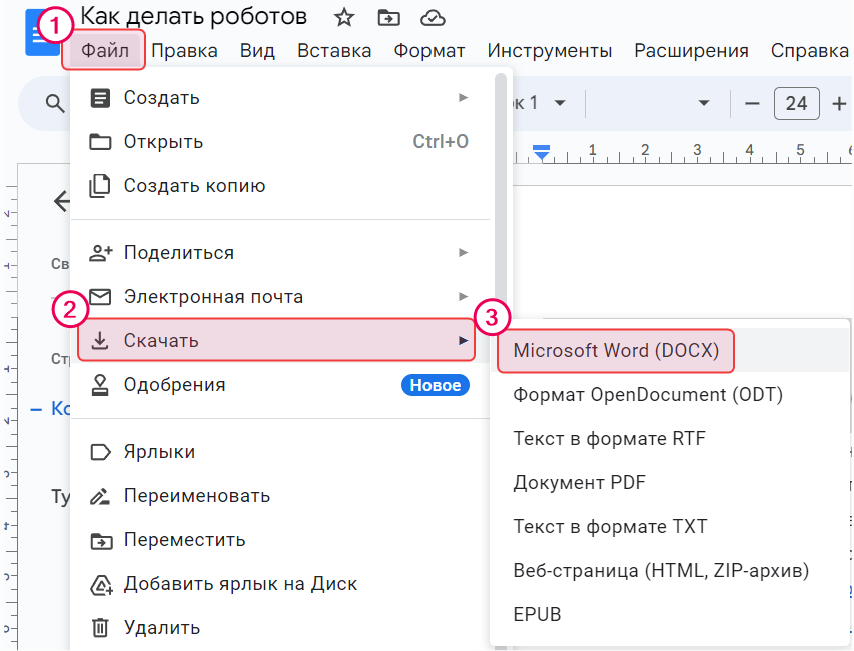
2. Сохраните файл в удобном для вас месте на локальном ПК.
Теперь вы можете приступить к импорту файла .docx в систему Документерра. Для этого выполните следующие шаги:
1. Перейдите на **панель автора**, нажмите **Импорт**, а затем кликните значок Google Docs в верхней части Мастера импорта проектов.
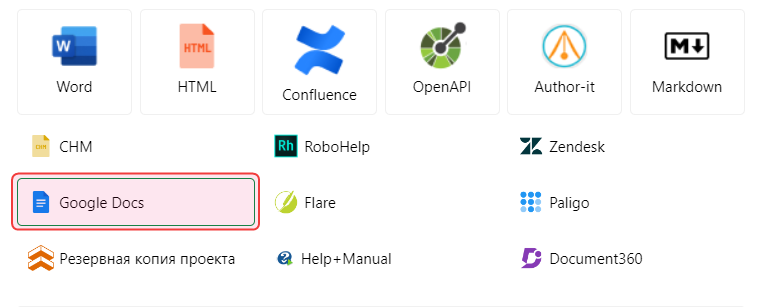
2. Поле **Формат импорта** будет автоматически заполнено значением файл Microsoft Word (.doc или .docx). Выберите проект, в который вы хотите импортировать, **Название проекта**, и **Язык проекта**. Нажмите **Далее**.
3. На открывшейся странице Мастера импорта проектов можно загрузить файл, экспортированный из Google Docs, и указать параметры импорта. Чтобы подробнее узнать о настройках, доступных на данной странице, обратитесь к разделу [Импорт из Microsoft Word](/articles/manual/import-from-microsoft-word). Нажмите **Далее.**
4. Следующая страница не потребует от вас никаких действий, поскольку на ней отображается лишь статус процесса импорта. В журнале могут также отображаться предупреждения или ошибки, если таковые возникли.
5. На последней странице вы можете перейти к проекту, нажав **Открыть проект**, или просто закрыть Мастер, нажав **Завершить**.
Поздравляем! Импорт вашего проекта Google Docs завершен! Чтобы узнать подробнее об опциях, доступных в Мастере импорта проектов, обратитесь к [Справочнику Мастера импорта проектов](/articles/manual/import-project-wizard-reference).