---
title: "Импорт из HTML"
id: "import-from-html"
project: "Руководство пользователя Документерры"
url: "https://docs.documenterra.ru/articles/manual/import-from-html"
updated: 2026-11-16T06:45:04Z
---
# Импорт из HTML
В процессе переноса документации может потребоваться импорт контента в формате HTML. В данном разделе описано, как это сделать.
| Миграция и импорт — это не одно и то же. Импорт — это инструмент, значительно ускоряющий процесс миграции, но это только его часть. Всегда следует вручную проверять каждую операцию импорта, чтобы убедиться, что контент не пропал и стиль сохранен, если это необходимо.
В системе Документерра предоставляются услуги по миграции. Если Вы заинтересованы, свяжитесь с нами по адресу [support@documenterra.ru](mailto:support@documenterra.ru?subject=Миграция)! |
| --- |
1. Подготовьте архив .zip для системы Документерра, чтобы сохранить иерархию Дерева страниц, как описано в разделе [Подготовка HTML к импорту](/articles/manual/preparing-html-for-import).
2. Перейдите на **Панель автора** в системе Документерра и нажмите **Импорт**.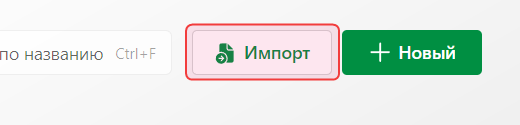
3. В [Мастере импорта проектов](/articles/manual/import-project-wizard-reference) выберите **HTML** и укажите, куда импортировать контент: создать **новый проект** или добавить страницы в **существующий проект**.
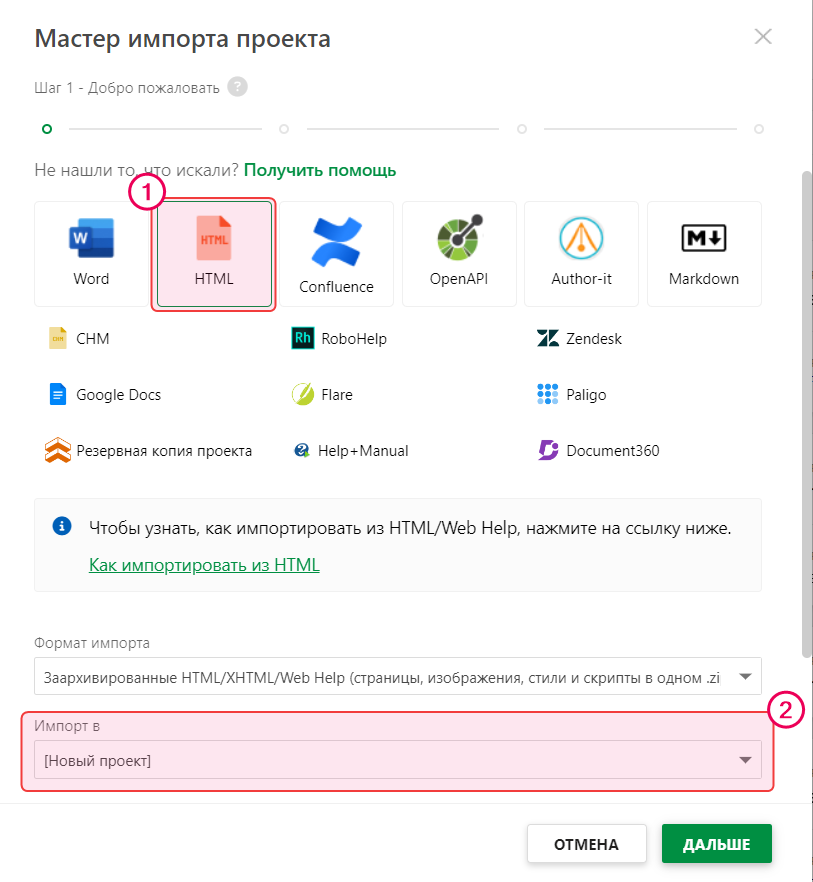
4. При создании нового проекта присвойте ему имя в поле **Название проекта**, укажите **Язык проекта** и нажмите **Далее**.
5. Перетащите архив в область перетаскивания файлов или нажмите на эту область, чтобы найти архив через проводник.
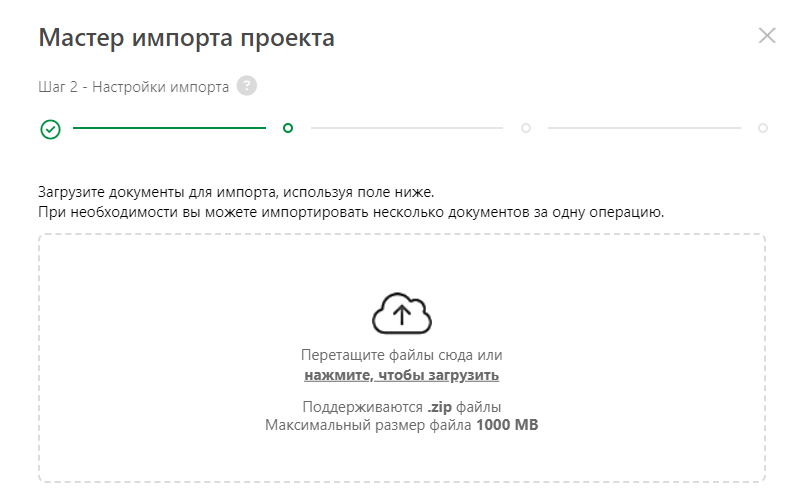
6. Настройте сведения об импорте.
| При импорте архива HTML в существующий проект вам будет предложено выбрать, где хранить импортируемые изображения. Рассмотрите возможность создания отдельной папки для импортируемых изображений, чтобы улучшить файловую структуру проекта и упростить ее обработку в будущем. |
| --- |
1. Выберите нужную опцию **Кодировки страниц** **** или оставьте параметр **Автоматическое определение** .
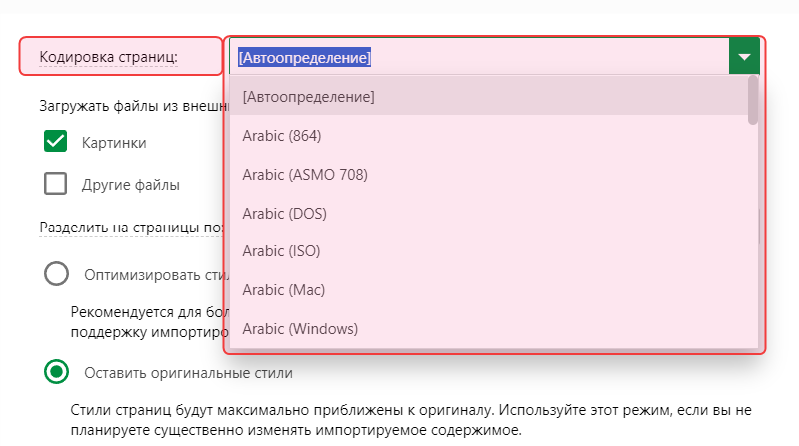
2. Выберите способ, которым система будет разбивать импортируемый документ на страницы.
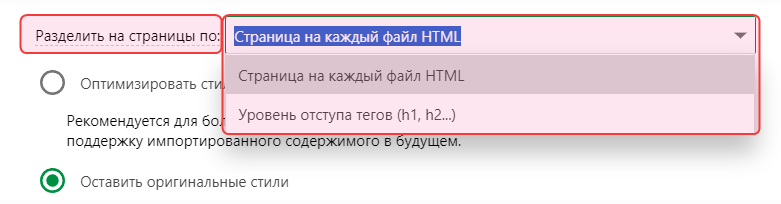
7. Выберите, как Документерра будет обрабатывать стили в вашем документе после его импорта. Предлагается три опции. В самом диалоговом окне, вы можете прочитать основную информацию об этих трех опциях. Чтобы получить более подробную информацию, ознакомьтесь со страницей [Работа со стилями контента](/articles/manual/handling-content-styles).
| Атрибут **Alt text** будет сохранён для всех изображений, независимо от того, какой вариант обработки стилей вы выберете. |
| --- |
8. Нажмите **Далее** и дождитесь завершения импорта документов **мастером** .
9. Нажмите **Далее** и перейдите к последнему шагу импорта - вы увидите ссылки на импортированный проект и CSS-файлы.
В конечном итоге вы получите новый проект с вашим контентом или дополните существующий. Чтобы узнать больше о работе с контентом, рекомендуется прочитать раздел [Разработка документации](/articles/manual/sozdanie-dokumentacii).