---
title: "Импорт из Microsoft Word"
id: "import-from-microsoft-word"
project: "Руководство пользователя Документерры"
url: "https://docs.documenterra.ru/articles/manual/import-from-microsoft-word"
updated: 2026-11-16T06:45:07Z
---
# Импорт из Microsoft Word
В системе **Документерра** можно импортировать руководства пользователя в формате **Microsoft Word** на ваш портал документации.
| Миграция и импорт — это не одно и то же. Импорт — это инструмент, значительно ускоряющий процесс миграции, но это только его часть. Всегда следует вручную проверять каждую операцию импорта, чтобы убедиться, что контент не пропал и стиль сохранен, если это необходимо.
В системе Документерра предоставляются услуги по миграции. Если Вы заинтересованы, свяжитесь с нами по адресу [support@documenterra.ru](mailto:support@documenterra.ru?subject=Миграция)! |
| --- |
**Документерра** поддерживает импорт следующих форматов, связанных с Microsoft Word:
* **DOCX —** **OpenXML**, **Microsoft Word 2007** и более поздние версии;
* **DOC —** **Microsoft Word 97-2003**;
* **RTF —** Rich Text Format.
| Для успешного импорта файла Microsoft Word в систему Документерра необходимо принять все изменения в этом документе. Для этого найдите вкладку Рецензирование в вашем файле Microsoft Word и перейдите в раздел **Рецензирование** → **Принять** → **Применить все изменения в документе**. Сохраните файл и выполните действия, описанные ниже. |
| --- |
Чтобы импортировать **документ Microsoft Word**с ПК **** :
1. Откройте **Панель автора** и нажмите кнопку **«Импорт»** .

2. В **Мастере импорта проектов** выберите **файл Microsoft Word** и укажите, куда импортировать контент. Можно создать **новый проект** или добавить страницы **в уже существующий**.
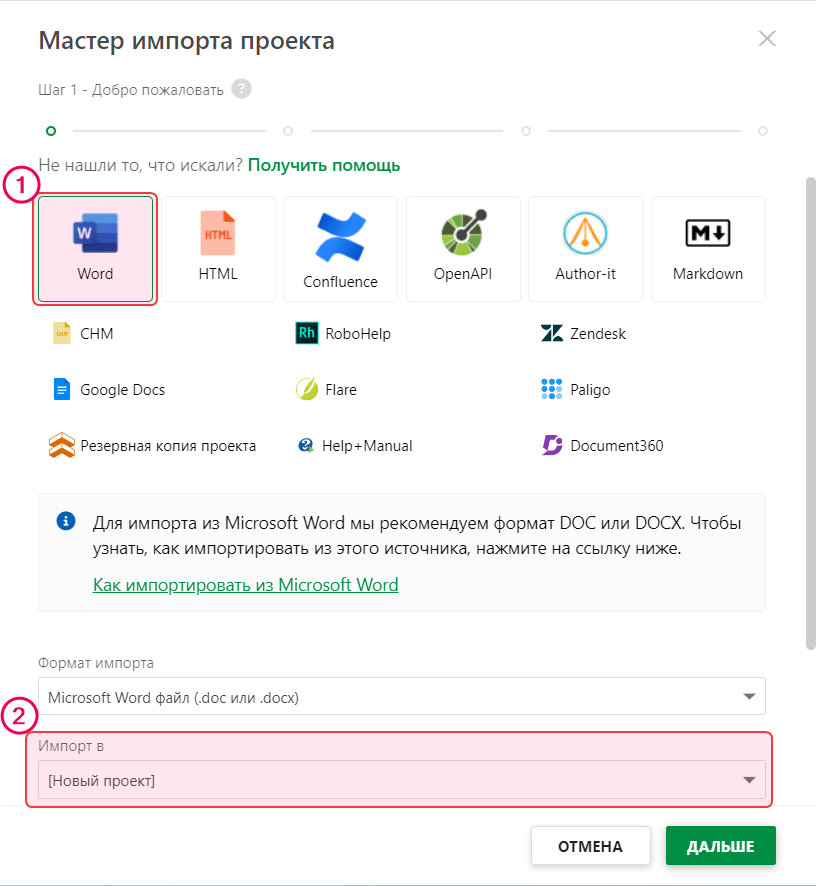
3. Если вы хотите создать новый проект, задайте ему имя и **идентификатор проекта**.
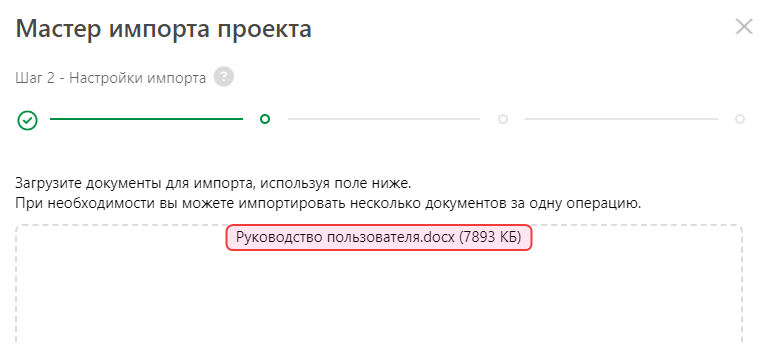
4. Нажмите **Далее**. В **Мастере импорта проектов** вы увидите шаг **«Настройки импорта»**. Во-первых, необходимо загрузить **файл Microsoft Word** в поле сверху (либо перетащите его, либо найдите файл через браузер на вашем ПК) и дождаться завершения загрузки. После завершения загрузки название файла появится вверху в области для перетаскивания файлов.
5. На этой же стадии в правой части окна необходимо настроить импорт. Во-первых, выберите подходящий способ разбивки документа на страницы. Можно выбрать один из следующих четырех вариантов:
* **Разбивка по стилю текста (Заголовок 1, Заголовок 2...)** — новая страница будет создаваться для каждого **заголовка,** указанного в документе. **Заголовки** будут ранжироваться по уровням: основной заголовок и подзаголовки.
|  | Важно |
| --- | --- |
| Важно, чтобы документ Word был правильно отформатирован. Например, убедитесь, что заголовки помечены как заголовки, а не как обычный стиль текста. |
* **Разбивка по абзацам** — страницы будут создаваться основываясь на параметрах абзаца документа. Иерархия будет сохраняться.
* **Разбивка по полям TC** — страницы создаются согласно **полям TC** (специальным скрытым элементам, используемым в **Microsoft Office** для создания **Дерева страниц**) документа MS Word.
* **Импортировать как единую страницу** — весь документ будет рассматриваться как одна страница.
6. Выберите, как Документерра будет работать со стилями файла MS Word после его импорта. Доступны три варианта. Основную информацию о данных вариантах вы можете прочитать в диалоговом окне. Для получения более подробных сведений обратитесь к разделу справки [Обработка стилей контента](/articles/manual/handling-content-styles).
| Аттрибут **Alt text** будет сохранён для всех изображений, независимо от того, какой вариант обработки стилей вы выберете. |
| --- |
7. Можно также выбрать **Формат изображения** для изображений из документа. Доступны форматы PNG и JPEG.
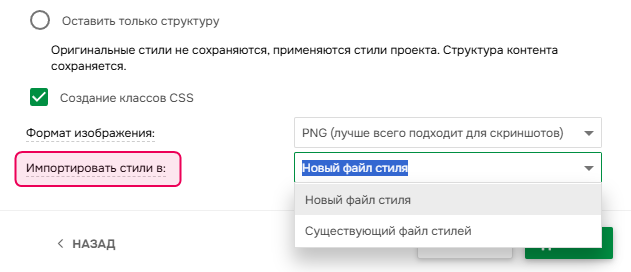
8. Если вы решили импортировать документ в существующий проект, на странице настроек будет еще один выпадающий список, позволяющий выбрать способ обработки **Импортируемых стилей**: скопировать ли их в новый CSS-файл или в файл, уже существующий в проекте.
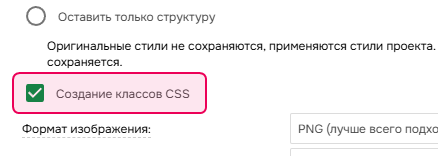
9. Поставьте «галочку» в чекбоксе **«Создать CSS-классы»**, если хотите, чтобы встроенные стили из импортируемого проекта копировались в CSS-файл, а имена CSS-классов присваивались автоматически для повторяющихся элементов.
|  | Примечание |
| --- | --- |
| CSS-классы создаются для всех импортируемых стилей. Имена CSS-стилей создаются на основе их закодированных атрибутов (например, для жирного шрифта имя класса будет cs0719DCD37). Это означает, что два CSS-правила с разными именами, но одинаковыми свойствами будут найдены и объединены в одно правило. Для этого настоятельно рекомендуется использовать параметры **Существующий CSS-файл** и **Оптимизировать стили** особенно при загрузке нескольких документов в один проект. При этом будет выполняться очистка стилей и обработка дублированных стилей. Если вам нужно найти и заменить созданные классы CSS, используйте настройку [Глобальный поиск и замена](/articles/manual/globalnyy-poisk-i-zamena). |
10. Нажмите **Далее** и перейдите к третьему шагу Мастера импорта проектов - собственно импортированию.
11. Нажмите **Далее**, чтобы перейти к завершающему шагу. Вы увидите окно со ссылками на импортированный проект и стили.
12. Нажмите **Готово**.
Выполняя описанные шаги, вы успешно импортируете любое количество документов в руководство пользователя, которое приобретет идеальную структуру и стиль непосредственно на стадии импорта.
Узнайте больше об особенностях импорта документов MS Word в этом разделе:
* [Справочник по настройкам импорта из Microsoft Word](/articles/manual/spravochnik-po-nastroykam-importa-iz-microsoft-word)
* [Использование шаблонов проекта](/articles/manual/ispolzovanie-shablonov-proekta)
* [Импорт фигур из Microsoft Word](/articles/manual/microsoft-word-import-shapes)