В этом разделе описываются функциональные возможности импорта PDF-документов в систему Документерра. Эта функция позволяет загружать PDF-файлы для их последующего редактирования и публикации.
Миграция и импорт — это не одно и то же. Импорт — это инструмент, значительно ускоряющий процесс миграции, но это только его часть. Всегда следует вручную проверять каждую операцию импорта, чтобы убедиться, что контент не пропал и стиль сохранен, если это необходимо. В системе Документерра предоставляются услуги по миграции. Если Вы заинтересованы, свяжитесь с нами по адресу support@documenterra.ru! |
Процесс импорта
Чтобы импортировать PDF-файл:
- Откройте страницу Проекты и нажмите кнопку Импорт.
- В Мастере импорта проектов выберите PDF:
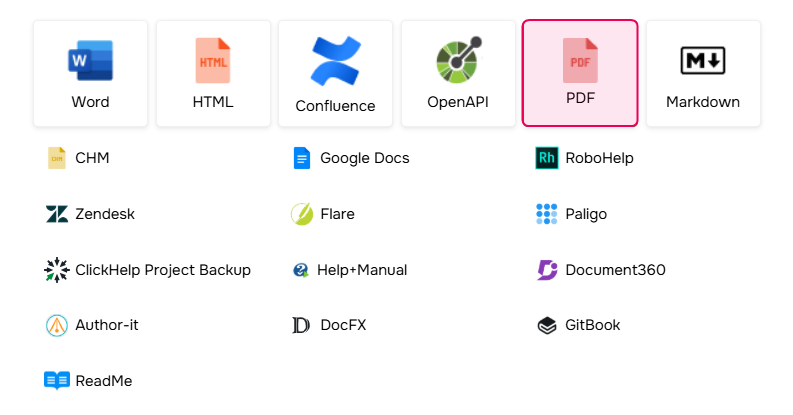
- Укажите, куда импортировать контент: создайте новый проект или добавьте темы в существующий проект. При создании нового проекта укажите его название в поле Название проекта и укажите Язык проекта.
- Нажмите Дальше.
- Загрузите файл в формате PDF - либо перетащите файл в обозначенную область, либо кликните на неё, чтобы загрузить файл с вашего компьютера. Загруженные файлы появятся в той же области:
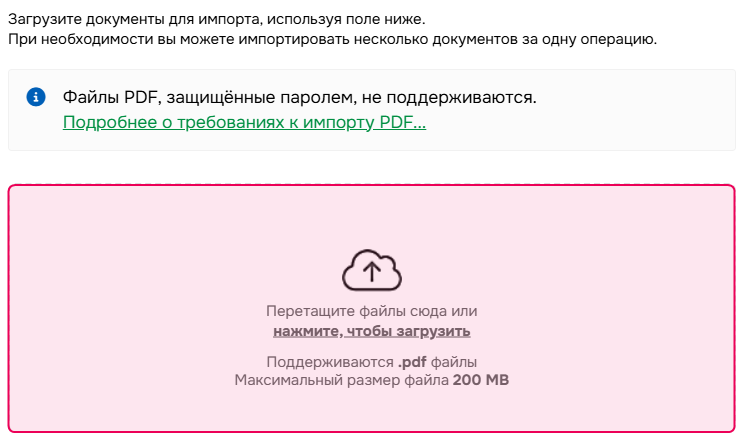
- На этом же шаге выберите подходящий способ разделения документа на страницы:
- Уровень отступа абзаца — страницы будут создаваться основываясь на параметрах абзаца, заданных в документе. Иерархическая структура контента будет максимально приближена к оригиналу.
- Импортировать как одну страницу — весь документ будет рассматриваться как одна страница.
- Затем выберите Максимальный уровень заголовка, который задаёт максимальную глубину дерева страниц для импортируемого документа.
- Выберите Формат изображения. Есть два доступных варианта: JPEG и PNG.
- Выберите желаемый метод обработки стилей. Дополнительные сведения о доступных параметрах см. в разделе Работа со стилями контента.
- Нажмите Дальше, чтобы начать процесс импорта. Когда он закончится, вы увидите окно со ссылками на импортированный проект и стили.
- Нажмите Завершить.
Следуя этим инструкциям, вы сможете импортировать свои файлы в формате PDF в систему Документерра.
Требования и ограничения к импорту PDF
При импорте файлов в формате PDF в систему Документерра существуют следующие ограничения и требования:
- Максимальный размер файла - максимальный размер PDF-файлов составляет 200 МБ. Файлы, превышающие это ограничение, импортированы не будут.
- Поддерживаемые версии PDF - для импорта поддерживаются только файлы PDF, соответствующие стандартам PDF 1.4 или выше.
- Документы, защищенные паролем - в настоящее время мы не поддерживаем импорт файлов PDF, защищенных паролем. Пожалуйста, убедитесь, что ваши файлы доступны без пароля, прежде чем их импортировать.
- Ежемесячный лимит импорта - существует ограничение на импорт в размере 15 PDF-файлов в месяц. Если вы достигнете этого лимита, вы не сможете импортировать файлы PDF до начала следующего месяца. Однако, даже если лимит импорта исчерпан, вы можете конвертировать PDF-файл в формат DOCX и затем импортировать его в систему Документерра, как описано в следующем разделе: Импорт из Microsoft Word.
Импорт файлов PDF - это удобный способ переноса документов в систему Документерра. Однако, из-за особенностей формата PDF, после импорта может потребоваться внести дополнительные корректировки вручную, чтобы обеспечить оптимальный вид импортированной документации.
Для получения наилучших результатов при импорте контента вы также можете использовать такие форматы, как Microsoft Word (DOCX) или HTML. Кроме того, если вы в настоящее время используете другой инструмент создания документации, из которого мы поддерживаем импорт, вы можете перенести контент в родном формате в систему Документерра. Для получения подробных инструкций о том, как приступить к процессу переноса контента или импорта, перейдите к следующим разделам: