Проект, экспортированный из Document360 в виде ZIP-архива, можно напрямую импортировать в систему Документерра. Чтобы импортировать заархивированный проект Document360, выполните следующие действия.
- Нажмите Импорт на странице проектов.
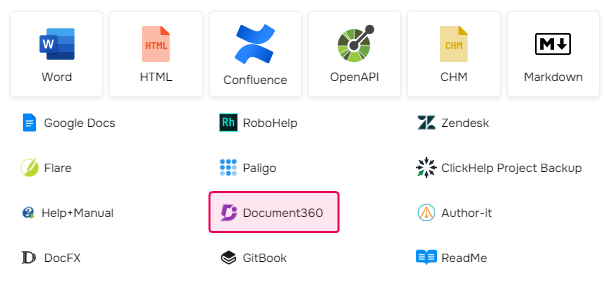
- Выберите Document360.
- Оставьте параметр Заархивированный проект Document360 в поле Формат импорта и укажите, куда импортировать контент: создать новый проект или добавить страницы в существующий проект. При создании нового проекта дайте ему имя в поле Название проекта и укажите язык проекта.
- Нажмите Дальше.
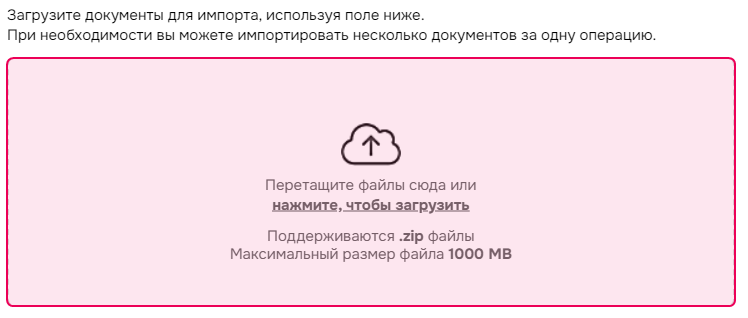
- Загрузите файлы проекта Document360 (.zip) в поле, выделенное на скриншоте ниже. Вы можете перетащить файлы в соответствующую область или нажать на соответствующую ссылку и загрузить файлы с вашего компьютера.
- Под областью загрузки укажите следующие параметры импорта:
- Кодировка страниц.
- Следует ли загружать картинки и файлы, связанные с внешними ссылками, или нет.
- Как обрабатывать стили контента. Дополнительные сведения об этих параметрах смотрите в разделе Работа со стилями контента.
- Нажмите Дальше. Если во время экспорта контента Document360 вы выбрали более одного workspace, откроется шаг Настройки рабочего пространства проекта Document360 в мастере импорта. Если нет, перейдите к шагу 10.
- Выберите workspace проекта, который хотите импортировать. Дополнительную информацию об импорте смотрите в следующем разделе: Особенности импорта из Document360.
- Нажмите Дальше. После завершения импорта вы увидите окно, содержащее ссылки на импортированный проект и стили.
- Нажмите Завершить.
Теперь ваша документация из Document360 импортирована в систему Документерра!