---
title: "Импорт из формата CHM"
id: "import-iz-formata-chm"
project: "Руководство пользователя Документерры"
url: "https://docs.documenterra.ru/articles/manual/import-iz-formata-chm"
updated: 2026-11-16T06:45:58Z
---
# Импорт из формата CHM
Система Документерра предлагает функцию импорта формата CHM. Формат CHM по-прежнему является одним из наиболее популярных форматов в области разработки документации для платформы Windows. Хотя CHM считается немного устаревшим форматом, многие приложения продолжают поставляться с пользовательской документацией в данном формате, и он поддерживается большинством инструментов разработки документации.
| Миграция и импорт — это не одно и то же. Импорт — это инструмент, значительно ускоряющий процесс миграции, но это только его часть. Всегда следует вручную проверять каждую операцию импорта, чтобы убедиться, что контент не пропал и стиль сохранен, если это необходимо.
В системе Документерра предоставляются услуги по миграции. Если Вы заинтересованы, свяжитесь с нами по адресу [support@documenterra.ru](mailto:support@documenterra.ru?subject=Миграция)! |
| --- |
В этом разделе вы узнаете, как импортировать существующий документ в формате CHM для работы с ним в системе Документерра.
## Импорт проекта из CHM
Документерра поддерживает импорт существующих документов в формате CHM для создания новых проектов. В процессе импорта сохраняется структура Дерева страниц, ключевые слова, стили и скрипты исходного документа.
|  | Примечание |
| --- | --- |
| При импорте CHM-файла в систему Документерра его главы и страницы преобразуются в страницы с дочерними элементами и без дочерних элементов. Но если страница CHM задана как пустая страница, Документерра преобразует ее в папку. О разнице между страницами и папками можно прочитать [здесь](/articles/manual/organizatsiya-stranits-v-dereve-stranits). |
Импорт CHM-файла:
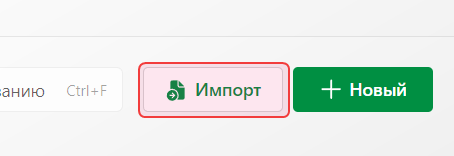
* Перейдите на страницу **Проекты** и нажмите **Импорт**.
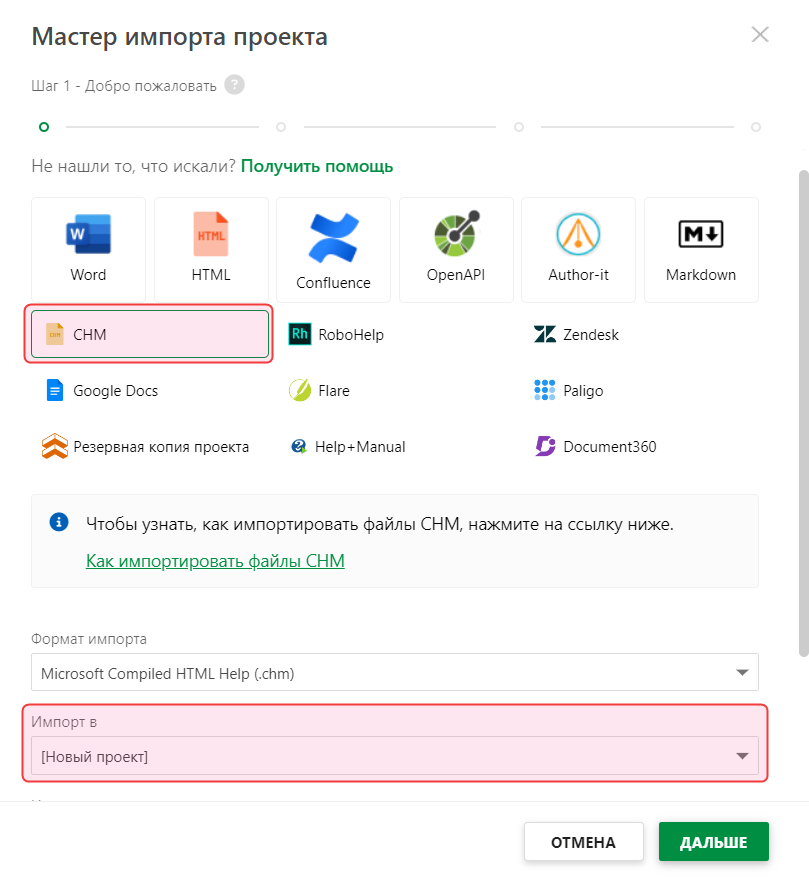
* Выберите **CHM-файл (HTML-справка Майкрософт)** в мастере. Можно создать **новый проект** или добавить страницы в уже **существующий**.
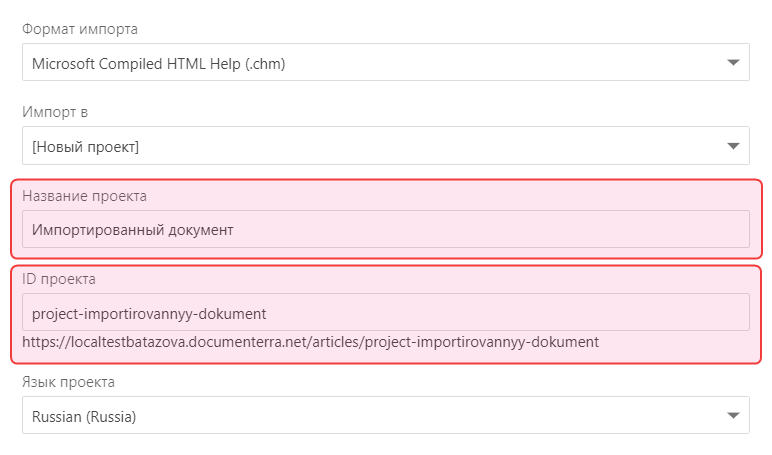
* Если вы хотите создать новый проект, присвойте ему имя и **идентификатор проекта (Project ID)**.
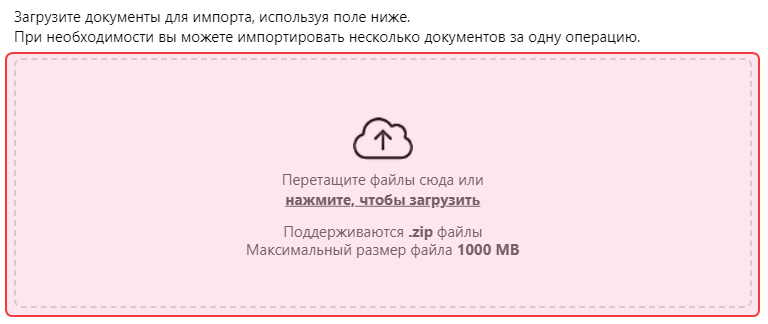
* Нажмите кнопку **Далее** и загрузите **CHM-файл** в файловое хранилище Документерры (перетащите файл или найдите его через браузер на ПК). Файл сразу появится в разделе **Загруженные файлы**.
* Далее в **Мастере импорта проектов** необходимо настроить **Кодировку страниц**. Обязательно задайте данный параметр, если в импортируемых HTML-файлах кодировка явно не указана.
* Нажмите **Далее**.
* На последнем шаге вы увидите журнал импорта. В журнале могут быть предупреждения. Они, как правило, о неработающих ссылках на страницах, и вы можете исправить их позже.
* Нажмите **Завершить**.
Стандартное средство просмотра CHM использует Internet Explorer для отображения контента. В других браузерах те же стили могут выглядеть немного иначе. Вы можете изменить CSS-файлы вновь созданного проекта:
* Перейдите на страницу **Проекты**.
* Наведите мышкой на **Проект** и нажмите на появившейся значок **Настройки**. ****
* Перейдите в категорию **Основные настройки**.
* В списке **Стили проекта** вы увидите CSS-файлы, импортированные из CHM-файла. Как правило, есть только один файл.
* Чтобы открыть CSS-файл для редактирования, щелкните рядом с ним. Редактор откроется в новом окне браузера.
* Чтобы начать редактирование файла, нажмите **Редактировать** (Lock & Edit) в правом верхнем углу окна.