---
title: "Импорт из Markdown"
id: "import-iz-markdown"
project: "Руководство пользователя Документерры"
url: "https://docs.documenterra.ru/articles/manual/import-iz-markdown"
updated: 2026-11-16T06:45:56Z
---
# Импорт из Markdown
Система Документерра поддерживает импорт Markdown — чрезвычайно популярного формата документации, широко используемого разработчиками программного обеспечения. В этом разделе описано, как импортировать существующую документацию в формате Markdown в проект в системе Документерра.
| Миграция и импорт — это не одно и то же. Импорт — это инструмент, значительно ускоряющий процесс миграции, но это только его часть. Всегда следует вручную проверять каждую операцию импорта, чтобы убедиться, что контент не пропал и стиль сохранен, если это необходимо.
В системе Документерра предоставляются услуги по миграции. Если Вы заинтересованы, свяжитесь с нами по адресу [support@documenterra.ru](mailto:support@documenterra.ru?subject=Миграция)! |
| --- |
1. На странице **Проектов** нажмите **Импорт,** и, когда откроется мастер импорта, выберите из списка формат **Markdown**.
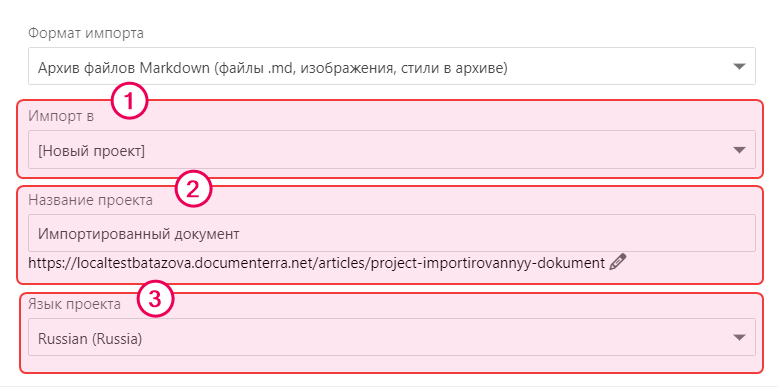
2. Выберите, куда будет производиться импорт — в новый или существующий проект (1), укажите имя проекта (2) и выберите язык проекта (3). Нажмите **Далее**.
3. На шаге 2 Мастера импорта перетащите файлы в поле для перетаскивания или нажмите на него, чтобы загрузить файл с ПК через браузер.
| Можно загрузить только ZIP-архив(ы). Чтобы импортировать файлы MD, поместите их в ZIP‑архив перед загрузкой. Инструкция для создания ZIP‑архива: [Windows](https://support.microsoft.com/ru-ru/windows/experience/storage-filemanagement/zip-and-unzip-files), [Mac](https://support.apple.com/ru-ru/guide/mac-help/mchlp2528/mac). |
| --- |
4. Задайте другие параметры на этой странице:
1. Если проект содержит ссылки на внешние изображения или другие ресурсы, установите соответствующие галочки в разделе **Загрузка файлов с внешними ссылками**.
2. Выберите способ распределния файлов, указав соответствующую опцию **Разбивка на страницы**.
3. Укажите способ обработки стилей, выбрав одну из трех опций внизу. Рекомендуется **оптимизация стилей**. Она лучше всего работает в большинстве сценариев.
5. Щелкните **Далее**, чтобы начать импорт. ****Для получения более подробной информации о настройках на этой странице смотри в разделе [Справочник мастера импорта проекта](/articles/manual/import-project-wizard-reference).
6. По окончании процесса нажмите **Открыть проект**, чтобы открыть проект, или **Завершить**, чтобы вернуться на страницу **Проектов**.
## Особенности импорта формата Markdown
* В настоящее время Документерра поддерживает диалект **CommonMark (+GFM изолированные блоки кода)**.
* На внутреннем уровне в системе Документерра файлы Markdown преобразуются в HTML.