Документерра поддерживает импорт файлов, экспортированных из ReadMe, в формате Markdown. Чтобы узнать, как их экспортировать, обратитесь к этой странице: Перенос контента из ReadMe.
Для импорта файлов выполните следующие шаги:
- Нажмите Импорт на странице проектов.
- Выберите ReadMe.
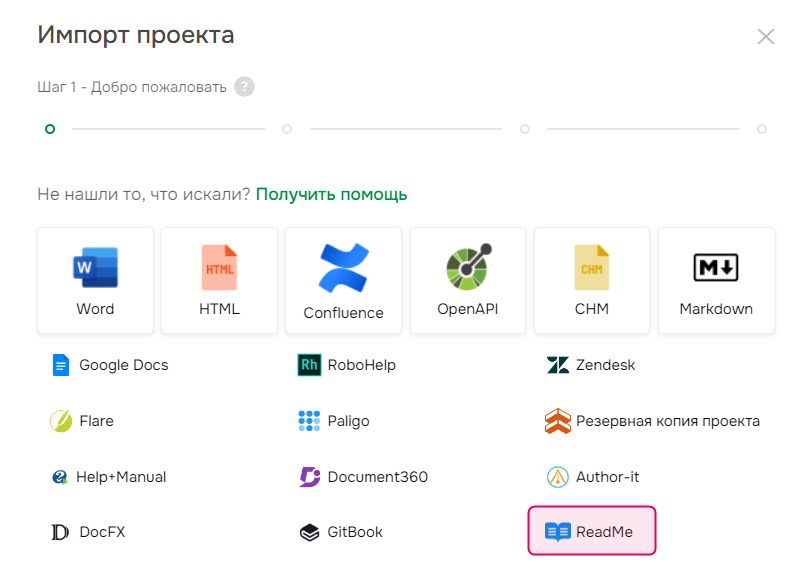
- Укажите, куда импортировать контент: создать новый проект или добавить страницы в существующий проект. Если вы создаете новый проект, укажите его название в поле Название проекта и выберите Язык проекта.
- Нажмите Дальше.
- Загрузите архив .zip с файлами Markdown из ReadMe — перетащите его в нужную область, либо найдите и выберите файл на своем ПК. После загрузки файл отобразится в этом поле.
- Укажите кодировку страниц и выберите, нужно ли загружать изображения и файлы из внешних ссылок.
- Нажмите Дальше.
- Выберите версию документации, которую хотите импортировать.
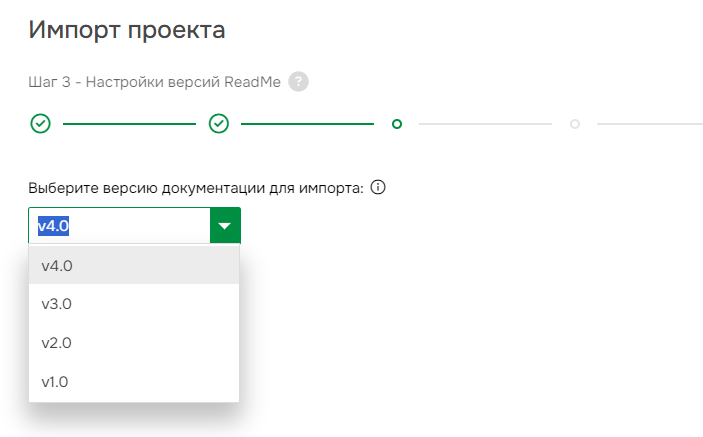
Обратите внимание, что одновременно можно импортировать только одну версию документации ReadMe. Если нужно импортировать другие версии, повторите процедуру после завершения текущего импорта. |
- Нажмите Дальше, и процесс импорта начнется.
- После завершения импорта нажмите Дальше. Вы увидите ссылку на проект и на файлы стилей проекта.
Таким образом можно импортировать вашу документацию из ReadMe в Документерру. Обратите внимание на некоторые особенности импорта ReadMe, подробнее о них можно прочитать здесь.