Создание новых страниц с нуля может быть утомительным. Чтобы оптимизировать процесс создания документации и обеспечить единообразие во всех проектах, в Документерре предусмотрены шаблоны новых страниц.
Шаблоны новых страниц — это многократно используемые макеты для новых страниц. Когда вы создаете новую страницу на основе шаблона, Документерра автоматически заполняет его заранее заданным контентом, что экономит ваше время и гарантирует унифицированную структуру документации.
- Управление шаблонами новых страниц
- Создание страницы из шаблона
- Использование существующих страниц в качестве шаблонов страниц
- Использование экспресс-блоков в качестве шаблонов страниц
Управление шаблонами новых страниц
Вы можете централизованно управлять всеми шаблонами, перейдя в Настройки → Шаблоны контента → Шаблоны новых страниц.
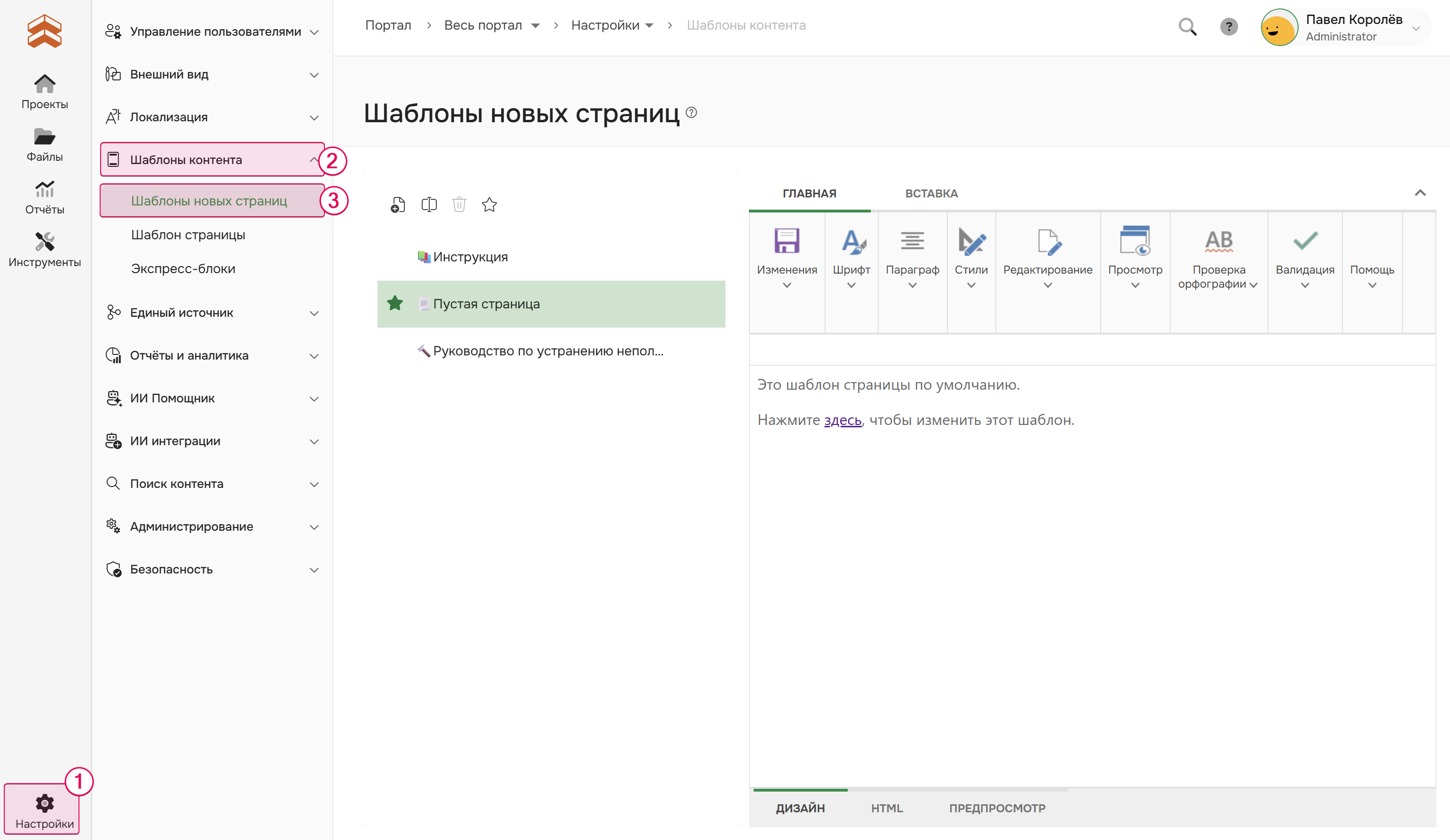
По умолчанию в Документерре три стандартных шаблона:
- Пустая страница
- Инструкция
- Руководство по устранению неполадок
В настройках шаблонов новых страниц вы можете их настраивать и создавать новые:
-
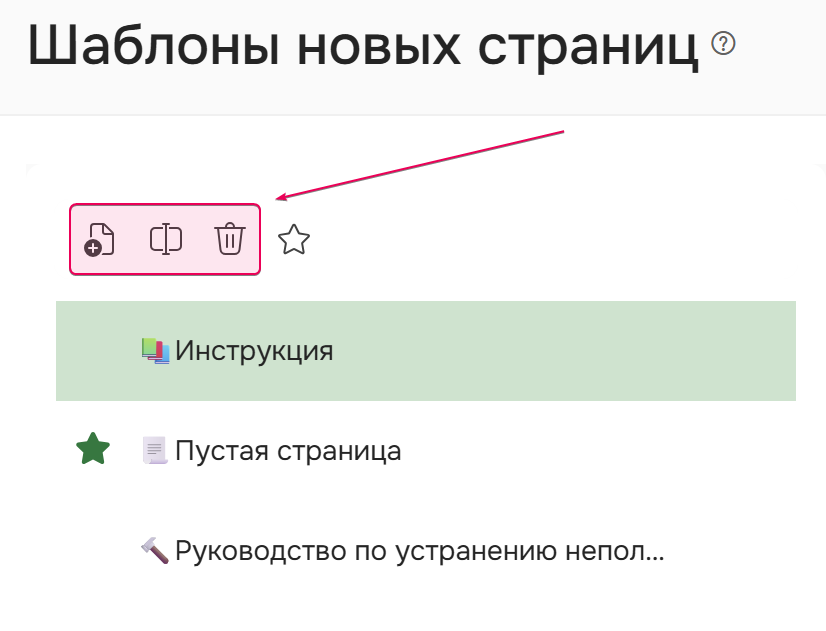
Создание, переименование и удаление: Вы можете легко создавать новые шаблоны с учетом ваших потребностей, переименовывать существующие или удалять устаревшие.
-
Редактирование: Изменяйте шаблоны в редакторе, расположенном в правой части страницы. Вы можете добавлять любой необходимый контент.
Редактор шаблонов новых топиков использует файл Style.css из шаблона пустого проекта. Этот файл находится в Хранилище файлов по следующему пути: resources/Styles/Templates/blank-template/Style.css. Если в вашем проекте используются пользовательские стили, они будут применены к контенту страницы. В результате в вашем проекте страница может выглядеть иначе, чем в редакторе шаблонов новых страниц. -
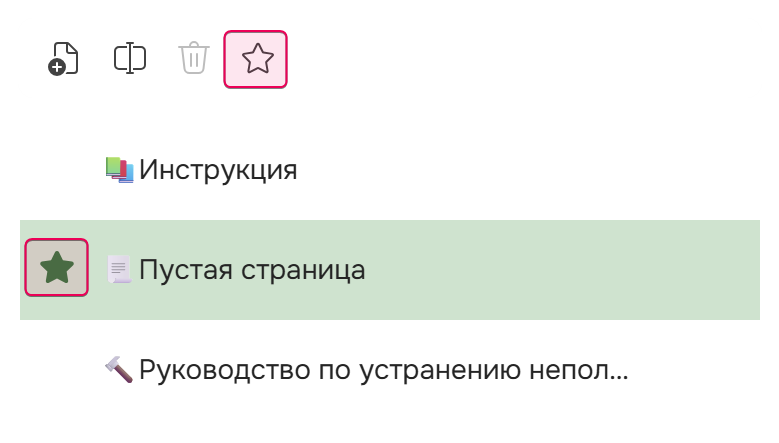
Установка шаблона по умолчанию: Выберите один шаблон в качестве шаблона по умолчанию. В списке он отмечается звездочкой. Когда автор создает страницу из шаблона, этот вариант будет автоматически выбран.
Обратите внимание, что вы не можете вставлять сниппеты, блок Связанные статьи и т. д. Это связано с тем, что многие из этих элементов предполагают, что страница относится к какому-либо проекту, но в случае шаблона страницы дело обстоит иначе. С другой стороны, если вам нужно вставить эти элементы, вы все равно можете сделать это в режиме HTML. Предположим, вы хотите вставить сниппет. Тогда процесс будет выглядеть следующим образом:
- Создайте новую временную страницу (ее можно будет удалить позже).
- Вставьте сниппет.
-
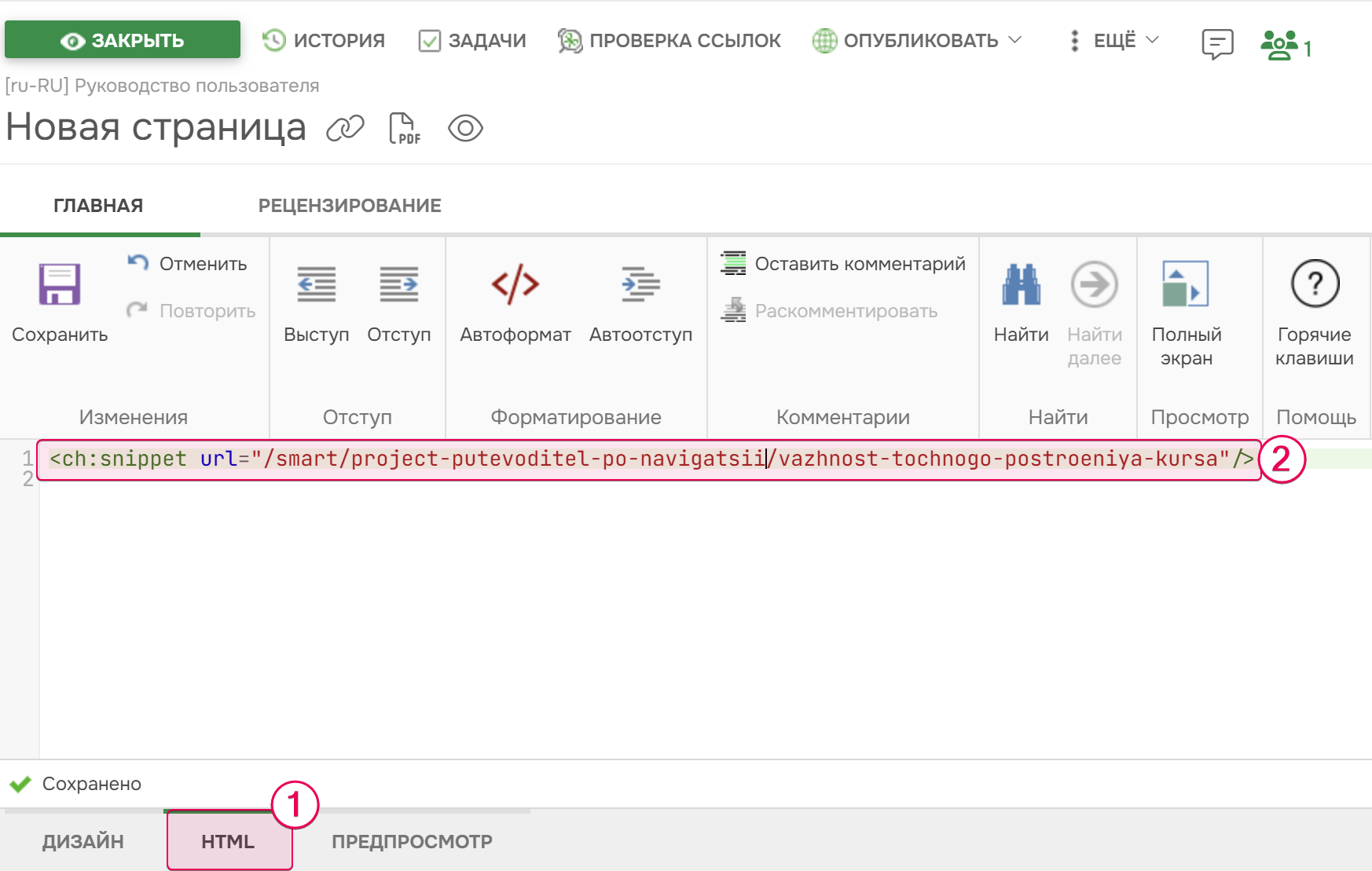
Перейдите в раздел Исходный код и скопируйте тег сниппета.
-
Перейдите в Настройки → Шаблоны контента → Шаблоны новых страниц. Переключитесь в режим HTML и вставьте разметку.
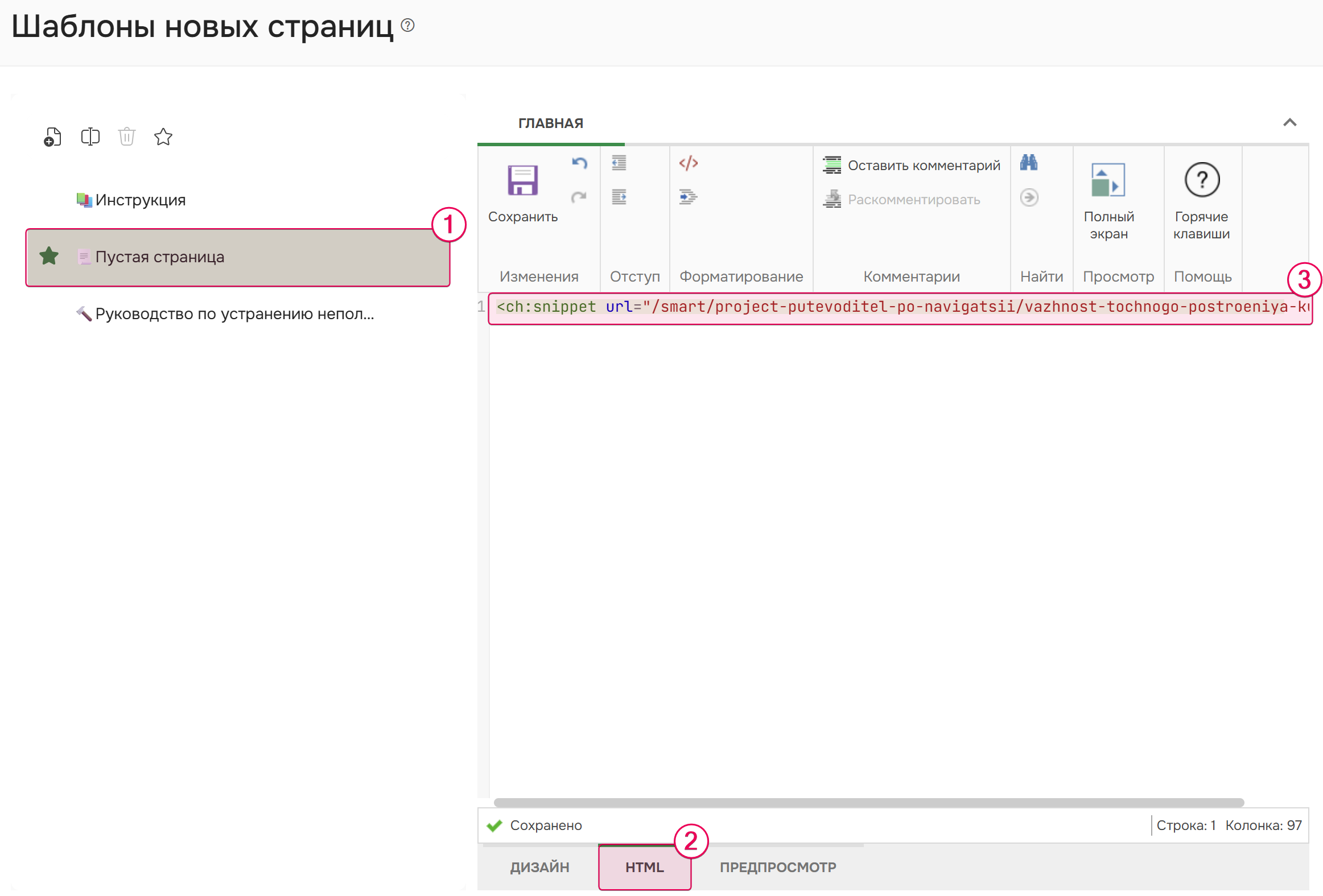
Таким образом, вы можете вставить любые подобные элементы в шаблон новой страницы.
Создание страницы из шаблона
Чтобы создать новую страницу с использованием шаблона:
- Нажмите кнопку Новая страница в вашем проекте.
- В диалоговом окне раскройте выпадающий список Содержание и выберите Использовать шаблон страницы.
- В выпадающем списке Шаблон выберите нужный шаблон. Шаблон, который вы назначили по умолчанию, будет выбран автоматически.
- Нажмите ОК.
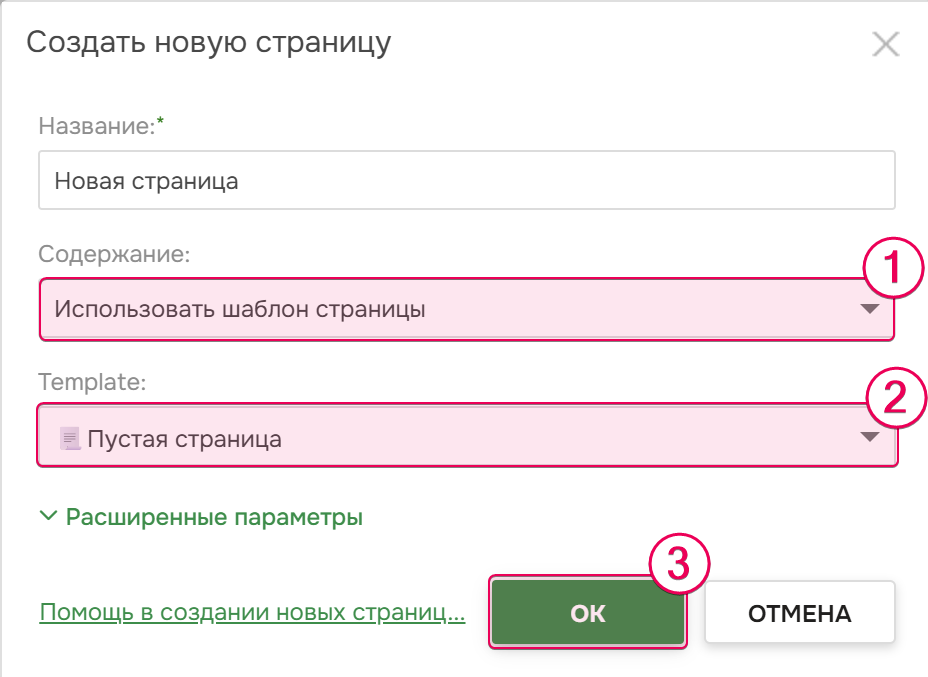
После этого будет создана новая страница на основе выбранного шаблона. Дополнительную информацию о создании страниц можно найти в статье: Создание страницы.
Использование существующих страниц в качестве шаблонов страниц
В системе Документерра вы можете использовать существующие или специально созданные страницы в качестве шаблонов страниц — просто выберите существующую страницу при создании новой страницы, и контент будет полностью скопирован в новую страницу. Подробнее об этом можно прочитать здесь: Создание страницы.
Использование экспресс-блоков в качестве шаблонов страниц
Поскольку Документерра поддерживает экспресс-блоки, вы можете использовать эту функцию для создания шаблонов страниц. Это можно сделать следующим образом:
- Создайте новую страницу.
- Создайте контент, который хотите использовать в качестве шаблона страницы.
- Выберите весь контент страницы в визуальном редакторе.
- Создайте экспресс-блок из выбранного
Чтобы отличить шаблоны страниц от экспресс-блоков в списке, можно использовать префиксы. Например, «Шаблон страницы: Метод API» или даже «ШС: Метод API» легко отличить от остальных экспресс-блоков.