Верхние и нижние колонтитулы, которые применяются в Пресетах экспорта, настраиваются путем редактирования шаблона Word.
- Как открыть шаблон Word
- Как перемещаться по колонтитулам
- Как расположить контент в колонтитулах
- Как настроить параметры колонтитулов
- Как добавить номера страниц
Как открыть шаблон Word
Шаблон Word можно открыть либо через Пресеты экспорта, либо напрямую из хранилища файлов.
Пресеты экспорта
Шаблон Word можно открыть во время редактирования любого Пресета экспорта, в котором этот шаблон применяется.
|
Изменения в шаблоне Word отразятся на всех Пресетах экспорта, которые используют этот шаблон. |
Выполните следующие шаги:
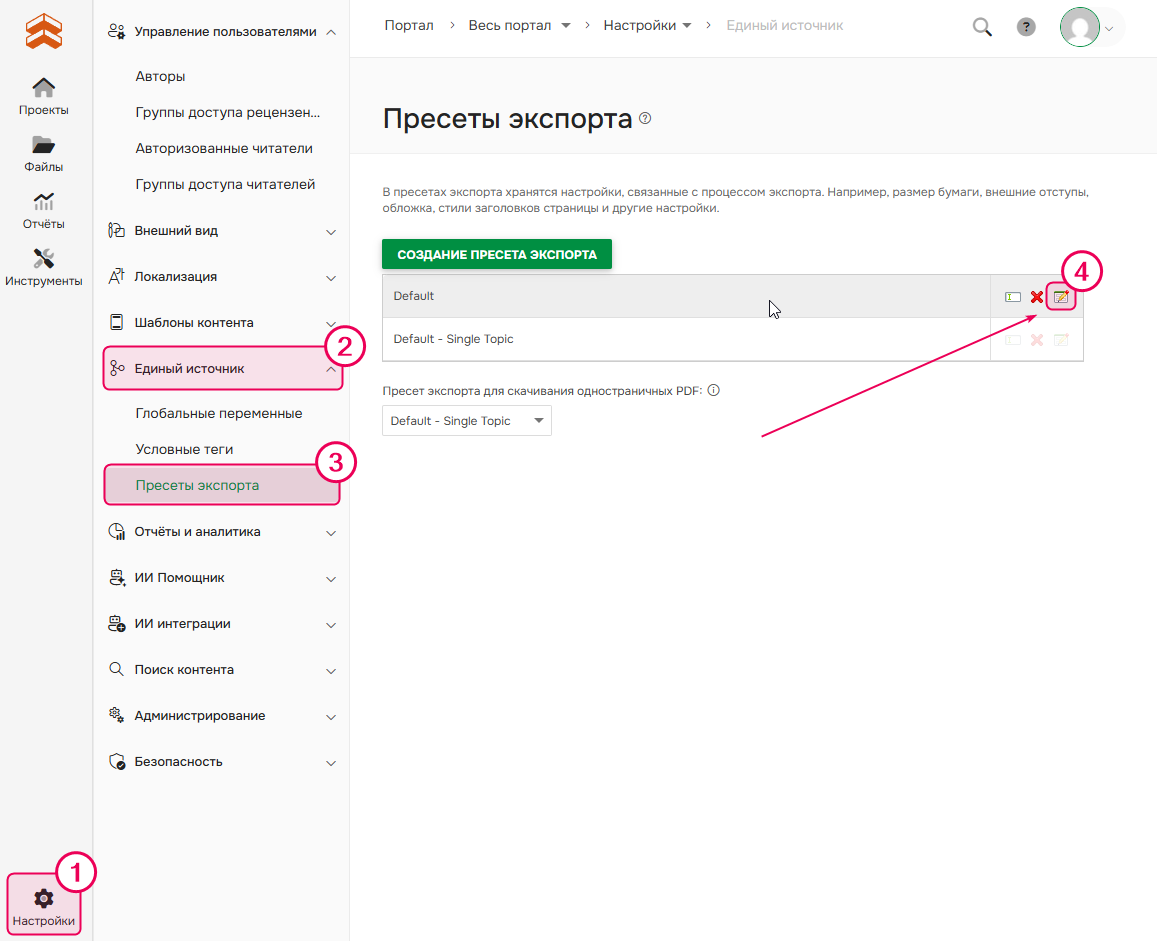
- Откройте Настройки → Единый источник → Пресеты экспорта.
-
Нажмите Редактировать рядом с нужным Пресетом экспорта.
-
На боковой панели нажмите Редактировать шаблон.
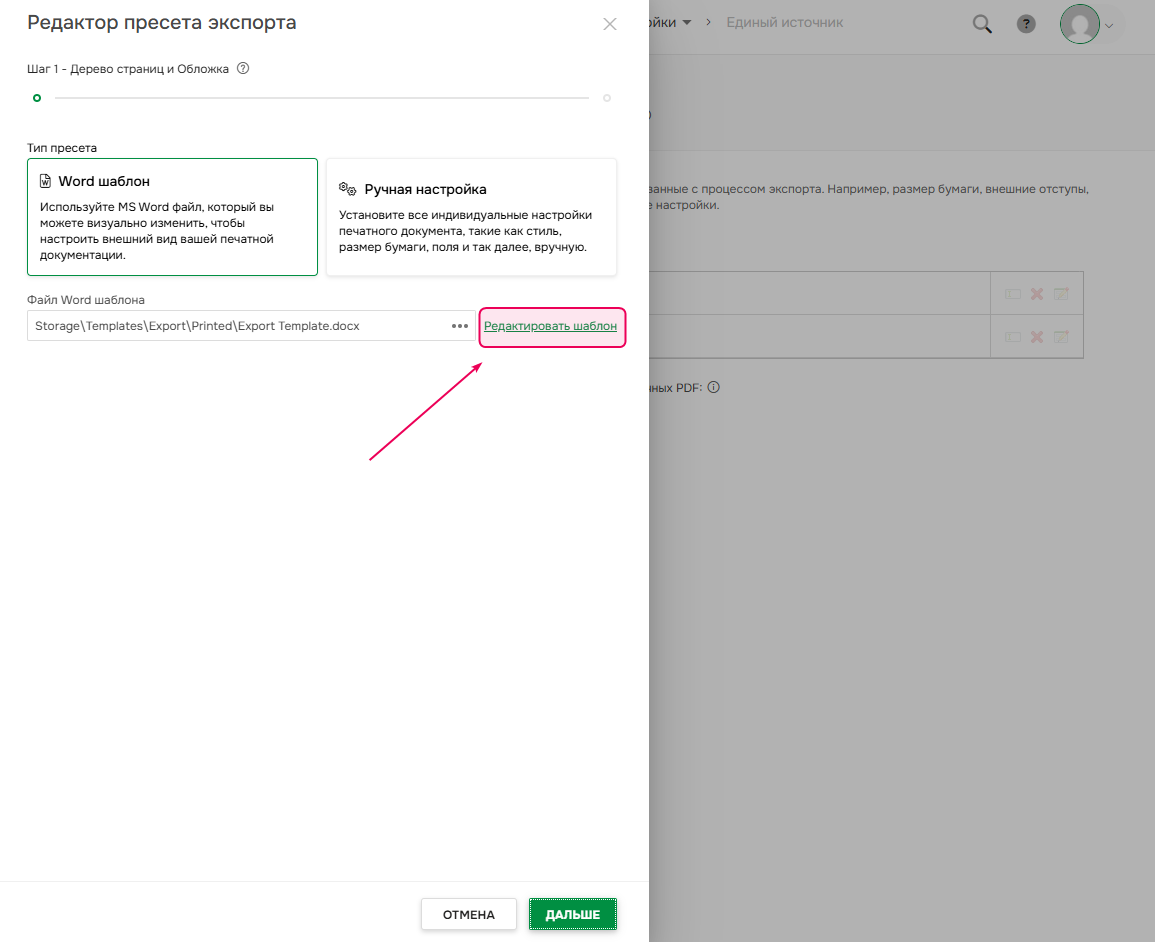
- Нажмите Редактировать.
Хранилище файлов
Вы также можете открыть шаблон напрямую из хранилища файлов:
- Откройте хранилище файлов.
- Найдите нужный шаблон. По умолчанию шаблоны Word хранятся по пути Templates → Export → Printed, хотя они могут находиться и в другом месте, если вы загрузили их вручную.
-
Выберите шаблон и нажмите Просмотр файла.
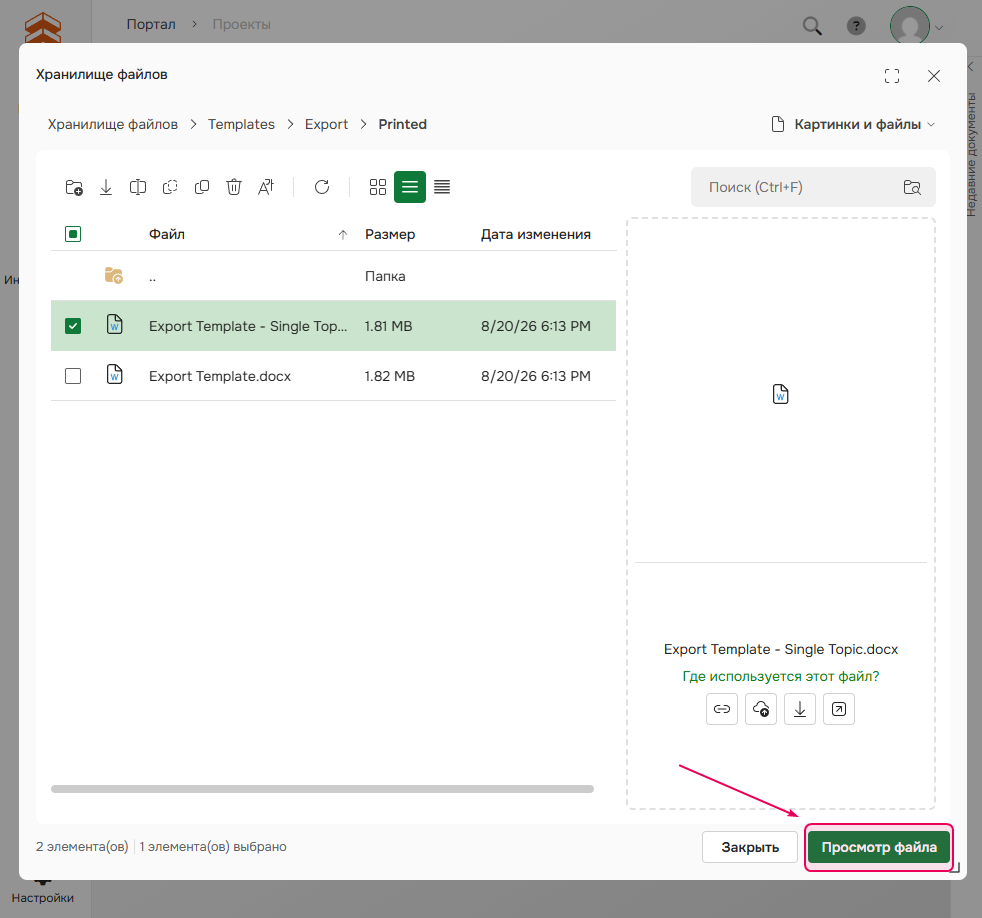
- Нажмите Редактировать.
Как перемещаться по колонтитулам
Чтобы отредактировать верхний или нижний колонтитул, выполните следующее:
- Откройте вкладку Вставить.
-
Нажмите Заголовок (верхний колонтитул) или Нижний колонтитул.

Во время редактирования вы можете:
-
переключаться между верхним и нижним колонтитулом с помощью кнопок Перейти к заголовку или Перейти к нижнему колонтитулу;

-
перемещаться между различными колонтитулами с помощью кнопок Показать предыдущий и Показать следующий;

-
завершить редактирование, нажав Закрыть верхний и нижний колонтитулы.

Как расположить контент в колонтитулах
Таблицы — это самый простой способ расположить контент внутри колонтитулов.
Например, в верхнем колонтитуле шаблона по умолчанию используется таблица с двумя колонками. Она позволяет разместить содержимое в левой и правой частях страницы.
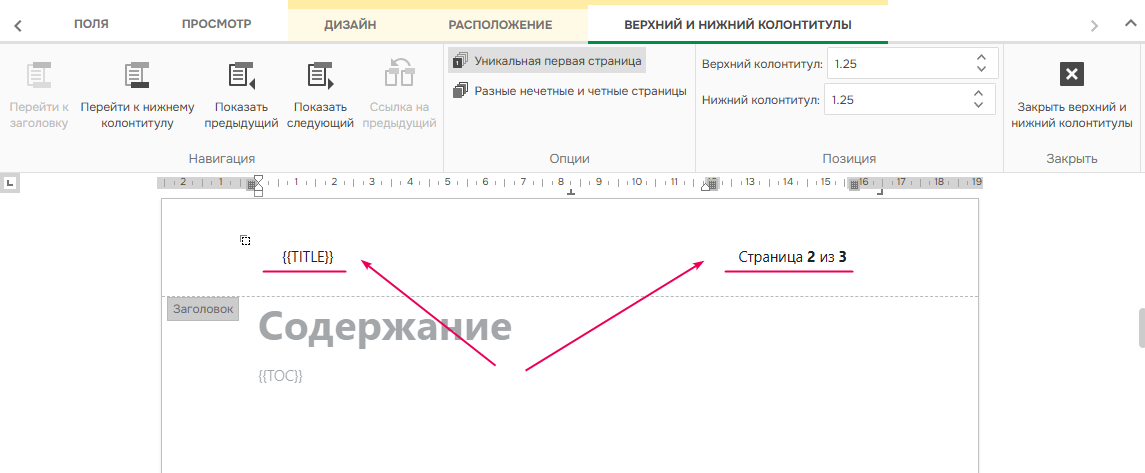
Для ручной настройки колонтитула выполните следующее:
- Во время редактирования колонтитула откройте вкладку Вставить.
-
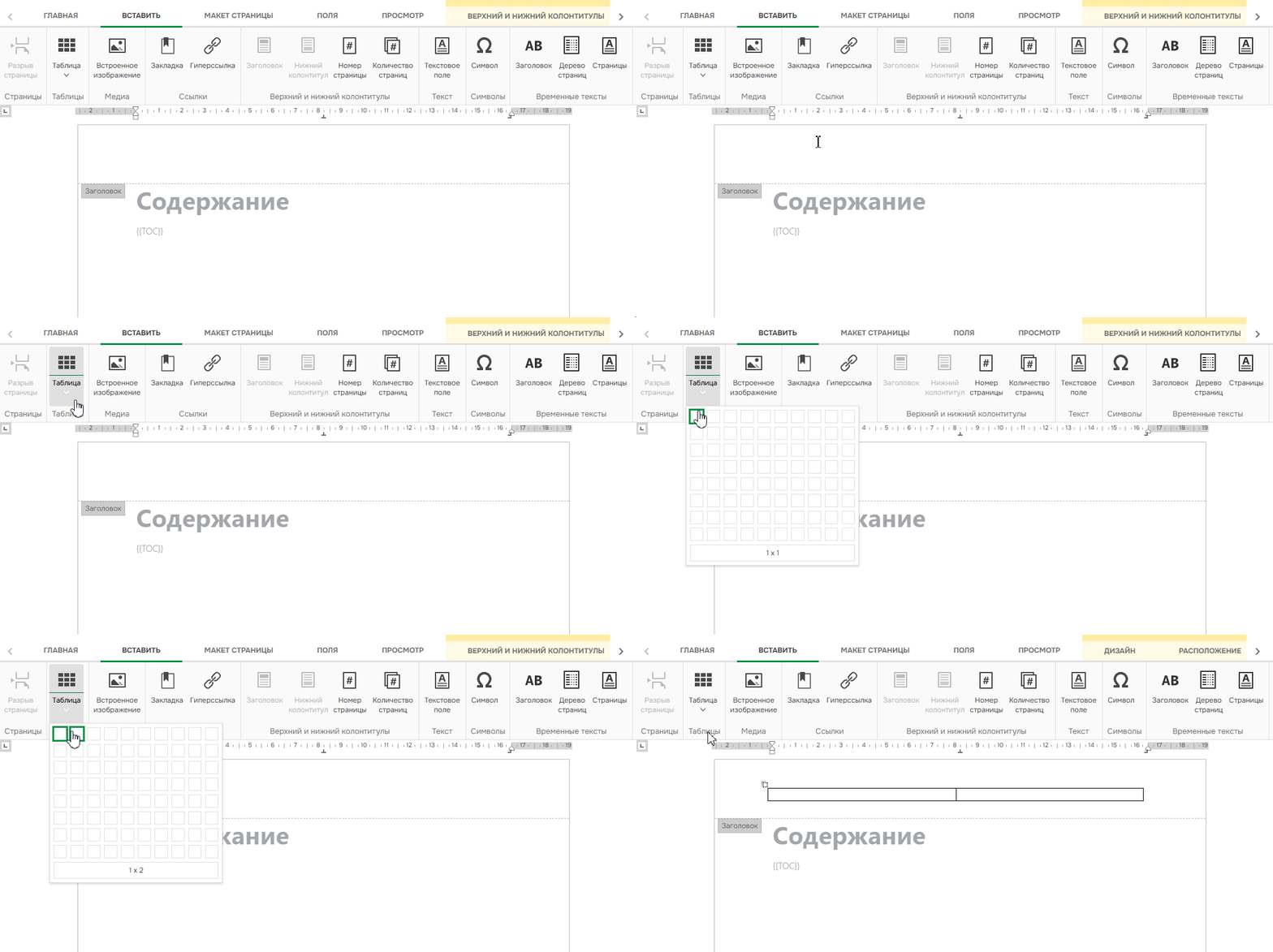
Нажмите Таблица и вставьте необходимое количество строк и столбцов.
-
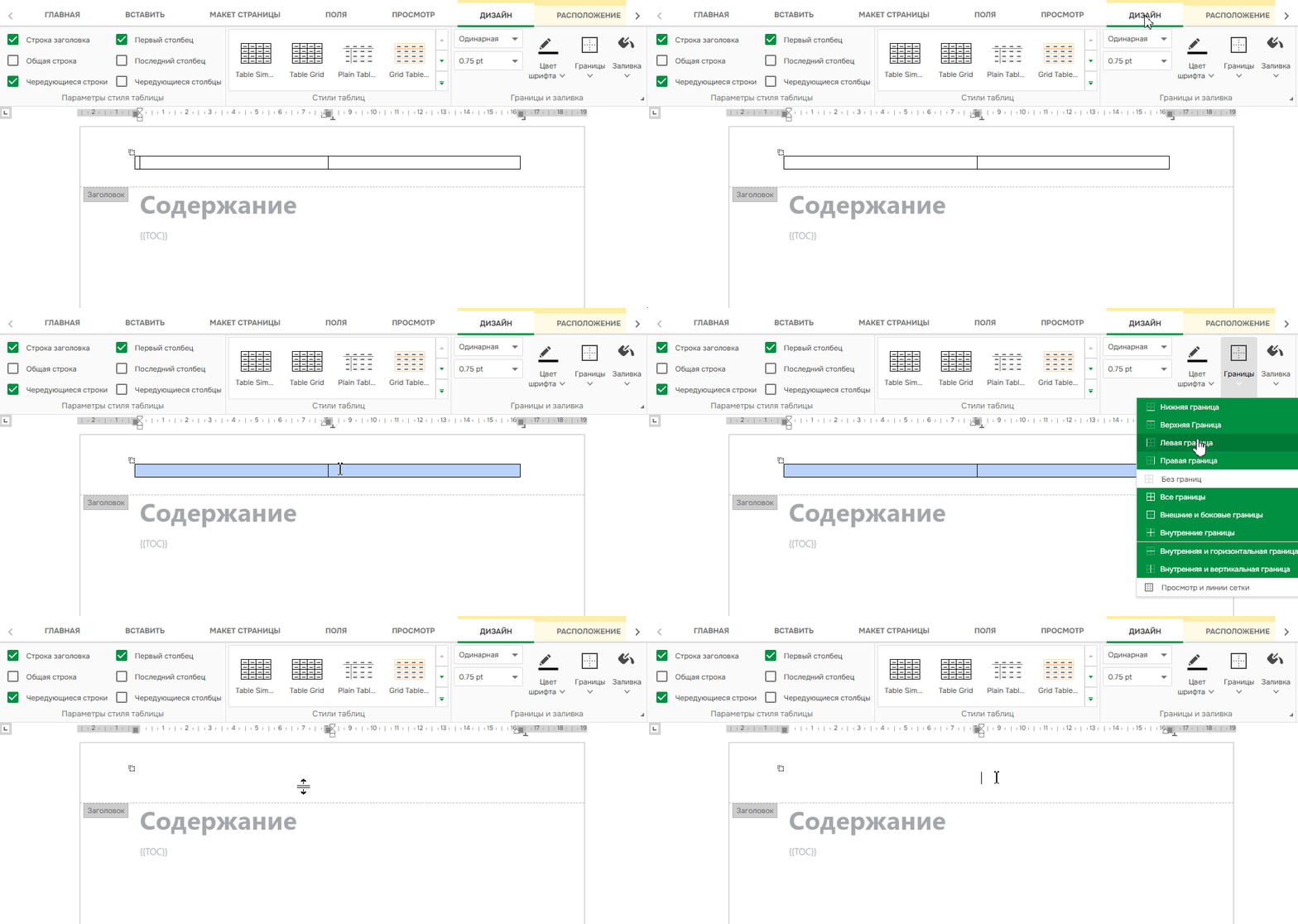
На вкладке Дизайн выберите Границы → Без границ.
-
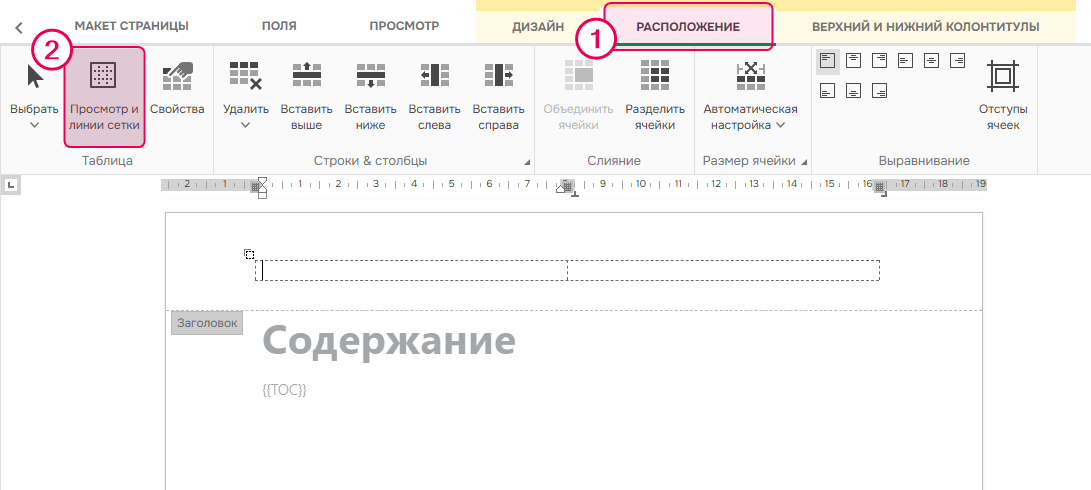
На вкладке Расположение включите Просмотр и линии сетки, чтобы с таблицей было проще работать.
-
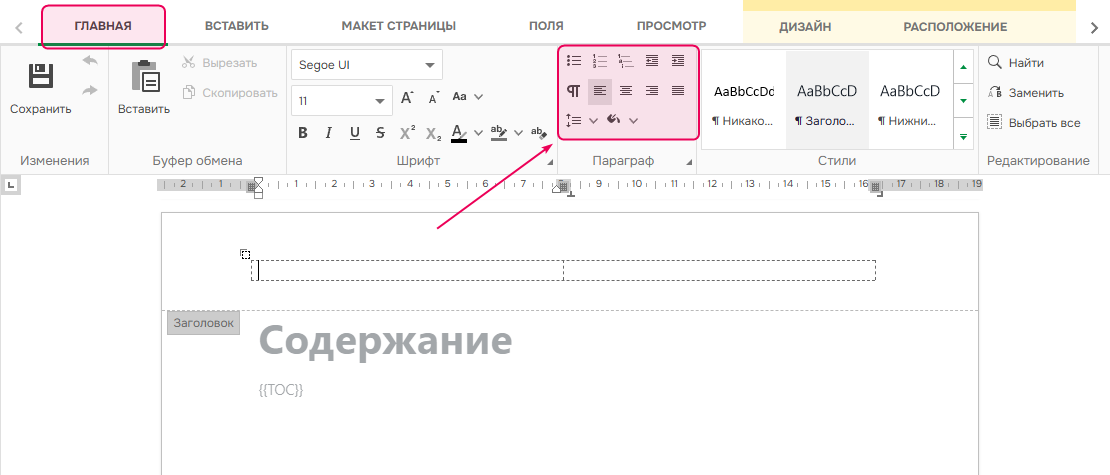
Добавьте свой контент. Для его позиционирования вы можете использовать параметры выравнивания на вкладке Главная.
Как настроить параметры колонтитулов
Редактор шаблонов предоставляет две опции для настройки колонтитулов:
Уникальная первая страница
Включите опцию Уникальная первая страница, чтобы колонтитулы на первой странице отличались от колонтитулов в остальном документе. Это распространённый способ оформления титульного листа.

Разные нечетные и четные страницы
Активируйте опцию Разные нечётные и чётные страницы, чтобы задать разные колонтитулы для чётных и нечётных страниц. Это актуально для двусторонней печати — например, при подготовке документов к распечатке и сшиванию.

Как добавить номера страниц
В верхний или нижний колонтитул можно добавить любой текстовый контент или изображения, а также нумерацию страниц.
Чтобы вставить номера страниц, откройте вкладку Вставить и используйте Номер страницы или Количество страниц:

- Номер страницы вставляет номер текущей страницы.
- Количество страниц вставляет общее количество страниц.
Вы можете комбинировать эти поля, чтобы отображалось, например: Страница 2 из 103.