---
title: "Настройка уведомлений по электронной почте"
id: "nastroyka-uvedomleniy-po-elektronnoy-pochte"
project: "Руководство пользователя Документерры"
url: "https://docs.documenterra.ru/articles/manual/nastroyka-uvedomleniy-po-elektronnoy-pochte"
updated: 2026-11-06T08:55:19Z
---
# Настройка уведомлений по электронной почте
В Документерре вы можете настраивать почтовые уведомления, отправляемые с вашего портала документации. У вас есть возможность изменить [шаблоны почтовых уведомлений](/articles/manual/shablony-uvedomleniy-po-elektronnoy-pochte), чтобы скорректировать внешний вид и содержание писем, а также задать собственный адрес отправителя.
* [Как редактировать шаблоны уведомлений по электронной почте](/articles/manual/nastroyka-uvedomleniy-po-elektronnoy-pochte/a/h2__1269875759)
* [Использование собственного почтового домена для уведомлений](/articles/manual/nastroyka-uvedomleniy-po-elektronnoy-pochte/a/h2__712344190)
## Как редактировать шаблоны уведомлений по электронной почте
Шаблоны писем хранятся на портале в виде HTML-файлов. Вы можете скачать нужный шаблон, изменить его текст и оформление и загрузить обратно — после этого портал начнёт отправлять уведомления по вашей версии шаблона.
| Настройка доступна для планов **Расширенный** и **Профессиональный**. Подробнее о планах: [Тарифы и планы подписки](https://documenterra.ru/price/). |
| --- |
Для редактирования файлов шаблонов выполните следующие действия:
1. Перейдите на страницу **Проекты** и щелкните на **Диспетчере файлов** в **Главном меню**.
2. Перейдите в папку /Storage/Templates/Emails. В ней находится несколько файлов с именами типа CreateUserTemplate.ru-RU.html — это файлы [шаблонов уведомлений по электронной почте](/articles/manual/shablony-uvedomleniy-po-elektronnoy-pochte/a/h2__896129628).
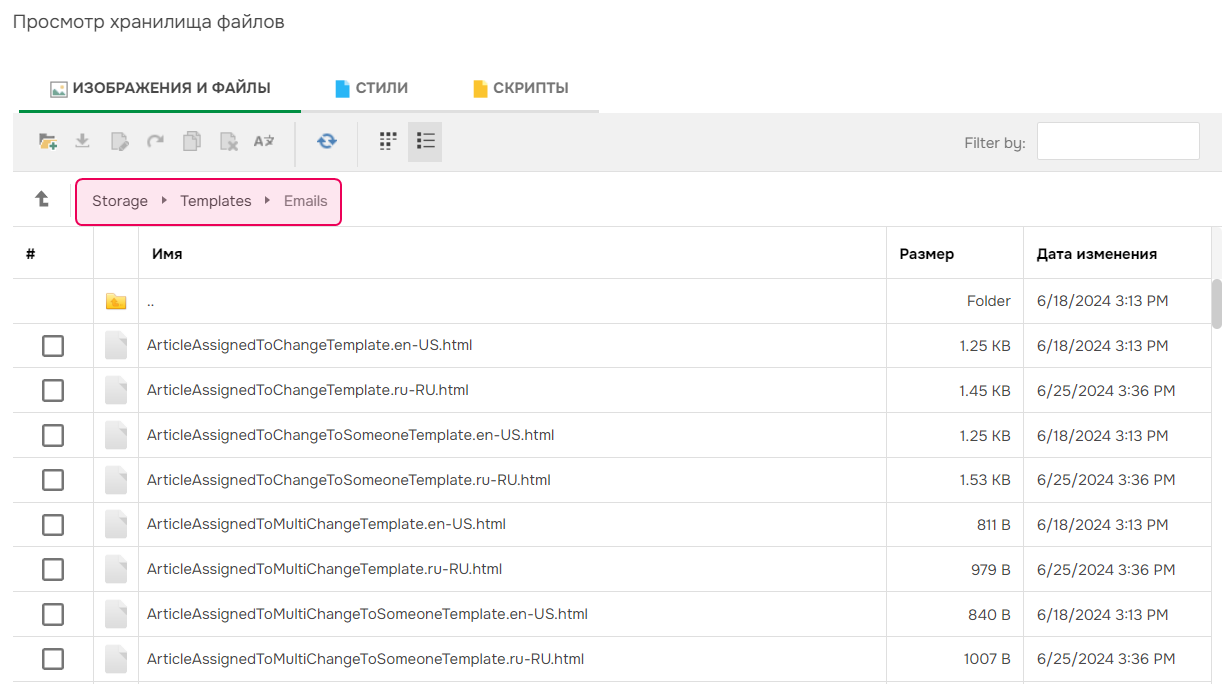
О том, когда используется каждый из файлов шаблонов, можно узнать в следующем разделе: [Шаблоны уведомлений по электронной почте](/articles/manual/shablony-uvedomleniy-po-elektronnoy-pochte/a/h2__896129628).
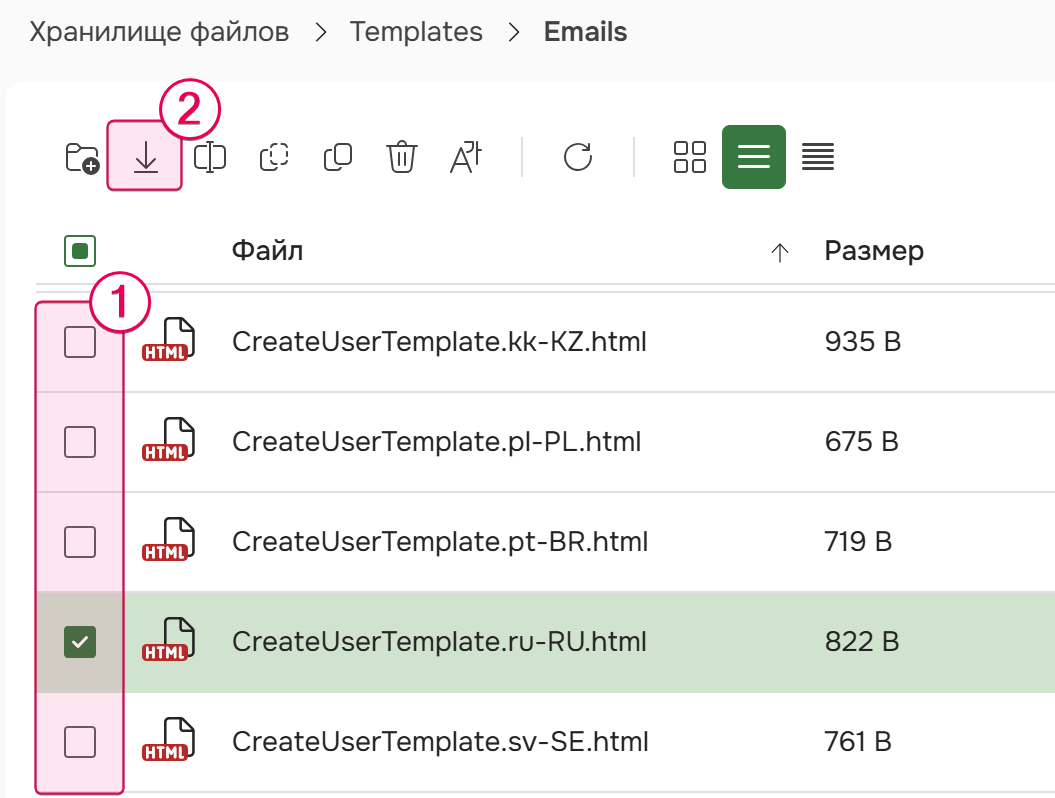
3. Загрузите файл шаблона, который вы хотите отредактировать, щелкнув на нем правой кнопкой мыши и выбрав **Скачать**. Или можно загрузить сразу несколько файлов, отметив их галочками в чекбоксах и нажав кнопку **Скачать** на панели инструментов:
4. Откройте скачанный HTML-файл с помощью удобного для вас HTML-редактора. Если у вас нет редактора, рекомендуем загрузить [Visual Studio Code](https://code.visualstudio.com/). Вы увидите HTML-разметку, которая выглядит примерно следующим образом:
```html
{{USER_NAME}}, Ваши данные для входа в аккаунт Документерры
Добро пожаловать, {{USER_FIRST_NAME}}!
Ваш аккаунт в Документерре был успешно создан.
Ваши данные для входа в аккаунт:
Портал: {{SENT_FROM_URL}}
Логин: {{USER_LOGIN}}
Пароль: {{PASSWORD}}
```
5. Содержание тега <title> становится темой уведомления. Содержание тега <body> становится содержанием сообщения. Обратите внимание, что внутри обоих тегов можно использовать готовые плейсхолдеры, которые в итоговом сообщении будут заменены на определенный контент. С полным списком доступных плейсхолдеров можно ознакомиться [здесь](/articles/manual/shablony-uvedomleniy-po-elektronnoy-pochte/a/h2__992310501). Имена плейсхолдеров менять не следует — все неизвестные плейсхолдеры будут удалены из сообщения.
Внесите необходимые изменения и сохраните файл.
| Различные почтовые клиенты имеют различные ограничения HTML и CSS, поэтому рекомендуется использовать только наиболее распространенные HTML-теги и CSS-свойства.
Информацию о HTML и CSS, поддерживаемых различными почтовыми клиентами, можно найти на различных ресурсах Интернета. Например, здесь: [Can I email — All HTML and CSS features (www.caniemail.com)](https://www.caniemail.com/features/). |
| --- |
6. Загрузите файл шаблона обратно в хранилище портала и замените им оригинал.
| Если файл шаблона в каком-либо отношении некорректен (отсутствует контент, нарушена HTML-разметка и т.д.), система будет использовать встроенный шаблон по умолчанию. |
| --- |
Уведомление, для которого вы изменили файл шаблона, теперь должно выглядеть так, как вы предполагали.
## Использование собственного почтового домена для уведомлений
По умолчанию все уведомления отправляются со стандартного адреса электронной почты Документерры. Однако вы можете настроить для рассылки собственный домен.
| Функция доступна в аддоне **Корпоративная безопасность** для планов **Расширенный** и **Профессиональный**. Подробнее о планах: [Тарифы и планы подписки](https://documenterra.ru/price/). |
| --- |
Настройка выполняется на стороне сервера. Чтобы отправить запрос на настройку, пожалуйста, обратитесь в нашу службу [технической поддержки](mailto:support@documenterra.ru?subject=Использование%20собственного%20почтового%20домена%20для%20уведомлений) и предоставьте следующие данные:
* Адрес электронной почты, который вы хотите использовать в качестве отправителя.
* Адрес вашего SMTP-сервера.
* Данные для авторизации для указанного адреса электронной почты на вашем SMTP-сервере.