В разделе Читательский интерфейс в настройках портала можно управлять внешним видом пользовательского интерфейса портала с предпросмотром всех внесенных изменений в реальном времени.
| Чтобы узнать, как просматривать контент в качестве читателя, обратитесь к следующему разделу: Как просмотреть мой контент. |
Давайте подробнее рассмотрим все доступные варианты.
- Шаблон пользовательского интерфейса портала
- Брендинг пользовательского интерфейса портала
- Цвета пользовательского интерфейса
- Фиксированная ширина вида
- Заголовок приложения
- Футер приложения
- Правая/левая панель
- Навигационная панель
- Видимость фильтра Дерева страниц
- Состояние Дерева страниц по умолчанию
- Положение кнопки разворачивания/сворачивания элемента Дерева страниц
- Поведение при клике на элемент дерева страниц
- Ключевые слова
- Просмотр страницы
- Заголовок страницы при просмотре
| В разных шаблонах доступны разные варианты. Настройки читательского интерфейса не влияют на пользовательский авторский интерфейс. |
Шаблон пользовательского интерфейса портала
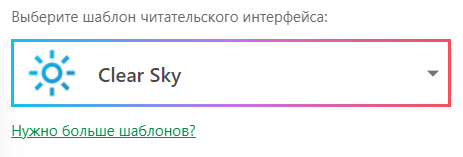
В выпадающем списке Выбор шаблона пользовательского интерфейса портала можно выбрать один из доступных шаблонов пользовательского читательского интерфейса: Clear Sky, Sunset Hour, Oxygen, Deep Space, Mountain Mist и Milk Oolong.
| При переходе на другой шаблон пользовательского читательского интерфейса все изменения, внесенные в текущий шаблон, будут потеряны. |
Если готовые шаблоны не соответствуют вашим потребностям, нажмите кнопку Нужно больше шаблонов? и опишите свои требования в открывшемся всплывающем окне. Мы свяжемся с вами и, в зависимости от объема требуемой работы, предоставим вам помощь в рамках технической поддержки или составим смету проекта по оказанию услуг по брендингу.
Брендинг пользовательского интерфейса портала
| Опция | Описание |
|---|---|
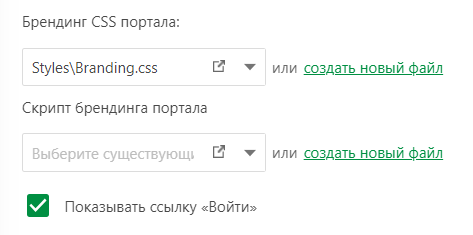
| CSS-файл брендинга портала | Определяет CSS-файл, используемый для настройки пользовательского читательского интерфейса. |
| Скрипт брендинга портала | Определяет файл JavaScript, добавляющий расширенные функции в пользовательский читательский интерфейс. |
| Показать ссылку «Войти» | Включает и выключает кнопку Войти для неавторизованных читателей в правом верхнем углу экрана. Если опция отключена, неавторизованные читатели по-прежнему могут использовать прямую URL-ссылку на страницу входа для авторизации. Кроме того, при отключении этой опции скрывается иконка настроек профиля пользователя для авторизованных читателей — это означает, что они не смогут сами редактировать свою личную информацию. |
Кнопка Открыть файл в новом окне рядом с каждым из полей позволяет открыть существующие CSS-файлы брендинга портала и скрипт-файлы брендинга портала для просмотра и редактирования. Кнопка Создать новый файл позволяет создать новый файл стилей или скриптов.
| Вы можете узнать о CSS-файлах и скрипт-файлах из следующего раздела: Расширенный брендинг с помощью CSS. |
Цвета пользовательского интерфейса
| Опция | Описание |
|---|---|
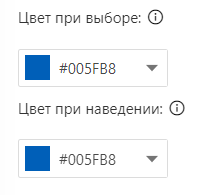
| Цвет при выборе | Цвет, которым выделяются выбранные элементы: кнопки, элементы Дерева страниц, пункты меню и т.д. |
| Цвет при наведении | Цвет, которым выделяются элементы, на которые наведен курсор: кнопки, элементы Дерева страниц, пункты меню и т.д. |
Нажмите стрелку раскрывающегося списка рядом со значением, которое вы хотите изменить, и выберите заданный цвет из палитры или собственный цвет из палитры цветов. Можно также ввести шестнадцатеричный цветовой код непосредственно в поле ввода.
Фиксированная ширина вида
| Опция | Описание |
|---|---|
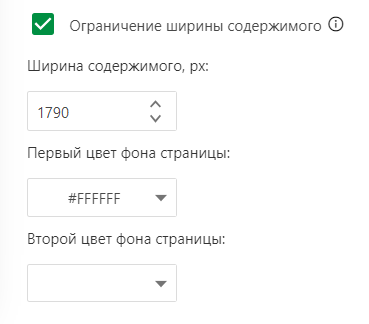
| Ограничение ширины содержимого | Если галочка установлена, ширина области содержимого ограничивается значением поля Ширина содержимого. |
| Ширина содержимого | Фактическая ширина области содержимого в пикселях. |
| Первый цвет фона страницы | Первый цвет фона страницы. |
| Второй цвет фона страницы | Второй цвет фона страницы. |
| Область, на которую влияет каждый цвет фона, зависит от шаблона. Самый простой способ узнать, какая область пользовательского интерфейса читателя является первым и вторым фоном, — изменить эти цвета и посмотреть, как изменилось отображение в предпросмотре, поскольку в разных шаблонах результат будет отличаться. |
Заголовок приложения
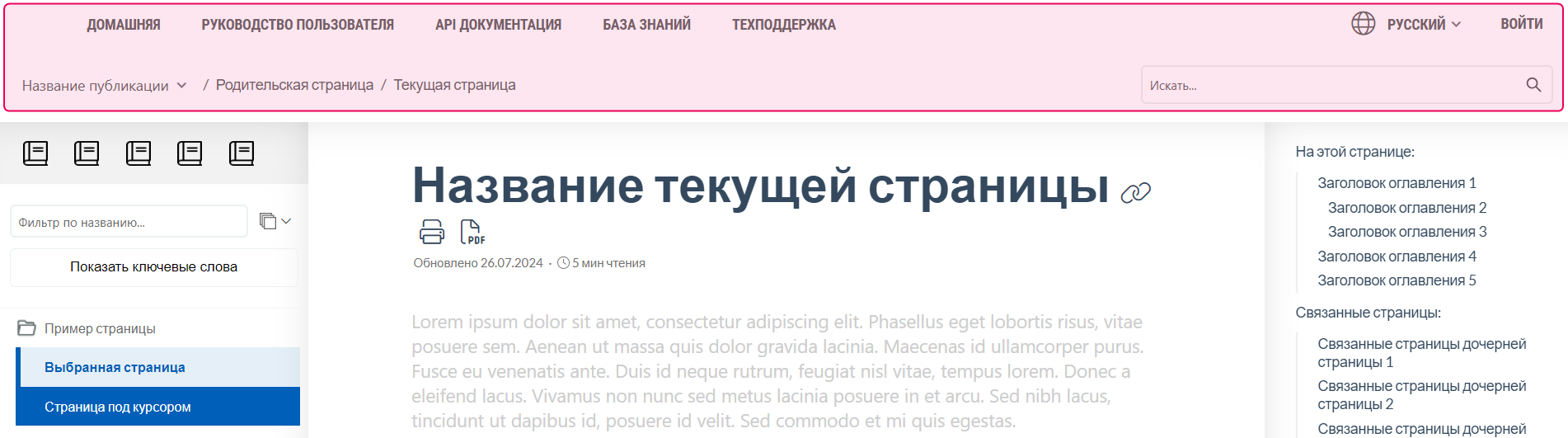
Заголовок приложения — это область в верхней части приложения. Она остается неизменной в разных проектах и на разных страницах портала (за исключением домашней страницы портала). Данная область выделена на следующем скриншоте:
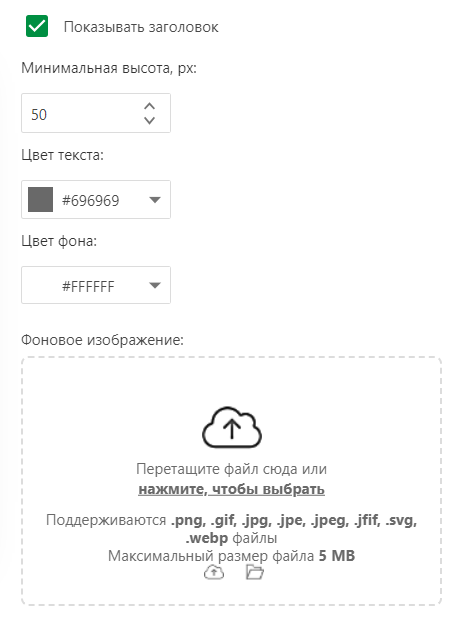
| Опция | Описание |
|---|---|
| Показать заголовок | Включает и выключает отображение области заголовка. |
| Минимальная высота | Задает минимальную высоту заголовка приложения. |
| Цвет текста | Задает цвет текста в заголовке приложения. |
| Цвет фона | Задает цвет фона заголовка приложения. |
| Фоновое изображение | Позволяет использовать изображение в качестве фона вместо обычного цвета. Нажмите на область предпросмотра и выберите файл изображения или просто перетащите его в данную область. |
Футер приложения
Футер приложения аналогичен заголовку приложения: он также остается неизменным в разных проектах и страницах портала (за исключением домашней страницы портала). Однако он расположен в нижней части приложения и по умолчанию выключен и не содержит контента.
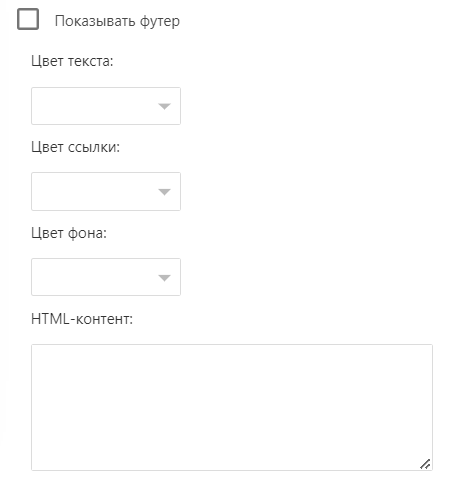
| Опция | Описание |
|---|---|
| Показывать футер | Включает и выключает отображение области футера. |
| HTML-контент | Контент, отображаемый в области футера приложения. Это может быть как обычный текст, так и полноценный HTML-код со стилями и скриптами. |
| Цвет текста | Задает цвет текста в футере приложения. |
| Цвет ссылки | Задает цвет ссылок в футере приложения. |
| Цвет фона | Задает цвет фона футера приложения. |
Правая/левая панель
Правая панель (в зависимости от выбранного шаблона это может быть левая панель) расположена в правой части пользовательского интерфейса читателя. Панель содержит несколько дополнительных полезных функций. Общими функциями большинства шаблонов являются оглавление статьи и связанные статьи.
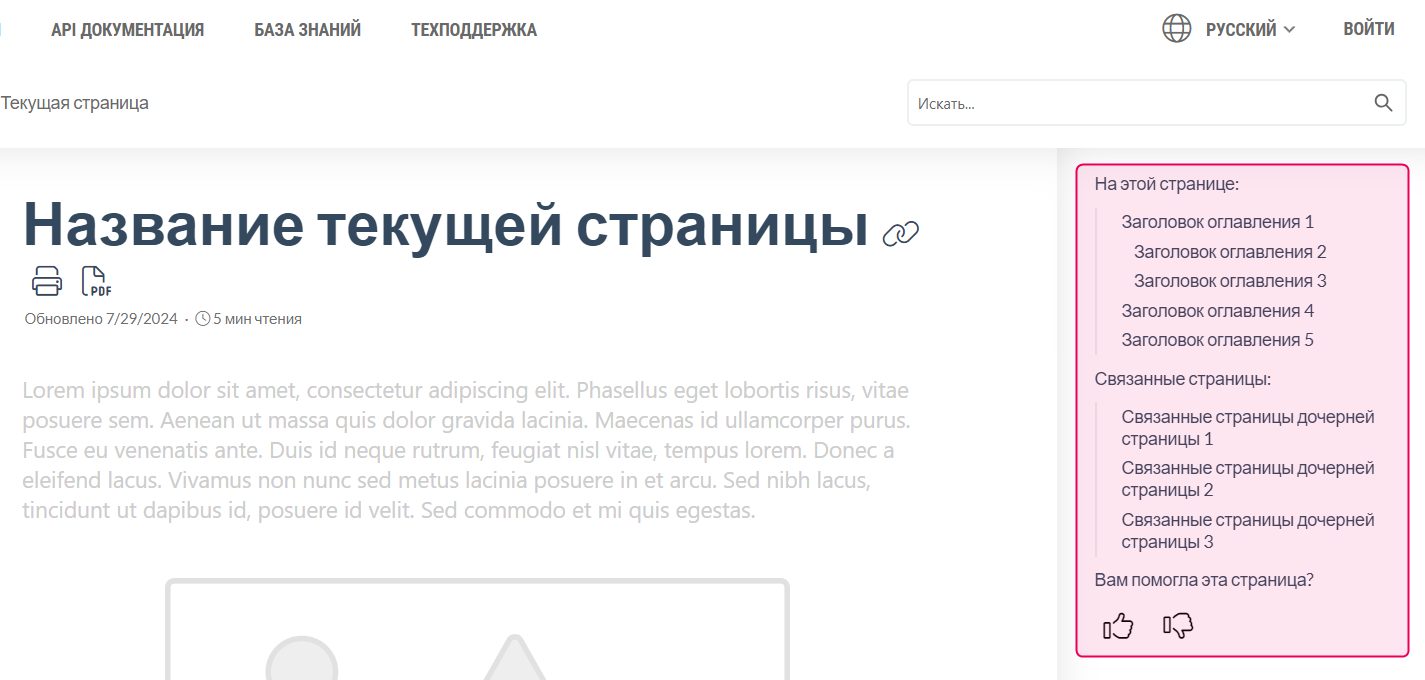
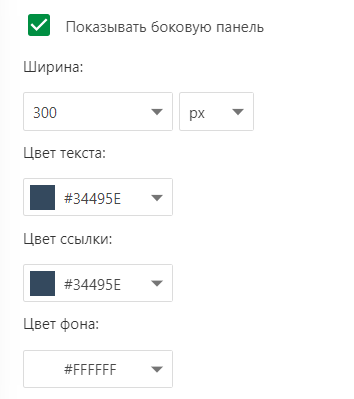
| Опция | Описание |
|---|---|
| Показать боковую панель | Включает и выключает отображение боковой панели. |
| Ширина | Задает ширину боковой панели. |
| Цвет текста | Задает цвет текста на боковой панели. |
| Цвет ссылки | Задает цвет ссылок на боковой панели. |
| Цвет фона | Задает цвет фона боковой панели. |
Навигационная панель
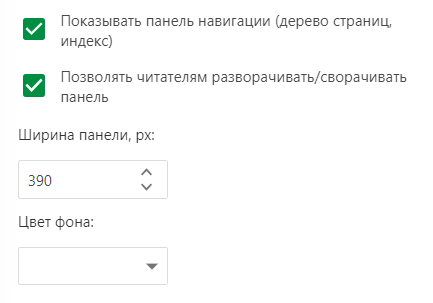
| Опция | Описание |
|---|---|
| Показать панель навигации | Переключает отображение навигационной панели — панели, содержащей Дерево страниц, кнопку Показать индексацию и поле фильтра страниц. |
| Разрешить читателям разворачивать/сворачивать панель | Если галочка установлена, читатели могут разворачивать и сворачивать панель навигации. Если галочка не установлена, данная возможность недоступна. |
| Ширина панели | Задает ширину навигационной панели. |
| Цвет фона | Задает цвет фона навигационной панели. |
Видимость фильтра Дерева страниц
Галочка в чекбоксе Показывать поле быстрого фильтра дерева страниц над деревом страниц переключает отображение поля фильтра страниц.
Состояние Дерева страниц по умолчанию
В этом подразделе вы можете выбрать состояние элементов по умолчанию в вашем Дереве страниц. Доступны три варианта:
- Все узлы свернуты.
- Раскрытие уровней. Устанавливает максимальный уровень элемента, на котором все элементы будут открыты по умолчанию. Для выбора доступны только уровни 1-3.
- Все узлы раскрыты.
Положение кнопки разворачивания/сворачивания элемента Дерева страниц
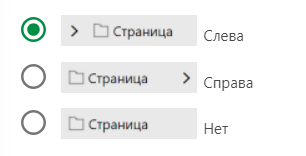
В этом подразделе вы можете выбрать, будет ли кнопка разворачивания/сворачивания элемента Дерева страниц расположена слева или справа от заголовка страницы или вообще отключена.
Если выбран третий вариант, возможно, будет полезно разрешить разворачивать и сворачивать несфокусированные элементы нажатием на их заголовок в подразделе Поведение при клике на элемент дерева страниц.
Поведение при клике на элемент дерева страниц
Если установлена галочка в чекбоксе Разворачивание/свертывание узлов при нажатии на подпись, несфокусированные элементы в Дереве страниц будут разворачиваться или сворачиваться при нажатии на заголовок, а также фокусироваться. Если эта галочка снята, несфокусированные элементы будут фокусироваться только при нажатии на заголовок.
Если нажать на заголовок уже сфокусированного элемента, элемент изменит свое развернутое/свернутое состояние независимо от этой опции.
| Если эта опция включена, она влияет только на браузеры для настольных ПК. |
Ключевые слова
Галочка в чекбоксе Показывать ключевые слова позволяет показать или скрыть кнопку Показать ключевые слова. Вы можете прочитать о кнопке Показать ключевые слова и Ключевых словах в следующем разделе: Ключевые слова.
Просмотр страницы
В этом подразделе вы можете управлять различными дополнительными опциями Просмотра страницы. Столбец № соответствует нумерации на скриншоте.
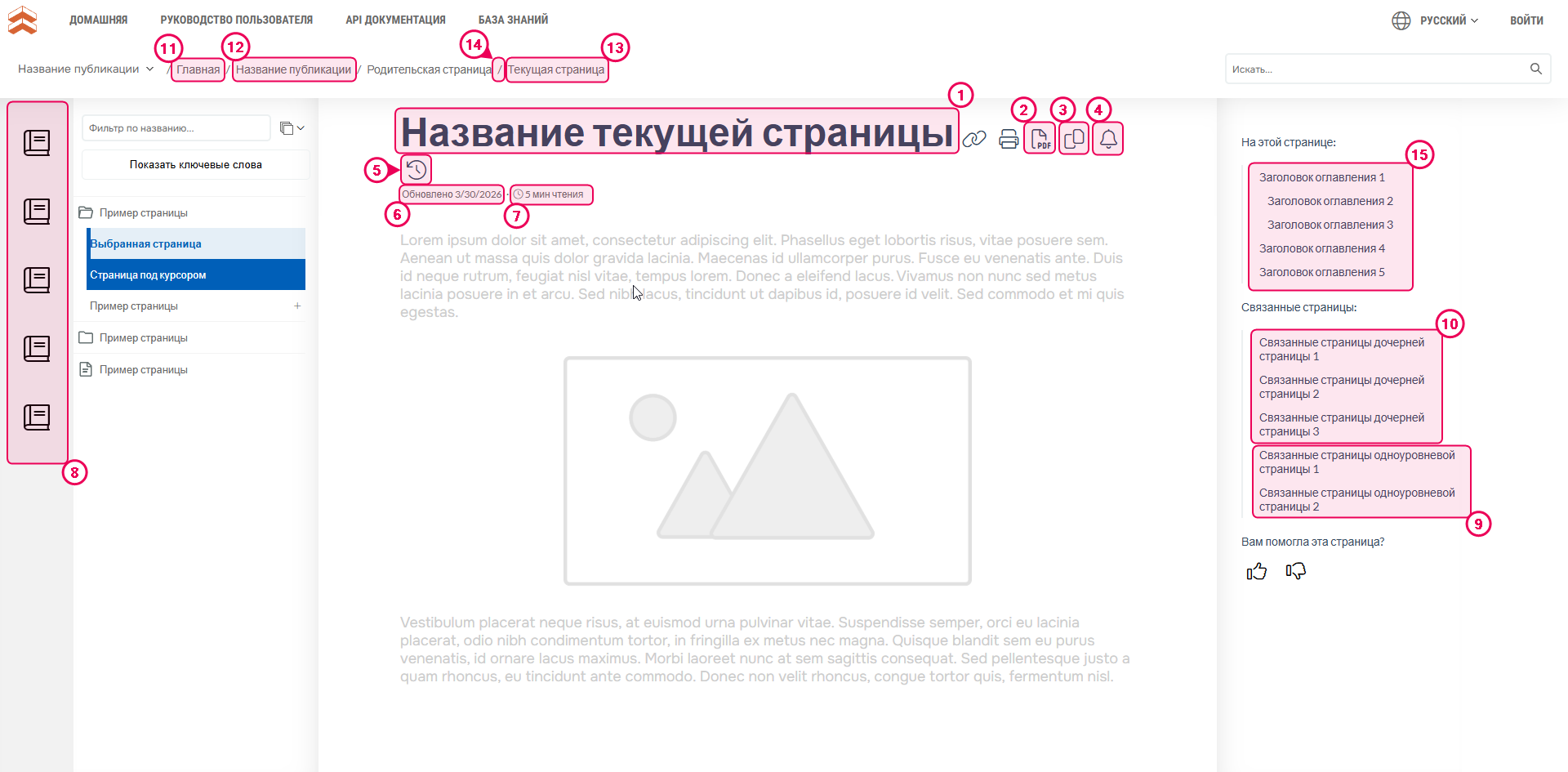
| № | Опция | Описание |
|---|---|---|
| 1 | Показывать название страницы | Переключает отображение названия страницы. |
| 2 | Показывать кнопку «Скачать страницу как PDF» | Переключает отображение кнопки «Скачать страницу как PDF». |
| 3 | Показывать кнопку «Скопировать страницу как Markdown» | Переключает отображение кнопки «Скопировать страницу как Markdown». |
| 4 | Разрешить авторизованным читателям подписываться на страницы | Переключает отображение кнопки «Подписаться на обновления страницы». |
| 5 | Разрешить читателям видеть изменения страниц | Переключает отображение кнопки «Изменения страницы». |
| 6 | Показывать информацию «Обновлено» | Переключает отображение «Даты обновления». |
| 7 | Показывать время на чтение | Переключает отображение надписи «Время на чтение». |
| 8 | Показывать панель публикаций | Переключает отображение панели публикаций. Доступно только в шаблоне Clear Sky. |
| 9 | Включать страницы того же уровня в «Связанные страницы» | Если галочка установлена, страницы с тем же уровнем Дерева страниц, что и текущая страница, будут включены в панель Связанные страницы. |
| 10 | Включать дочерние страницы в «Связанные страницы» | Если галочка установлена, дочерние страницы текущей страницы будут включены в панель Связанные страницы. |
| 11 | Показывать ссылку «Домашняя страница» в «Хлебных крошках» | Переключает отображение ссылки «Домашняя страница» в навигационном элементе «Хлебные крошки». |
| 12 | Показывать ссылку на текущую публикацию в «Хлебных крошках» | Переключает отображение ссылки на текущую публикацию в навигационном элементе «Хлебные крошки». |
| 13 | Показывать текущий заголовок страницы в «Хлебных крошках» | Переключает отображение заголовка текущей страницы в навигационном элементе «Хлебные крошки». |
| 14 | Разделитель элементов «Хлебные крошки» | Изменяет вид разделителя «хлебных крошек». Вы можете использовать любой набор символов. В качестве разделителя можно также использовать HTML-разметку. |
| 15 | Максимальный уровень заголовка оглавления | Задает максимальный уровень заголовков, которые система будет отображать в оглавлении статьи. |
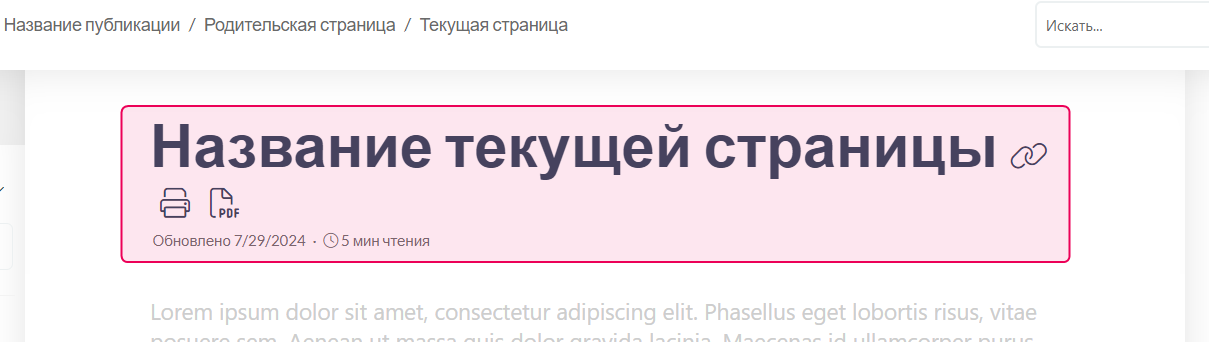
Заголовок страницы при просмотре
Заголовок страницы при просмотре — это область над контентом страницы:
| Опция | Описание |
|---|---|
| Показывать заголовок текущей страницы | Переключает отображение области заголовка текущей страницы. |
| Цвет текста | Задает цвет текста в этой области. |
| Цвет фона | Задает цвет фона этой области. |