---
title: "Объединение списков с помощью сниппетов"
id: "obyedineniye-spiskov-s-pomoshchyu-snippetov"
project: "Руководство пользователя Документерры"
url: "https://docs.documenterra.ru/articles/manual/obyedineniye-spiskov-s-pomoshchyu-snippetov"
updated: 2026-11-06T08:56:37Z
---
# Объединение списков с помощью сниппетов
**Документерра** предлагает функцию удобного объединения нескольких списков в один с помощью сниппетов. Подробнее о работе со сниппетами можно прочитать [здесь](/articles/manual/content-snippets "Сниппеты").
Этот подход работает как для нумерованных, так и для маркированных списков.
Данная функция очень полезна, если, например, у вас есть набор шагов по умолчанию, который вы неоднократно используете в своих инструкциях. Описанный ниже метод обеспечивает автоматическую нумерацию — вставленные шаги будут распознаваться как часть списка, в который они вставлены, и пронумерованы соответственно.
## Объединение списков на странице справки
Выполните следующие действия, чтобы объединить списки с помощью сниппета:
* Создайте страницу для хранения списка, который вы собираетесь вставлять в качестве сниппета в другие списки.
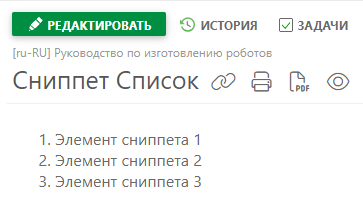
Его HTML-код должен выглядеть примерно следующим образом:
```html
- Snippet Item
- Snippet Item
- Snippet Item
```
|  | Примечание |
| --- | --- |
| Примечание: сниппет не должен содержать ничего, кроме самого списка. |
* Откройте страницу справки со списком, в который вы хотите вставить сниппет.
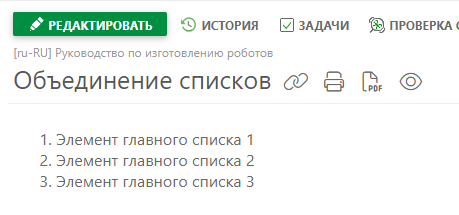
* Создайте пустой элемент списка после номера, в который вы хотите вставить список сниппета.
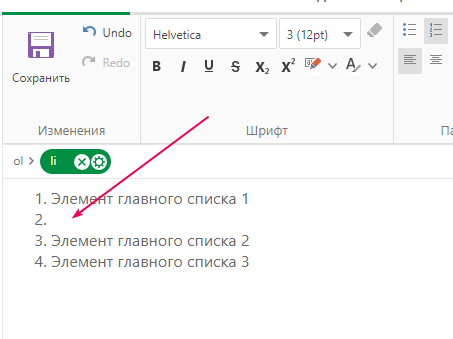
* Нажмите **Вставить сниппет** в разделе **Публикация из единого источника** на вкладке **Вставка**.
* Начните вводить заголовок страницы-сниппета в поле **Выберите страницу**.
* Выберите страницу-сниппет в выпадающем меню с соответствующими результатами.
* Сниппет будет вставлен в список.
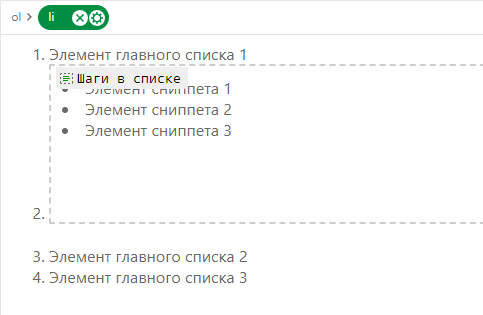
* Нажмите **Разблокировать и смотреть,** чтобы проверить, как будет выглядеть список на странице, а также посмотреть, как работает автоматическая нумерация.
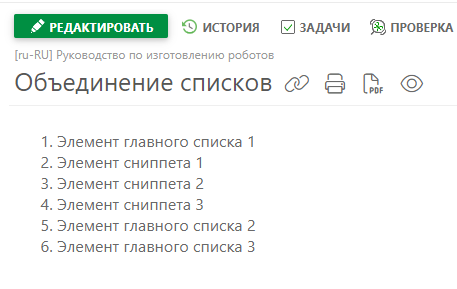
|  | Примечание |
| --- | --- |
| Контейнер <li> (элемент целевого списка), в который вы вставляете сниппет, должен быть пустым — внутри него может быть только тег <br/> или пустые теги <p>. |
```html
- Main List Item
-
- Main List Item
- Main List Item
```
Таким образом можно вставлять определенные элементы списка, многократно повторяющиеся на страницах справки, в другие списки с помощью сниппетов.