Блочный редактор страниц позволяет пользователям создавать структурированный контент с использованием блоков для заголовков, абзацев, списков, изображений, таблиц и других элементов. Такой подход, основанный на блоках, обеспечивает лёгкое редактирование и организацию контента, где каждый блок можно добавлять, редактировать, перемещать и форматировать отдельно от остальных, в соответствии с требованиями вашего документа.
Данная статья поможет вам освоить основные функции работы с блоками, такие как добавление, редактирование, форматирование и перемещение.
- Режимы просмотра и редактирования
- Создание блока
- Редактирование блока
- Перемещение блока
- Работа со списками
- Многострочные блоки
- Сохранение контента
Режимы просмотра и редактирования
Блочный редактор страниц предоставляет два основных режима для работы с вашими страницами: режим Просмотра и режим Редактирования.
В режиме Просмотра отображается содержимое страницы, однако оно не может быть изменено. Этот режим полезен для оценки окончательного вида и структуры вашего документа без риска случайных изменений.
Режим Редактирования предназначен для создания и изменения содержимого страниц. Попав в этот режим, вы можете добавлять, редактировать, форматировать или перемещать блоки для структурирования вашего документа. См. ниже, чтобы узнать подробности.
Чтобы начать редактирование, нажмите кнопку Редактировать в верхней части интерфейса.
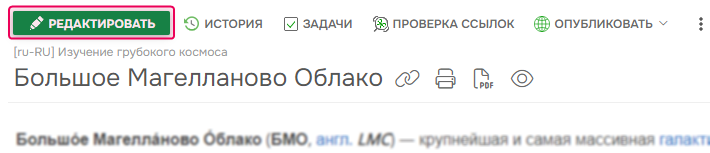
Чтобы вернуться в режим Просмотра, нажмите кнопку Закрыть там же.
Создание блока
Чтобы добавлять контент, вам нужно вставлять блоки:
-
Наведите курсор мыши на блок, после которого хотите добавить новый блок, и нажмите на опцию "+" слева. Появится список доступных блоков.
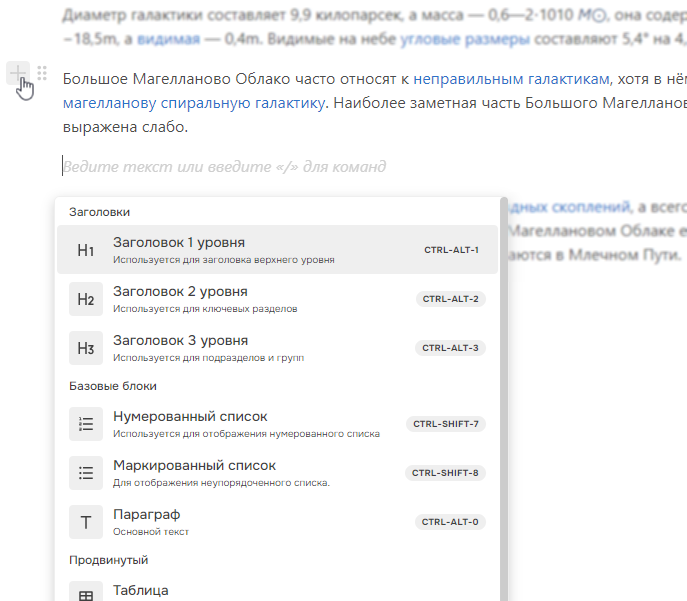
Кроме того, вы можете кликнуть в самый нижний пустой блок и нажать / , чтобы вызвать тот же самый список блоков. -
Кликните на блок, который вы хотите вставить.
Некоторые блоки можно вставить с помощью сочетаний клавиш, таких как Ctrl+Alt+1 для Заголовка 1. Эти сочетания показаны рядом с названиями блоков в списке.
После вставки блока вы можете начинать добавлять в него содержимое.
Редактирование блока
Каждый блок в редакторе может быть настроен. Вы можете редактировать как содержимое, так и внешний вид каждого блока:
-
Прямое редактирование. Кликните в блок, чтобы войти в режим редактирования этого блока и изменить его содержимое.
-
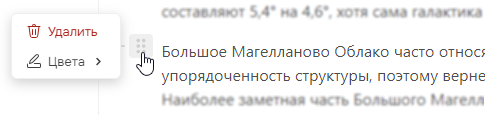
Контекстное меню. Наведите курсор на блок, чтобы отобразить "перетаскиватель" слева (см. скриншот). Щелкните по нему, чтобы получить доступ к дополнительным опциям, таким как удаление блока или изменение цвета текста.
-
Всплывающее меню. При выделении текста внутри блока появляется всплывающее меню, позволяющее применять быстрые параметры форматирования, не покидая интерфейс редактора. Всплывающее меню включает в себя такие опции, как:
- Жирный, курсив и подчеркивание. Применение стилей текста для выделения.
- Цвет текста. Изменение цвета текста из предустановленной палитры.
- Ссылки. Вставка гиперссылок для добавления навигации.
-
Тип блока. Для заголовков и базовых блоков можно изменить тип блока непосредственно из всплывающего меню.

| Опции, достeпные в описанных контекстном и всплывающем меню могут различаться для различных типов блоков. |
Перемещение блока
Чтобы переместить блок на странице:
- Наведите курсор мыши на блок, который вы хотите переместить.
- Нажмите и удерживайте "перетаскиватьель" по левой стороне блока.
- Перетащите блок, чтобы переместить его внутри страницы.
- Отпустите его в желаемом месте, когда увидите индикатор размещения.
|
Блоки можно перемещать с помощью комбинаций клавиш!
|
Работа со списками
В блочном редакторе, создавать и работать с нумерованными и маркированными списками очень просто:
- Вставьте блок Нумерованного списка или Маркированного списка, как описано выше.
-
Используйте Tab для увеличения уровня отступа и Shift + Tab для его уменьшения. Это позволяет создавать многоуровневые списки и легко управлять структурой списка.
Во всплывающем меню также есть опции Сдвинуть вправо и Сдвинуть влево, чтобы контролировать отступ.
Многострочные блоки
Когда вы работаете с такими блоками, как заголовки, абзацы и списки, нажатие Enter на клавиатуре создает новый блок под текущим и перемещает курсор в него. Но иногда вам может потребоваться перейти на следующую строку в пределах текущего блока. Для этого вы можете использовать сочетание клавиш Shift+Enter.
Сохранение контента
Это самая простая часть, ведь вам не нужно ничего делать! Редактор автоматически сохраняет все изменения сразу же.
Если вы хотите отменить последние изменения, вы можете использовать комбинацию клавиш Ctrl+Z. Это работает как для действий внутри блоков, так и для действий с самими блоками.
Функционал истории версий работает и для блочного редактора, создавая новую версию каждый раз, когда вы выходите из режима редактирования, нажимая Закрыть.