Таблицы данных обладают множеством полезных функций, которые помогут вам управлять рабочим процессом в команде технических писателей. Сортировка, группировка и фильтрация помогают рассмотреть подробно каждый график. В этом разделе вы узнаете, как использовать эти функции:
Сортировка
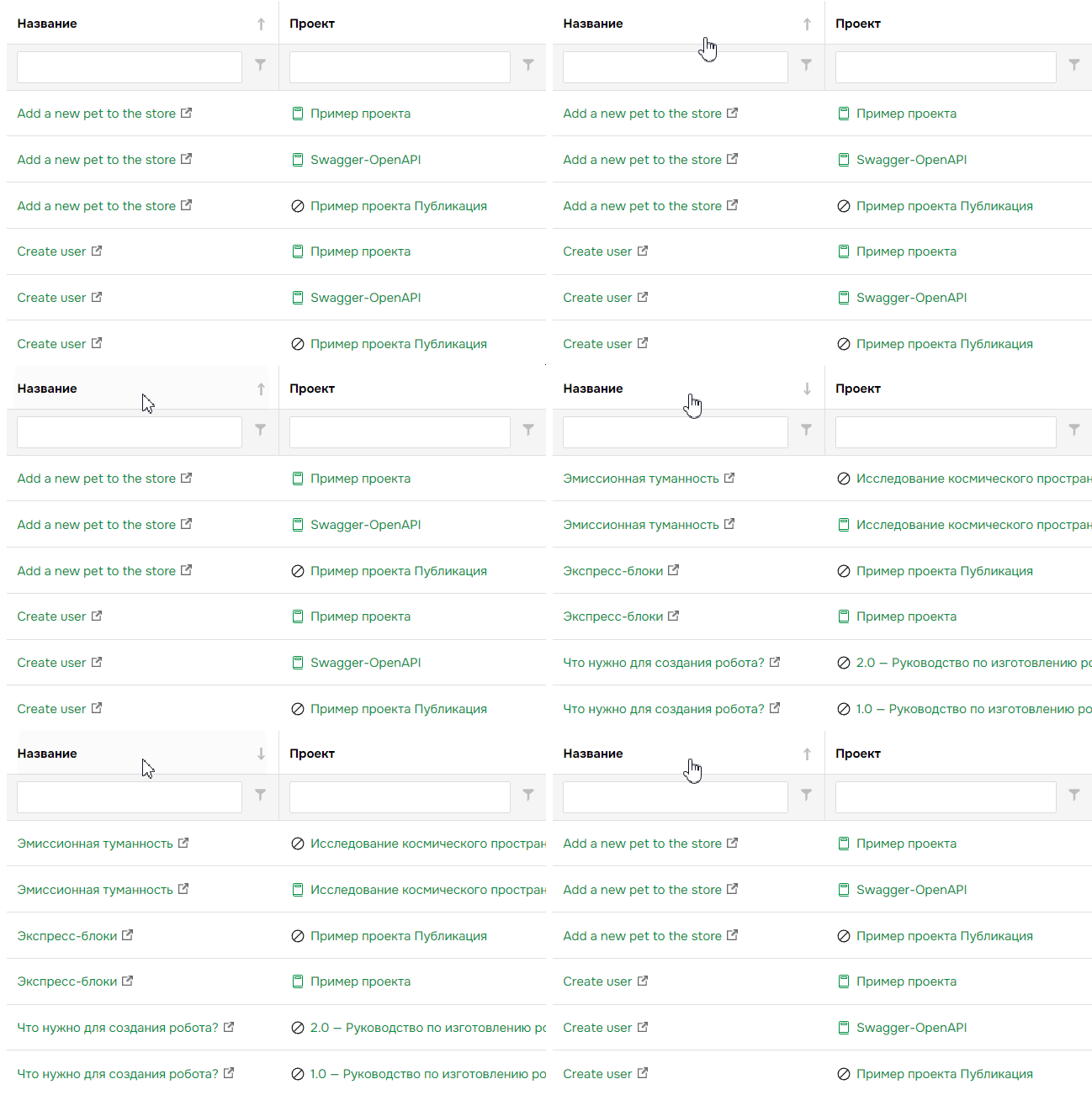
Чтобы отсортировать записи в таблице, щелкните заголовок столбца. Записи будут отсортированы по возрастанию или убыванию.
Группировка
Если вы хотите сгруппировать страницы, перетащите заголовок столбца в зону группировки над шапкой таблицы. Таким образом, вы сможете группировать страницы по проектам, статусам и другим полям.
Давайте сгруппируем страницы по проектам и статусам.
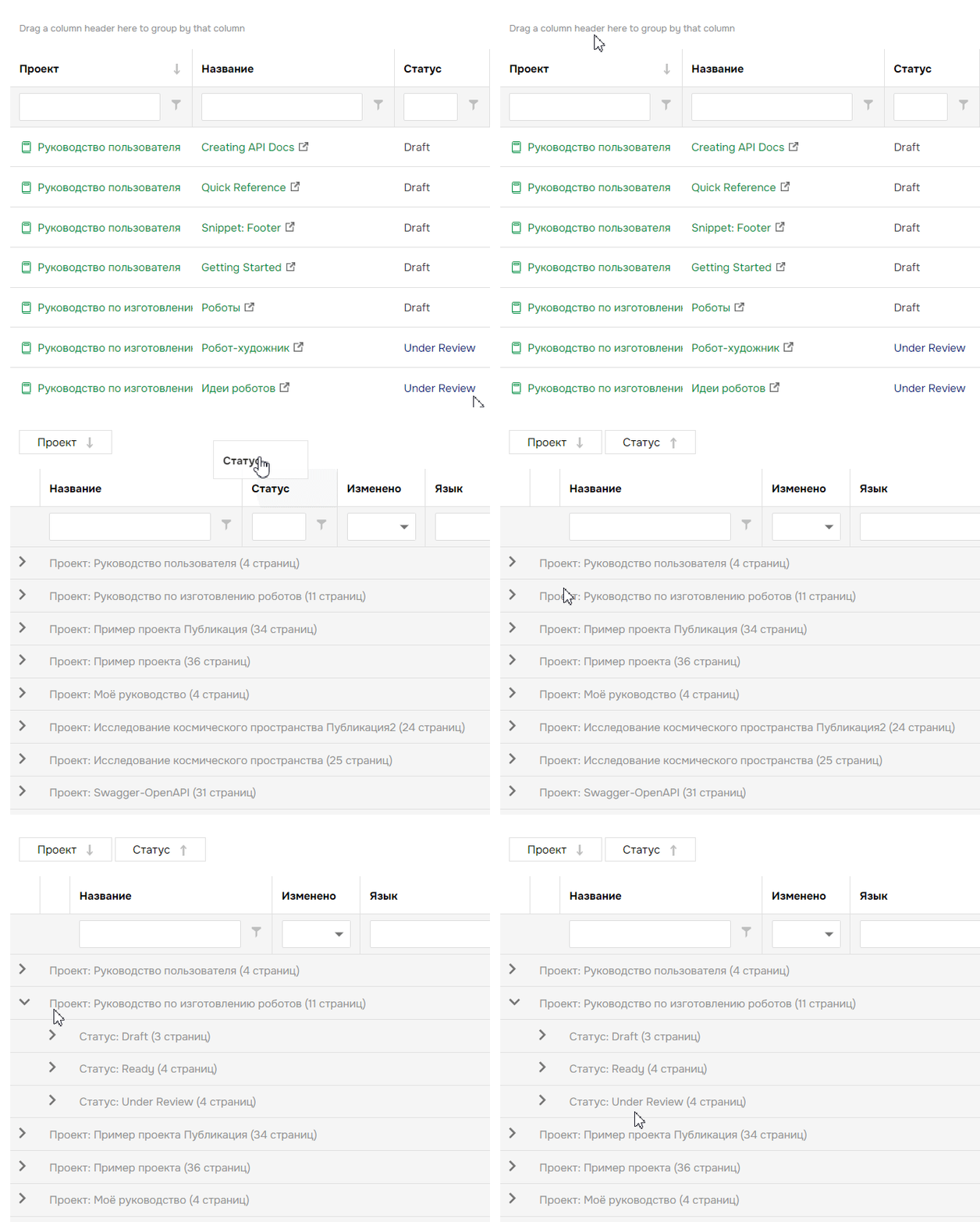
Сгруппировав страницы таким образом, вы сможете увидеть, сколько страниц имеют статусы Черновик и На проверке в различных проектах, а также информацию об их исполнителях, дате изменения и т. д.
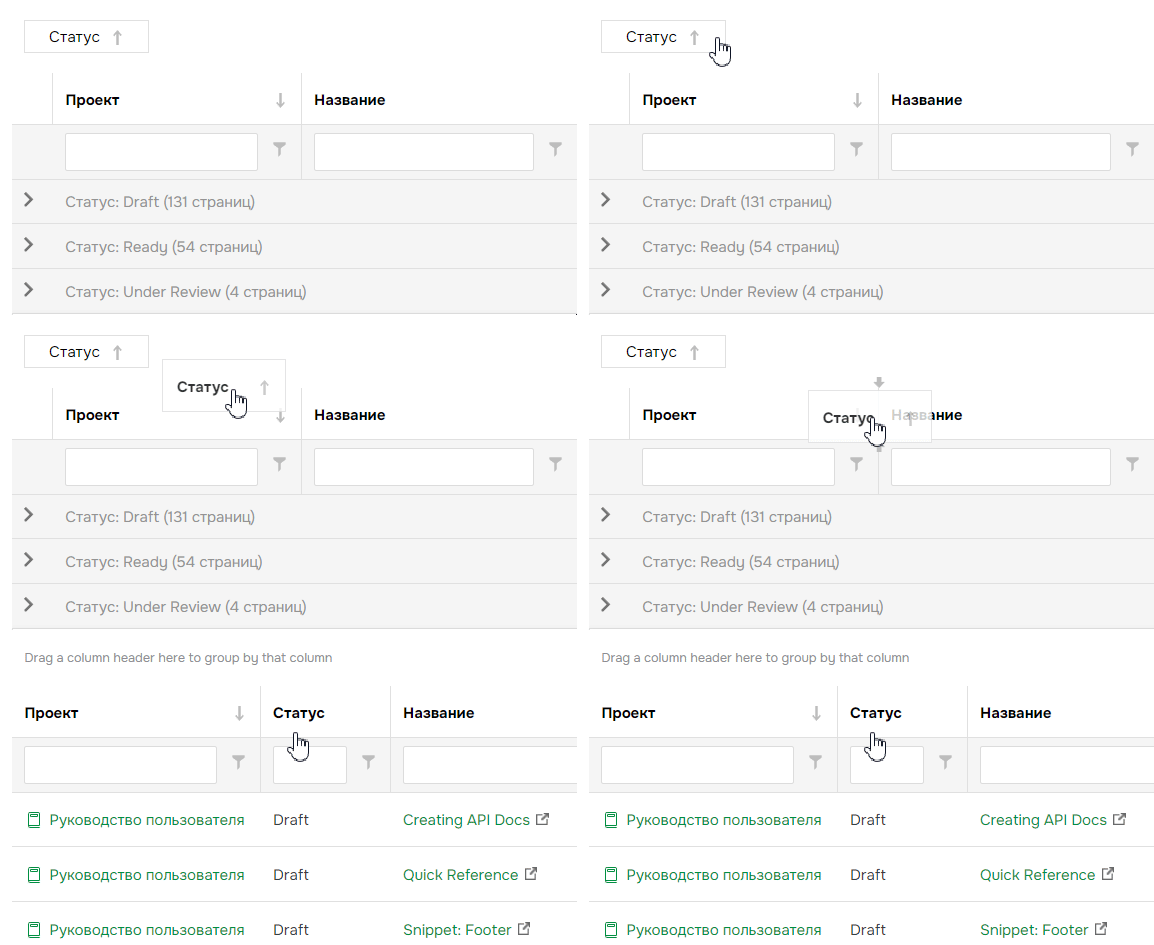
Чтобы сбросить группировку, вам нужно перетащить заголовок столбца обратно:
Фильтрация
Существуют различные типы фильтров:
- предустановленные быстрые фильтры (доступны на панели рецензента);
- индивидуально настраиваемые фильтры;
- фильтры столбцов.
Предустановленные быстрые фильтры
Вы можете выбрать нужный быстрый фильтр из выпадающего списка в левом верхнем углу. Вот как они выглядят:
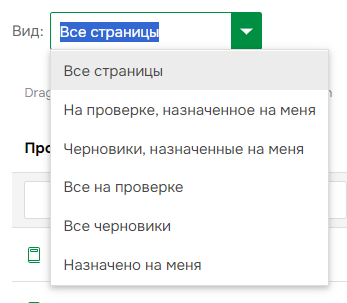
Это поможет быстро применять наиболее популярные фильтры. Например, если страницы на вашем портале назначены рецензентам и имеют статус На проверке, выберите фильтр со статусом На проверке, назначенное на меня. Вы увидите только те страницы, которые находятся на проверке и закреплены за вами. Таким образом, рецензенты могут рассматривать панель управления как свой личный список задач для страниц на проверке. Чтобы отключить фильтр, нажмите Очистить.
Пользовательские фильтры
Вы можете создать пользовательский фильтр, нажав кнопку Создать фильтр внизу страницы. Используйте эту кнопку в тех случаях, когда вам нужен более сложный и нестандартный фильтр.
Давайте посмотрим, как это работает. Например, вам нужны все страницы со статусом Черновик из проекта Руководство по изготовлению роботов:
- Нажмите Создать фильтр.
- Вы увидите Конструктор фильтров. Щелкните по нему для создания фильтра.

- Укажите условия фильтрации.
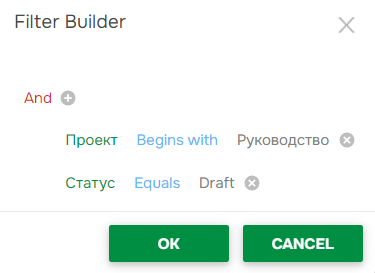
- Нажмите OK.
Чтобы отредактировать фильтр, нажмите строку Условия фильтра внизу таблицы данных. Чтобы удалить условие, щелкните  при редактировании фильтра. Чтобы отключить фильтрацию, нажмите Очистить.
Фильтры столбцов
Чтобы объяснить, как эффективно использовать эти фильтры, давайте рассмотрим пример из практики.
Предположим, вам нужны все страницы со статусом На проверке из проекта Руководство по изготовлению роботов, измененные 25.06.2024. Для этого введите текст фильтра в поля редактирования под заголовками соответствующих столбцов. Таблица данных будет отфильтрована, и в ней появятся только страницы, соответствующие условиям поиска.
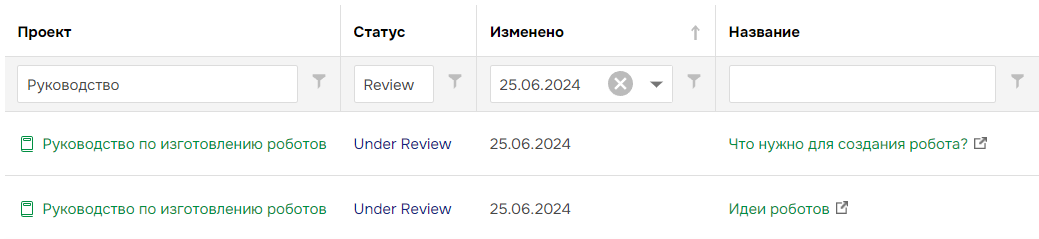
Условие фильтрации можно изменить — просто нажмите кнопку раскрывающегося списка справа от поля фильтра.
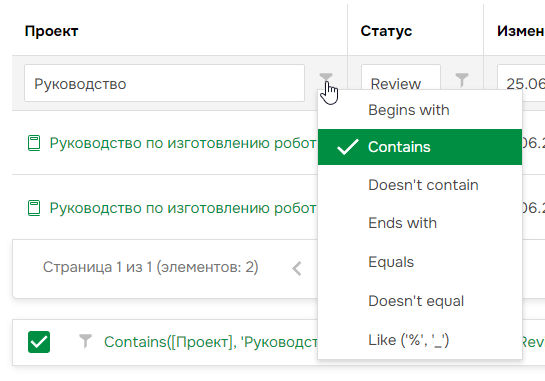
Все настройки фильтрации сохраняются автоматически после их применения. Поэтому, когда вы снова посетите страницу панели рецензента, вы увидите фильтры в том состоянии, в котором они были настроены в последний раз.
Экспорт
Вы можете экспортировать аналитику. Просто нажмите Экспорт в правом верхнем углу графика и выберите нужный формат.
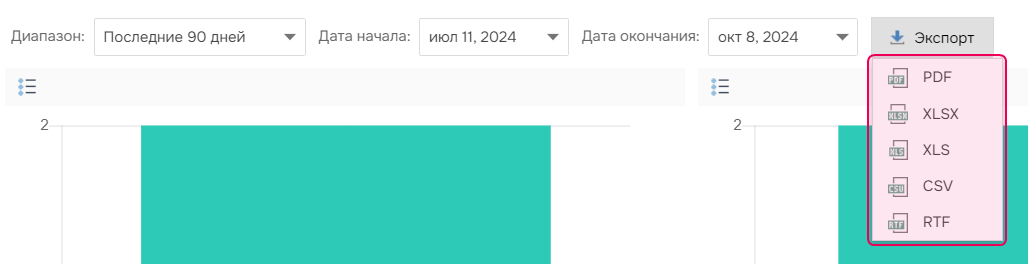
Обратите внимание, что в отчете Просмотры и рейтинги при выборе одной из публикаций в раскрывающемся списке вам будут доступны еще два варианта экспорта:
- XLSX (без подробностей)
- XLS (без подробностей)
Эти две опции позволяют экспортировать данные в виде таблицы Excel без подробной информации о просмотрах страниц, что делает полученный файл более удобным для анализа.