В этой главе мы рассмотрим основы редактирования контента в Документерре:
- Добавление нового контента
- Вставка изображения
- Вставка видеоролика
- Добавление ссылки на страницу
- Добавление веб-ссылки
Добавление нового контента
Сначала давайте добавим контент на одну из страниц, которые вы добавили на предыдущем шаге. Выберите Планирование курса в дереве страниц и нажмите кнопку Редактировать вверху страницы. Страница откроется в режиме Дизайн.
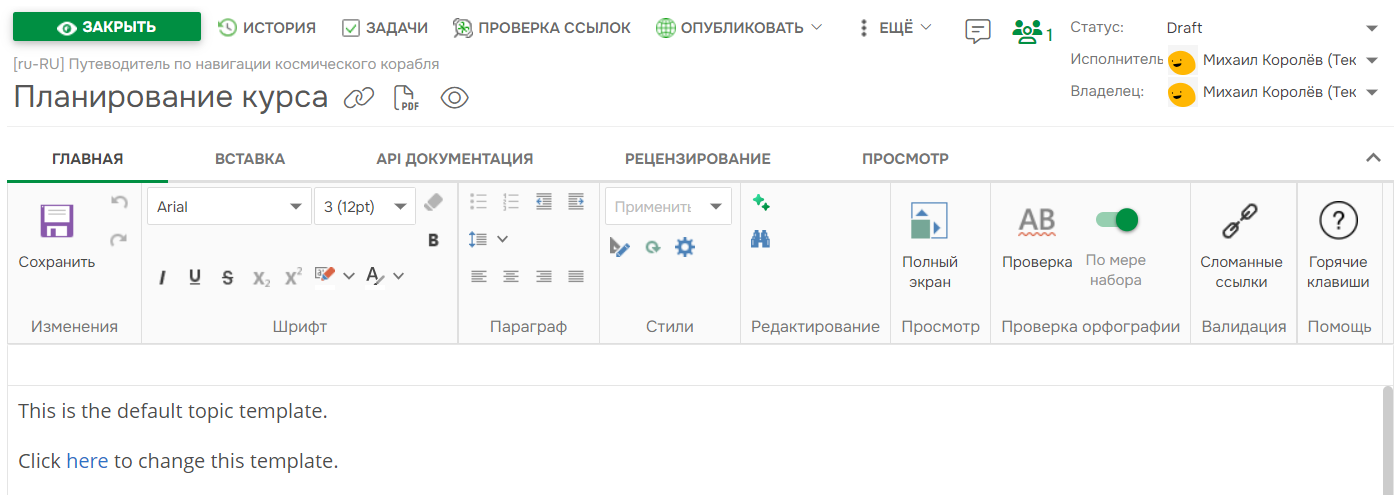
Удалите контент по умолчанию или добавьте свой — вкладка Главная в редакторе позволяет выполнять различные основные операции, такие как изменение шрифта, добавление форматирования, создание упорядоченных и неупорядоченных списков и т. д. Мы надеемся, что большинство из них, если не все, уже знакомы вам по работе с другими инструментами, такими как MS Word или Google Docs, поэтому мы не будем останавливаться на достигнутом и перейдем к дополнительным функциям Документерры.
Вставка изображения
Давайте добавим изображение в наше руководство. Мы будем загружать его из нашего компьютера. Для этого:
- Переключитесь на вкладку Вставка в редакторе.
- Нажмите на кнопку Вставить изображение в секции Медиа. Откроется диалог Вставить изображение.
- Загрузите нужное изображение в хранилище файлов вашего портала, перетащив файл в область предварительного просмотра диалогового окна или щелкнув область предварительного просмотра, чтобы выбрать его на своем устройстве.
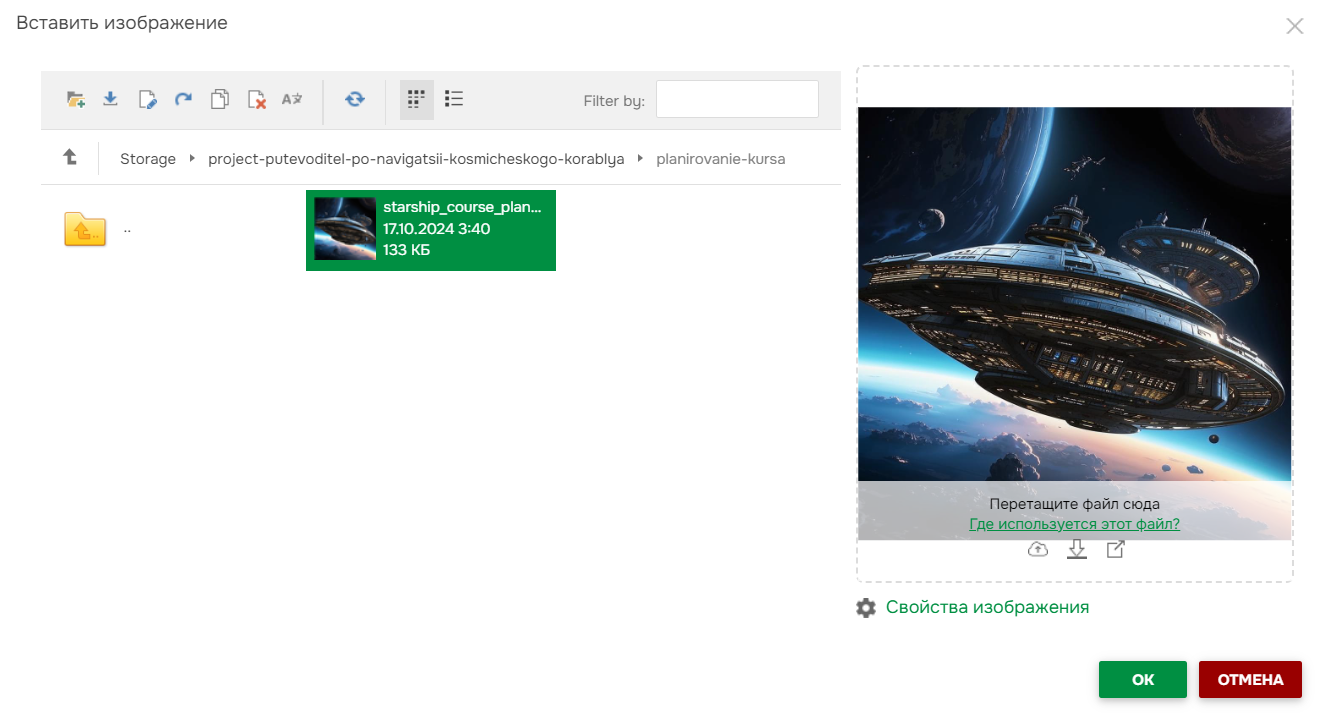
- Вы увидите, что ваше изображение появится в виде файла в хранилище файлов слева, а его предварительный просмотр — справа.
- Нажмите ОК.
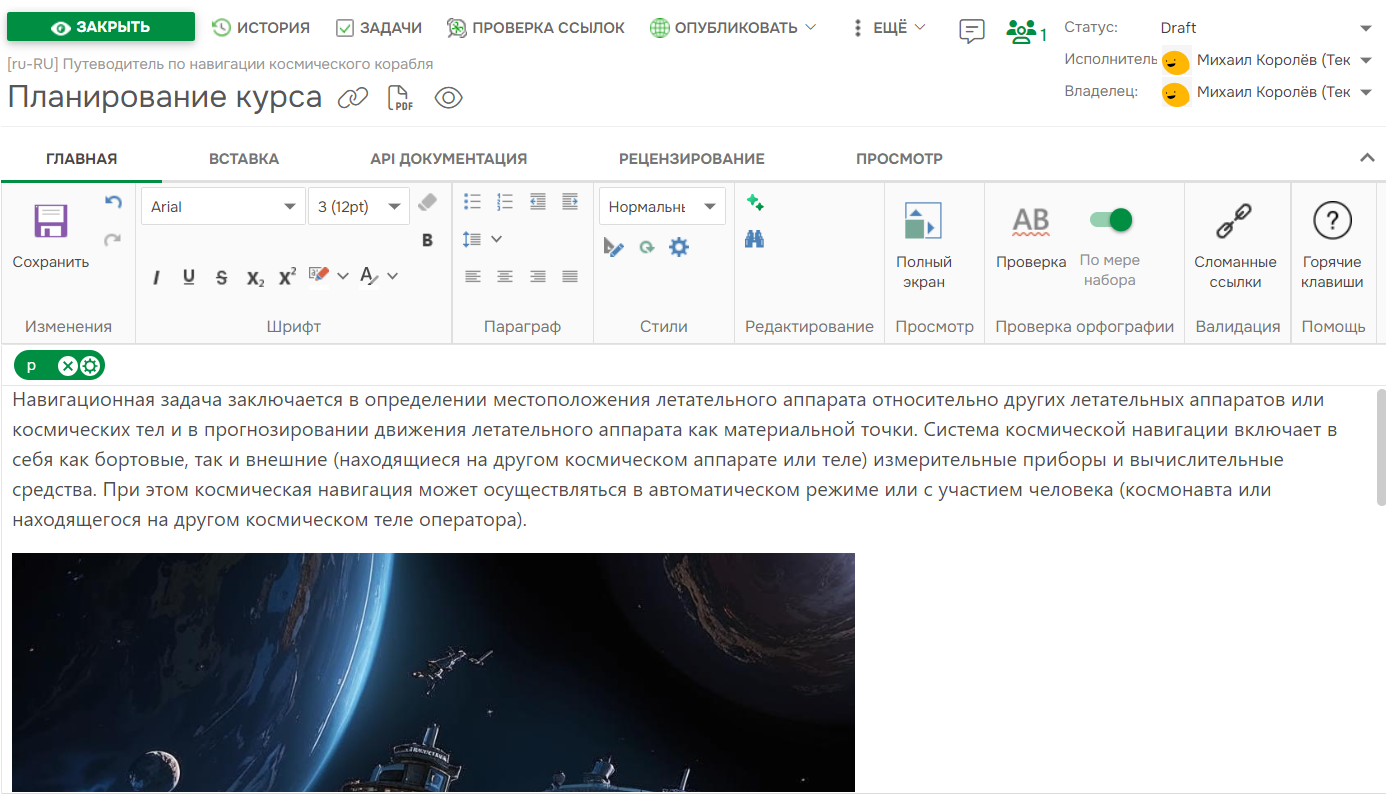
Теперь на нашей страницу у нас есть изображение. Отличная работа! Вот, как сейчас, выглядит наша страница:
Дополнительные сведения о вставке изображений смотрите в разделе: Вставка изображений.
Вставка видеоролика
Давайте добавим видеоролик.
- Убедитесь, что вы всё еще находитесь во вкладке Вставка в редакторе.
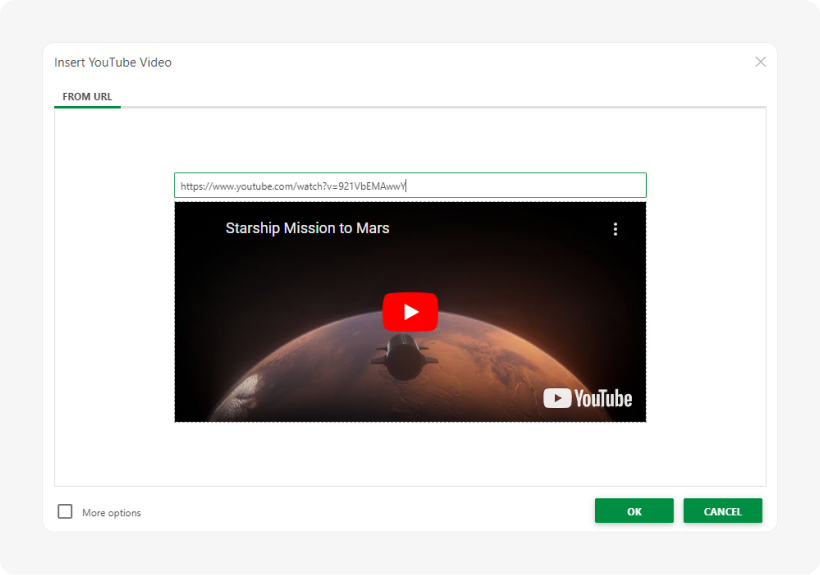
- Нажмите кнопку YouTube в разделе Медиа. Появится диалоговое окно Insert YouTube video.
- Вставьте URL-адрес нужного видео YouTube в соответствующее поле. Появится предварительный просмотр видео.
- Нажмите ОК.
Это было легко, правда? Если вы хотите узнать больше о вставке видео, прочтите раздел Вставка видеороликов.
А пока давайте изучим возможности редактора подробнее.
Добавление ссылки на страницу
Давайте посмотрим, как вставить в контент еще один базовый элемент — ссылку. Мы собираемся сослаться на одну из других наших страниц.
Чтобы создать ссылку:
- Найдите подходящее место для вашей ссылки и поместите туда курсор.
- Еще раз убедитесь, что вы находитесь на вкладке Вставка в редакторе.
- Нажмите кнопку Вставить ссылку в разделе Ссылки. Вам откроется диалоговое окно Вставить ссылку:
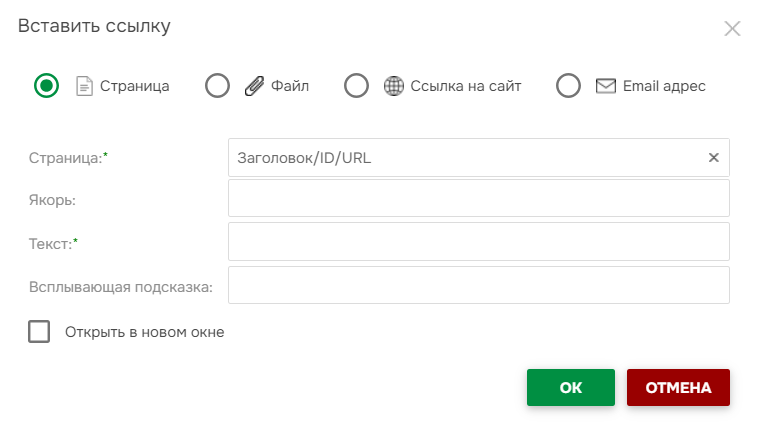
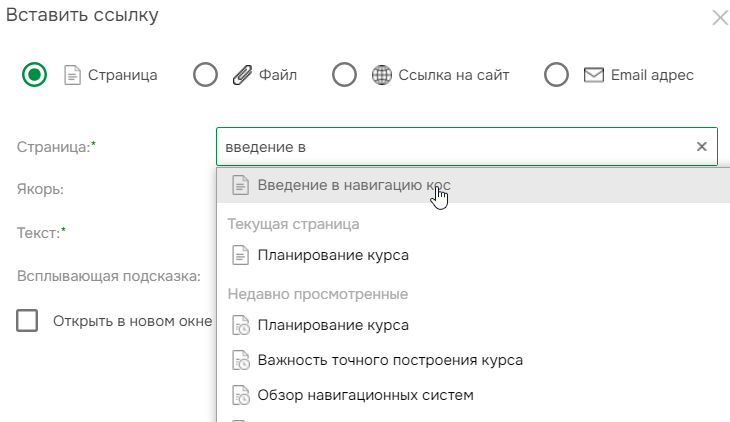
- Начните вводить название страницы в поле Страница, и когда оно появится в раскрывающемся списке, щелкните его — вставим ссылку на страницу Введение в навигацию космических кораблей.
- Нажмите ОК.
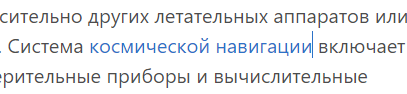
Вы только что создали ссылку. Отличная работа! Вот так ссылка выглядит в тексте:
Добавление веб-ссылки
Поздравляем, вы уже столько сделали! Мы уверены, что на данный момент ваша страница выглядит потрясающе. Почему бы нам не добавить ещё и предупреждающее поле?
- Снова используем вкладку Вставка.
- В секции Экспресс-блоки нажмите на кнопку Вставка и выберите Warning box.
- Замените текст по умолчанию на что-нибудь более подходящее внутри предупреждающего поля.

Поздравляем с созданием поля с предупреждением! В дальнейшем вы сможете изменить его внешний вид.
Это также знаменует завершение шага 3 нашего руководства, который был особенно насыщен событиями и действиями, и приятно видеть, что вы продвинулись так далеко. Давайте продолжим и посмотрим, как повторно использовать созданный контент!