Для создания домашней страницы в Документерре используется удобный блочный редактор домашней страницы. В нём доступен набор готовых блоков, с помощью которых можно быстро собрать домашнюю страницу без технических навыков. Вы можете использовать как стандартные блоки, так и добавлять собственные HTML-блоки. Каждый блок настраивается отдельно — вы можете контролировать его внешний вид, содержимое, форматирование и поведение.
Блоки легко комбинируются между собой, поэтому вы без труда сможете организовать списки публикаций, заголовки, ссылки, изображения и другие элементы страницы. В данной статье описано, как работать с редактором домашней страницы и его блоками.
- Открыть редактор домашней страницы
- Создание блока
- Редактирование блока
- Перемещение блока
- Настройки домашней страницы
- Публикация главной страницы
Открыть редактор домашней страницы
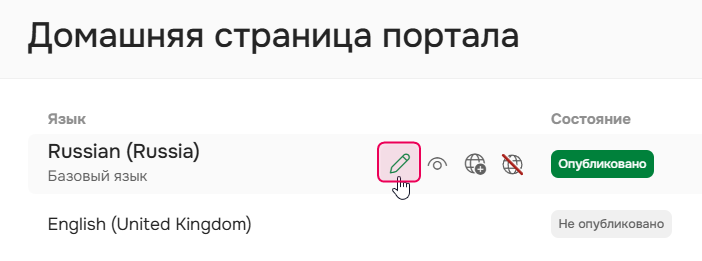
Чтобы отредактировать домашнюю страницу, откройте Настройки → Внешний вид → Домашняя страница портала. Затем наведите курсор на домашнюю страницу на базовом языке и нажмите Редактировать черновик.
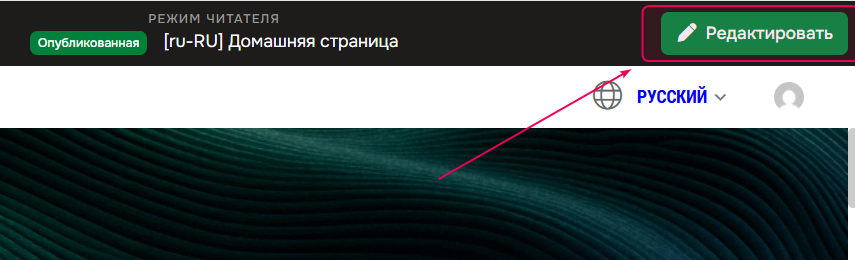
Также, если вы вошли в систему и открыли домашнюю страницу, можно перейти в редактор, нажав Редактировать в правом верхнем углу экрана.
Создание блока
Чтобы добавить контент, нужно создать блок:
-
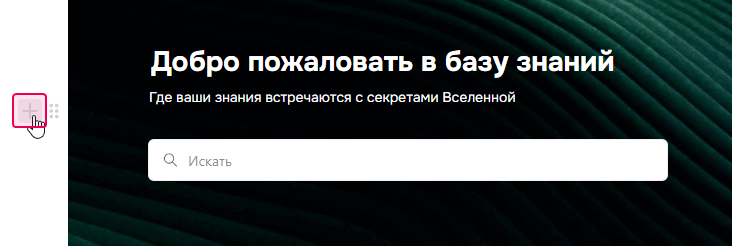
Наведите курсор на блок, после которого вы хотите вставить новый, и нажмите кнопку «+» слева. Откроется список доступных блоков.
Альтернативный способ — кликнуть в пустой блок внизу страницы и ввести /, чтобы открыть тот же список.
-
Выберите блок, который хотите добавить.
Некоторые блоки можно вставлять с помощью сочетаний клавиш, например Ctrl+Alt+1 для заголовка первого уровня. Подсказки с горячими клавишами отображаются рядом с названиями блоков в списке, а также описаны в отдельной статье: Сочетания клавиш в системе Документерра.
После добавления блока можно сразу приступать к наполнению его контентом.
Редактирование блока
Каждый блок в редакторе можно настраивать — как содержимое, так и внешний вид:
-
Прямое редактирование. Кликните по блоку, чтобы перейти в режим редактирования и изменить его содержимое.
-
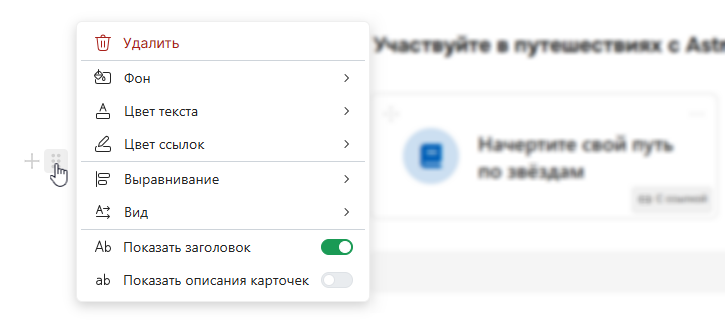
Контекстное меню. Наведите курсор на блок — слева появится иконка из шести точек. Нажмите на неё, чтобы открыть дополнительные действия, например удаление блока или изменение цвета текста.
-
Всплывающее меню. При выделении текста внутри блока появляется всплывающее меню с быстрыми настройками форматирования. В нём доступны:
- Жирный, курсив и подчёркивание — для выделения текста.
- Цвет текста — выбор из предустановленной палитры.
- Ссылки — добавление гиперссылок.
-
Тип блока — для заголовков и текстовых блоков тип блока можно изменить прямо из этого меню.

| Набор доступных действий в контекстном и всплывающем меню может отличаться в зависимости от типа блока. |
Перемещение блока
Чтобы изменить порядок блоков на странице:
- Наведите курсор на нужный блок.
- Зажмите иконку с шестью точками слева от блока.
- Перетащите блок в нужное место.
- Отпустите его, когда увидите индикатор позиции.
Настройки домашней страницы
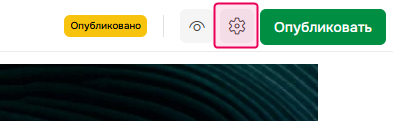
Помимо индивидуальных настроек блоков, есть параметры, которые применяются ко всей домашней странице. Чтобы открыть их, нажмите соответствующую кнопку в правом верхнем углу экрана:
Внешний вид
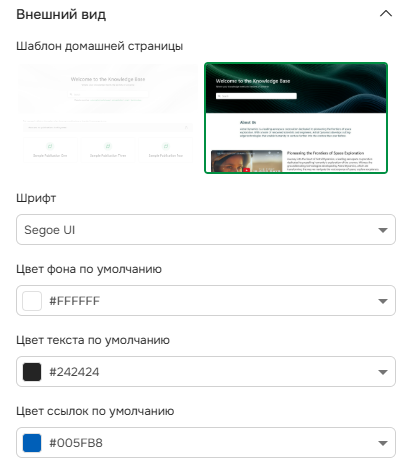
В разделе Внешний вид можно выбрать один из двух стандартных шаблонов домашней страницы, задать шрифт по умолчанию и настроить основные цвета:
SEO
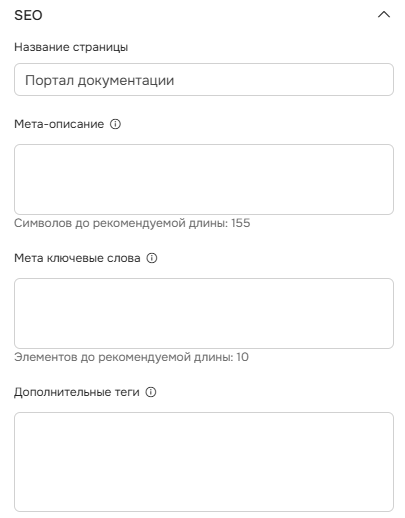
Ниже находится разворачиваемый раздел SEO, где можно задать заголовок страницы, указать HTML-метатеги и добавить собственную разметку в секцию <head> домашней страницы.
| Заголовок домашней страницы является SEO-элементом. |
Дополнительное
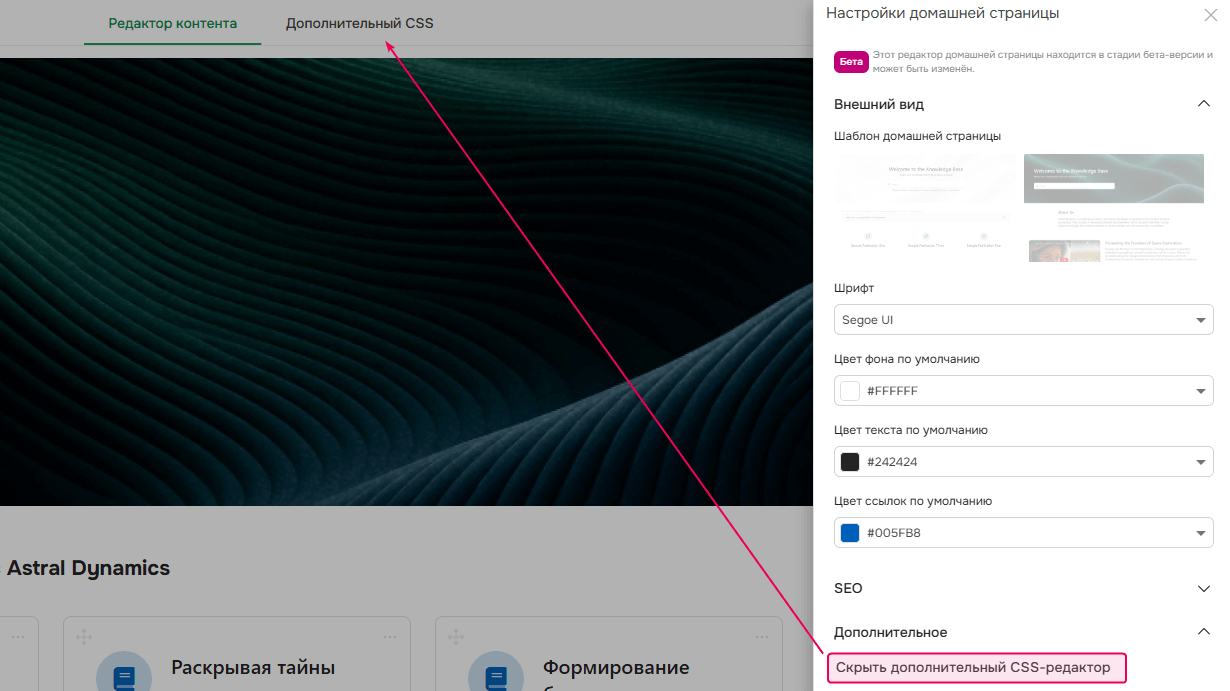
Раздел Дополнительное также можно развернуть. Здесь вы можете включить и выключить отображение CSS-редактора домашней страницы и при необходимости вручную настроить стили.
Публикация главной страницы
Все изменения, которые вы вносите в главную страницу, сохраняются только в черновике. Чтобы страница стала доступна читателям, её нужно опубликовать.
Перед публикацией рекомендуется проверить, как страница будет выглядеть. Для этого нажмите Предпросмотр черновика страницы в правом верхнем углу редактора домашней страницы:
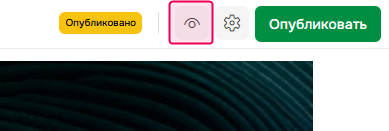
Вы увидите главную страницу именно в том виде, в каком её увидят пользователи после публикации. Если всё выглядит корректно, вернитесь в редактор и нажмите зелёную кнопку Опубликовать, чтобы применить "черновые" изменения к опубликованной версии.