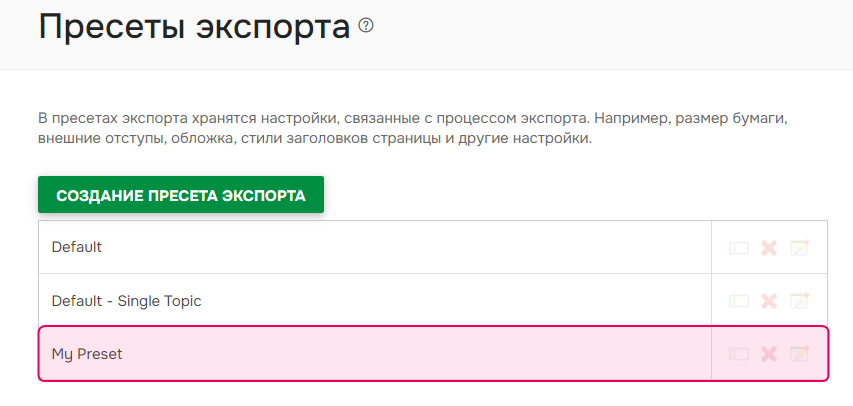
Пресеты экспорта можно настроить как вручную, так и с помощью шаблона Word. Процесс создания Пресета экспорта в этих двух случаях различен.
Шаблон Word
Создание Пресета экспорта с помощью шаблона Word в качестве основы для настроек:
- Поскольку Пресеты экспорта создаются на уровне портала, откройте Настройки → Единый источник → Пресеты экспорта.
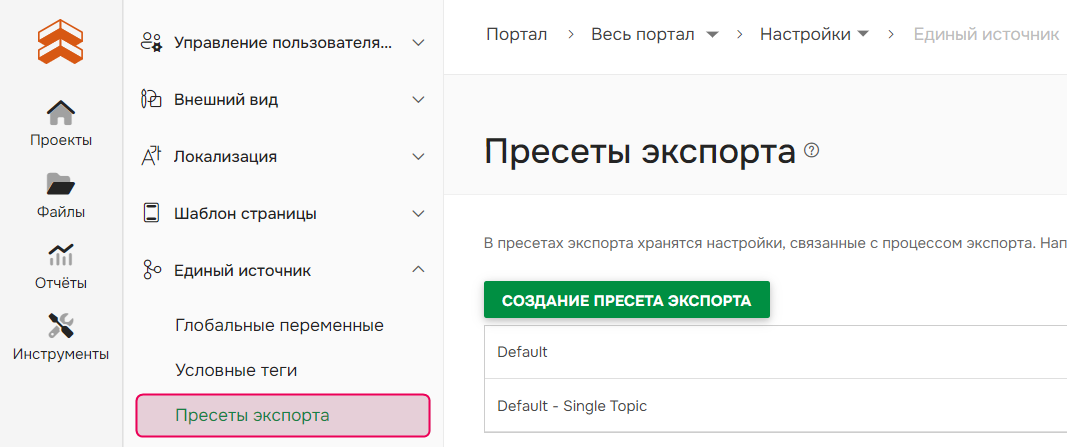
- Нажмите кнопку Создание пресета экспорта.
- Введите имя Пресета в открывшемся диалоговом окне. Кроме того, для копирования настроек можно выбрать существующий Пресет экспорта.
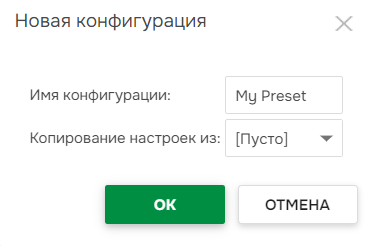
- Нажмите OK.
- Выберите шаблон Word.
- В соответствующем поле укажите файл, который будет использоваться в качестве шаблона. При нажатии на кнопку Редактировать шаблон указанный файл будет открыт в Редакторе шаблонов Word.
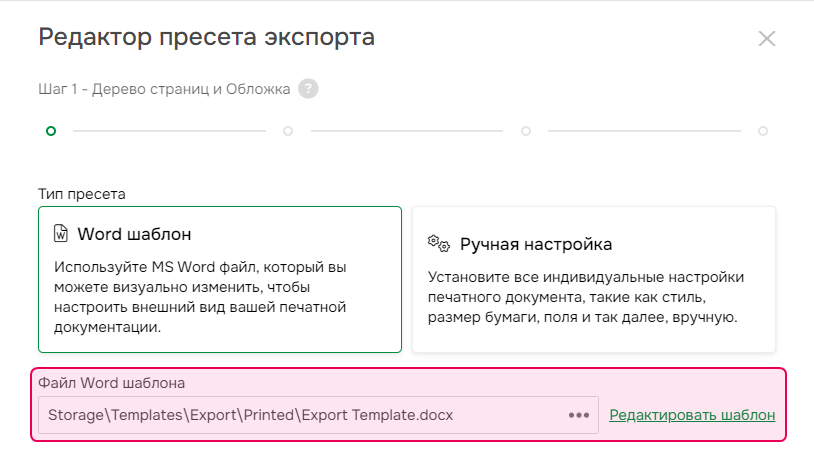
- Нажмите Дальше.
- На Шаге 2 Редактора Пресета экспорта настройте Структуру документа и Заголовки.
- Нажмите Завершить.
- Новый Пресет экспорта появится на странице Пресетов экспорта.
Ручная настройка
Чтобы создать Пресет экспорта с заданными вручную параметрами выполните следующие действия:
- Поскольку Пресеты экспорта создаются на уровне портала, перейдите в Настройки → Единый источник → Пресеты экспорта.
- Нажмите кнопку Создание пресета экспорта.
- Введите имя Пресета в появившемся диалоговом окне. Вы также можете выбрать существующий Пресет экспорта для копирования настроек.
- Нажмите OK.
- Выберите Ручная настройка и нажмите Дальше.
- На Шаге 2 Редактора Пресетов экспорта настройте Структуру документа (максимальный уровень заголовка, обложку) и Дерево страниц. Вы можете указать положение документа (до страниц, после конкретной страницы, после страницы или без конкретного положения) и выбрать тип, размер, цвет шрифта и т.д.
- Нажмите Дальше.
- На шаге 3 можно настроить Заголовки для печатной публикации.
- Нажмите Дальше.
- Последний этап Мастера посвящен Настройкам страниц (поля, размер бумаги, ориентация листа, номера страниц и т.д.).
- Нажмите Завершить.
- Новый Пресет экспорта появится на странице Пресетов экспорта: