Чтобы создать страницу, откройте свой Проект и нажмите кнопку Новая страница.
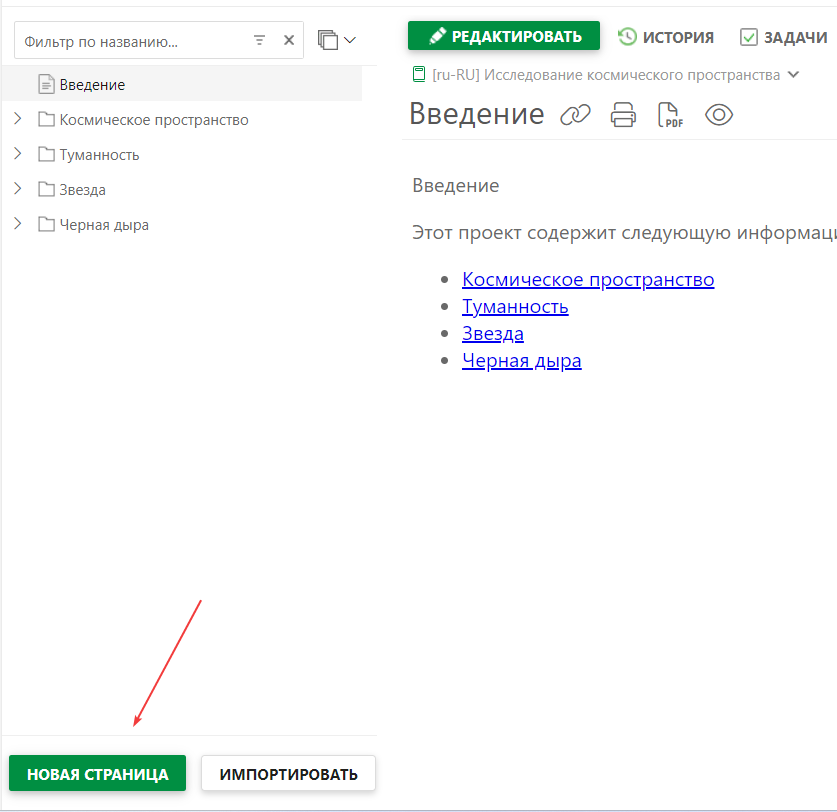
Вы увидите окно, похожее на то, что показано на скриншоте ниже. В данном окне необходимо указать название страницы, идентификатор, какой контент будет использоваться, а также выбрать местоположение и тип используемого редактора.
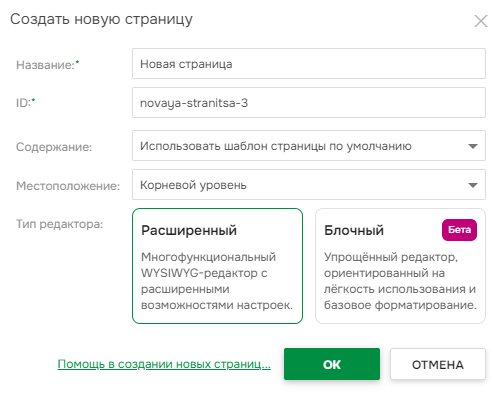
Давайте рассмотрим это подробно:
- Заголовок. Заголовок страницы, который вы выберете.
- Идентификатор. Идентификатор страницы (ID) — это буквенно-цифровой идентификатор, который является частью полного URL-адреса страницы в адресной строке браузера. Идентификатор страницы уникален в рамках одного проекта или публикации. Он генерируется автоматически, но вы можете редактировать его в соответствии со своими потребностями.
- Содержание. Данная функция позволяет использовать шаблон страницы по умолчанию, копировать существующий контент или использовать его повторно (об этом мы подробно поговорим позже).
- Расположение. Выберите расположение страницы. Она может быть расположена на корневом уровне, в папке, или же новая страница может быть дочерним элементом по отношению к другой странице.
- Тип редактора. Вы можете работать с содержимым страниц с помощью одного из двух редакторов страниц. При создании страницы, вам необходимо выбрать, какой редактор будет использоваться для работы с ней. Выбранный тип редактора для страницы поменять нельзя.
Описание и сравнение редакторов можно найти здесь: Редактирование страниц.
Если нажать на поле Содержание, вы увидите следующее всплывающее окно:
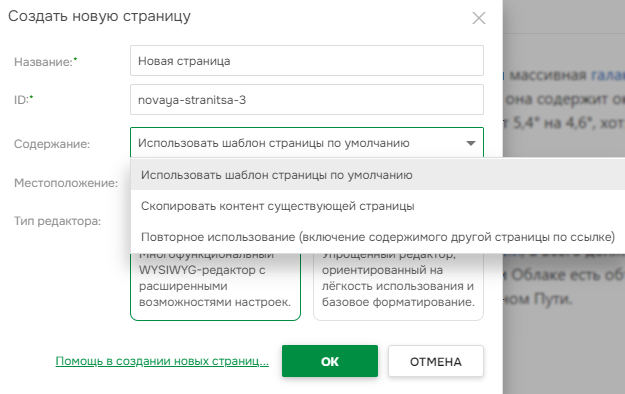
- Использовать шаблон страницы по умолчанию . Новая страница будет создана на основе шаблона по умолчанию.
- Скопировать контент существующей страницы. Это позволит скопировать контент существующей страницы, включая элементы Списка задач и Ключевые слова. Вы можете выбрать любую страницу любого проекта.
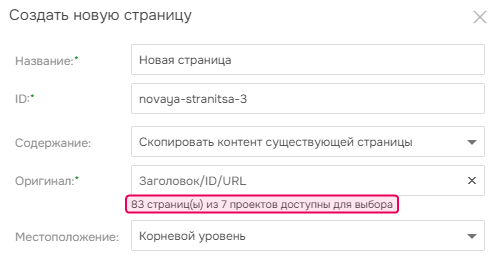
Данная функция применяется с целью повторного использования нужного шаблона — вам просто нужно создать страницу с необходимым форматированием. После того, как вы выберете какую-либо страницу в качестве источника, данная страница появится в списке «Недавно использованные» в поле выбора страниц. Так будет легче найти те страницы, которые вы часто используете в качестве шаблонов. Кроме того, в шаблонных страницах вы можете создавать элементы Списка задач, чтобы они напоминали вам о важных шагах при работе над новыми страницами или особых аспектах рабочего процесса. Эти пункты Списка задач будут похожи на контрольный чеклист, поэтому вы не забудете, что вам нужно сделать с новой страницей. - Повторное использование (встраивание контента другой страницы по ссылке). При использовании данного режима новая страница будет содержать сниппет, указывающий на исходный контент. Вот как это выглядит при нажатии кнопки Редактировать.
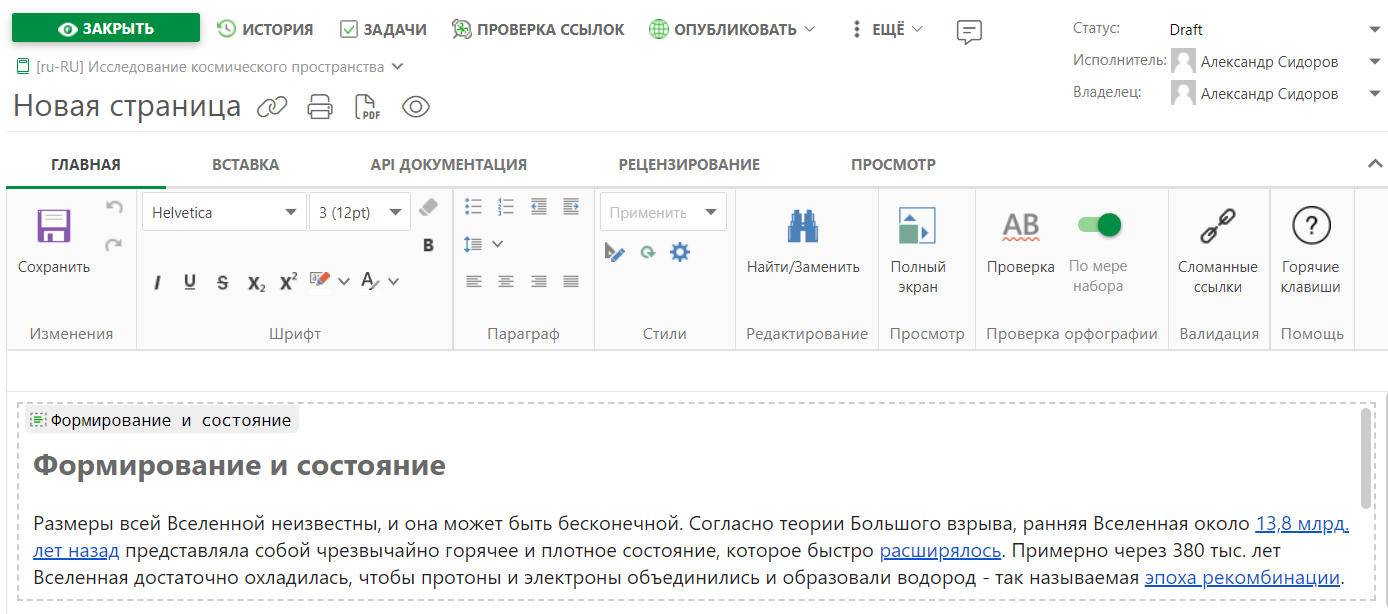
Если вы внесете изменения в исходный контент, он будет изменен везде, где был встроен.
| Вы можете повторно использовать контент любой страницы из любого проекта, а не только из текущего. |
| Если для правильного отображения скопированной страницы требуются определенные стили или скрипты, убедитесь, что эти стили и скрипты присутствуют в целевом проекте. |