Неработающие ссылки недопустимы, так как они негативно влияют на качество документации и SEO. Используя систему Документерра, вы легко можете находить и устранять такие ссылки. Эта система проверяет:
- Межстраничные ссылки в контенте страницы.
- Ссылки на ресурсы в CSS-файлах.
- Ссылки в скрипт-файлах.
Прежде всего, давайте уточним, как могут возникнуть неработающие ссылки:
- После импорта в проект — ссылки могли стать неработающими из-за изменений в структуре файлов или данных.
- При редактировании страницы — если вы добавили ссылку с ошибкой или указали некорректный URL.
- После изменения URL-адресов, переименования или удаления файлов — это автоматически делает ссылки на эти ресурсы недействительными.
- Веб-ссылка устарела — страница могла быть удалена, перемещена, или ресурс стал недоступен.
В зависимости от типа неработающей ссылки существуют различные способы их поиска и исправления. В этом разделе мы рассмотрим, как это сделать:
- Использование средства проверки ссылок
- Проверка неработающих ссылок в проекте
- Исправление неработающих ссылок на изображения
- Обновление ссылок на переменные и сниппеты
Использование средства проверки ссылок
Чтобы проверить ссылки на определенной странице, выполните следующие шаги:
- Откройте нужную страницу и перейдите в раздел Свойства. Чтобы узнать, как открыть свойства страницы, обратитесь к разделу: Свойства страницы.
-
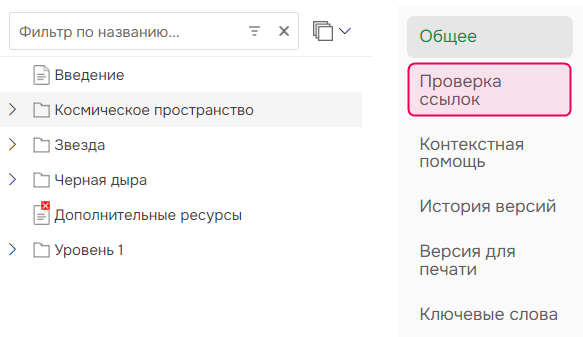
В разделе Свойства нажмите кнопку Проверка ссылок.
-
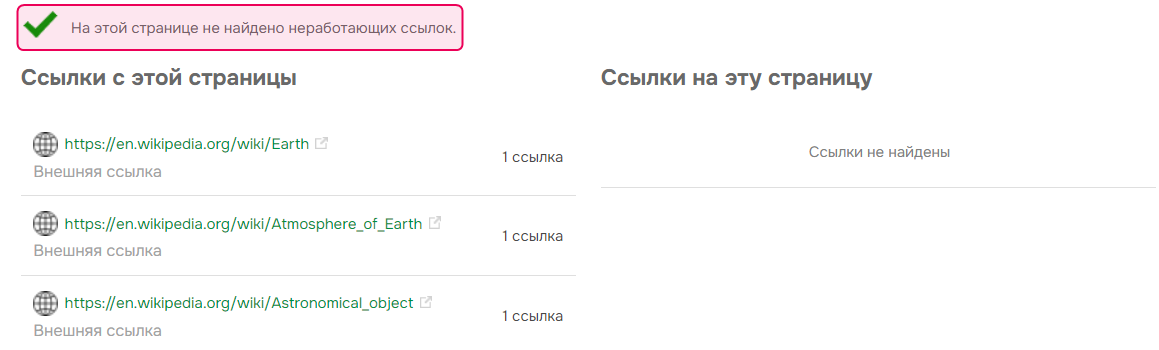
На странице Проверка ссылок отображается информация о неработающих ссылках, а также о входящих и исходящих ссылках для текущей страницы.
Проверка неработающих ссылок в проекте
Если вам нужно проверить неработающие ссылки для всего проекта, выполните следующие шаги:
-
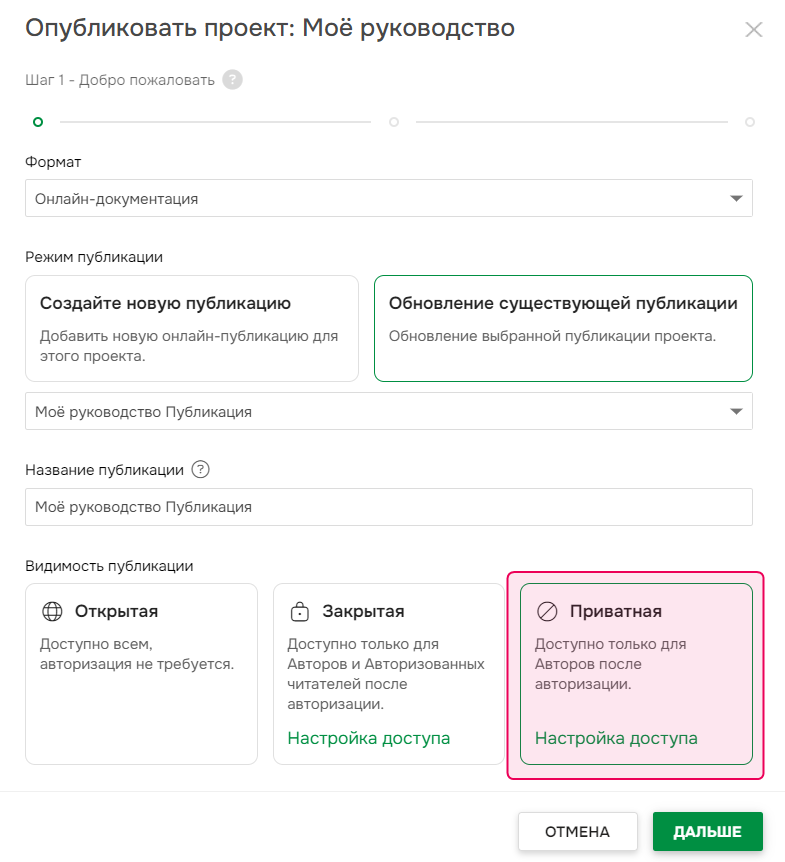
Опубликуйте проект с использованием приватной видимости.
-
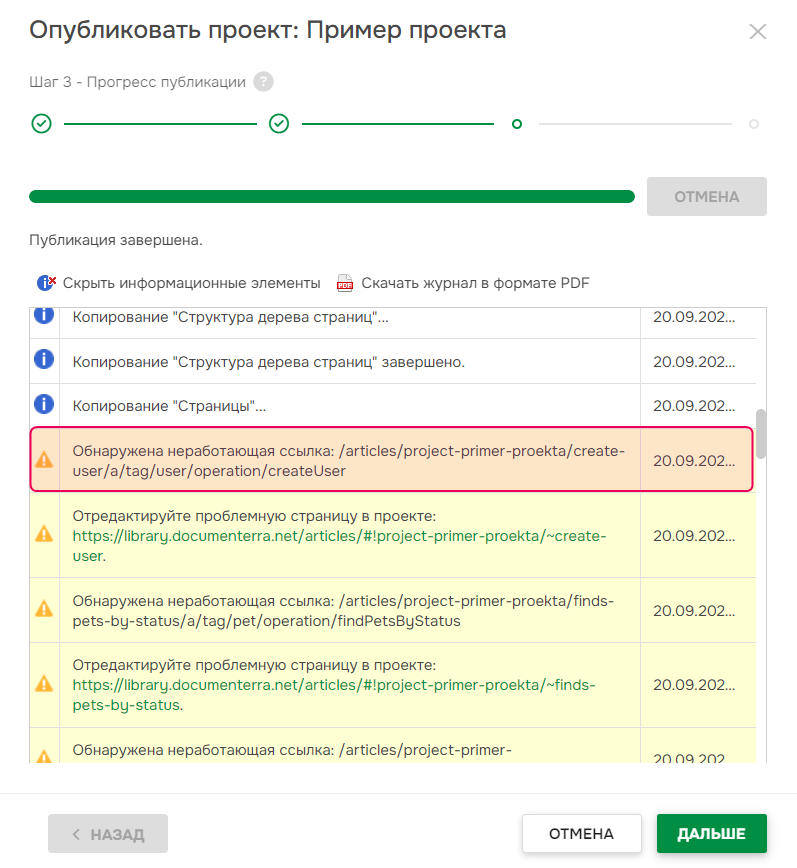
На третьем этапе процесса публикации вы увидите список неработающих ссылок. Для того чтобы сохранить этот список, вы можете использовать команду Скачать журнал в формате PDF и продолжить работу с неработающими ссылками позже.
Исправление неработающих ссылок на изображения
Предположим, что в импортированном контенте есть поврежденная ссылка на изображение.
-
В таком случае изображение не будет отображаться на странице, однако его код останется доступным в исходном коде страницы:

-
Затем используйте функцию Глобального поиска и замены, чтобы найти и заменить все упоминания повреждённой ссылки на файл:
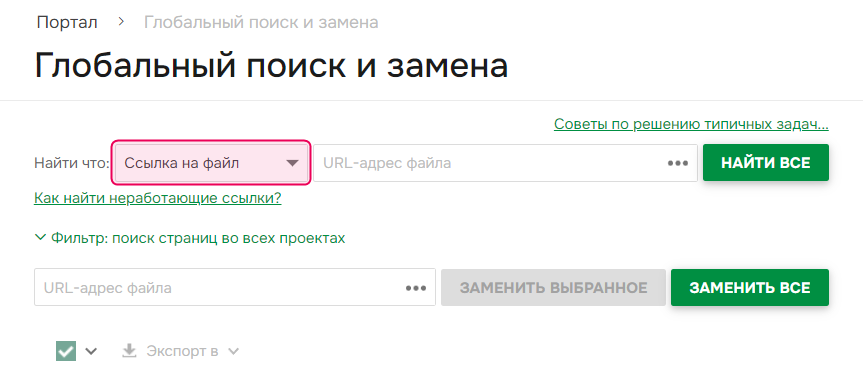
- Для получения более подробной информации обратитесь к разделу: Поиск контента с помощью регулярных выражений и других методов.
Обновление ссылок на переменные и сниппеты
Сниппет или переменная, используемые на странице, также считаются ссылками, поскольку указывают на другие объекты. Прежде чем переименовать переменную или изменить URL-адрес страницы-сниппета, рекомендуется узнать, откуда на них есть ссылки. Для этого выполните следующие действия:
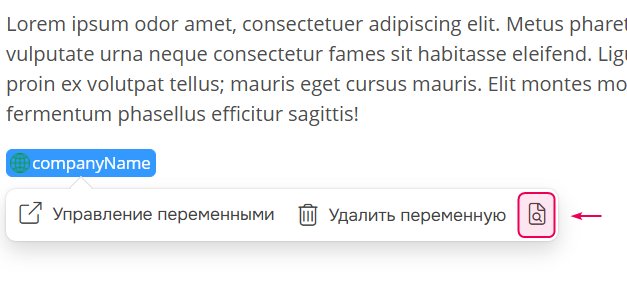
- В редакторе страниц нажмите на переменную.
-
Затем нажмите на иконку Глобального поиска и замены.
-
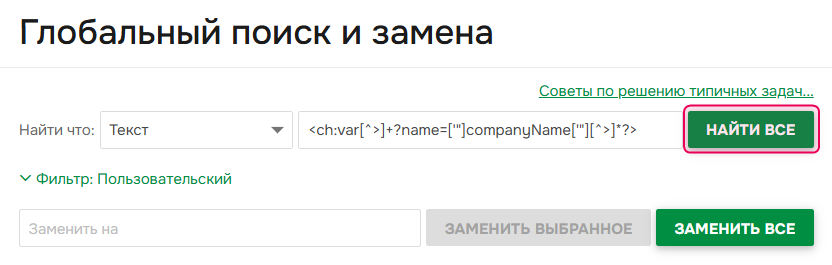
Откроется окно Глобального поиска и замены. Нажмите кнопку Найти все.
Исправление неработающих ссылок на контент
Если вы обнаружили в своём контенте неработающую ссылку, которая возвращает ошибку 404, выполните следующие шаги для её исправления:
-
Нажмите на ссылку.
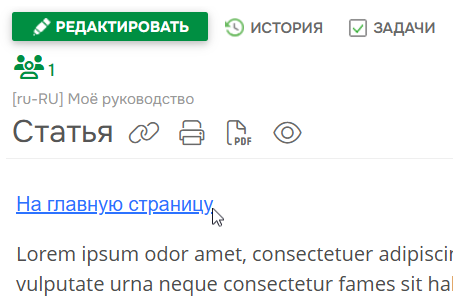
- Откроется новая вкладка. Скопируйте неработающую ссылку из адресной строки браузера.
- Перейдите на страницу Глобального поиска и замены.
- Вставьте ссылку в строку поиска. Вы увидите все случаи появления неработающей ссылки.
- Выберите страницу (или страницы), где нужно заменить ссылку.
- Заполните поле замены корректной ссылкой.
- Нажмите Заменить выбранное или Заменить все, в зависимости от задачи.
- После завершения операции вы увидите журнал изменений.