При импорте документа MS Word в Мастере Импорта доступно много опций, позволяющих задать параметры импорта в соответствии с вашими требованиями. В этой статье мы подробно разберем каждую из этих настроек.
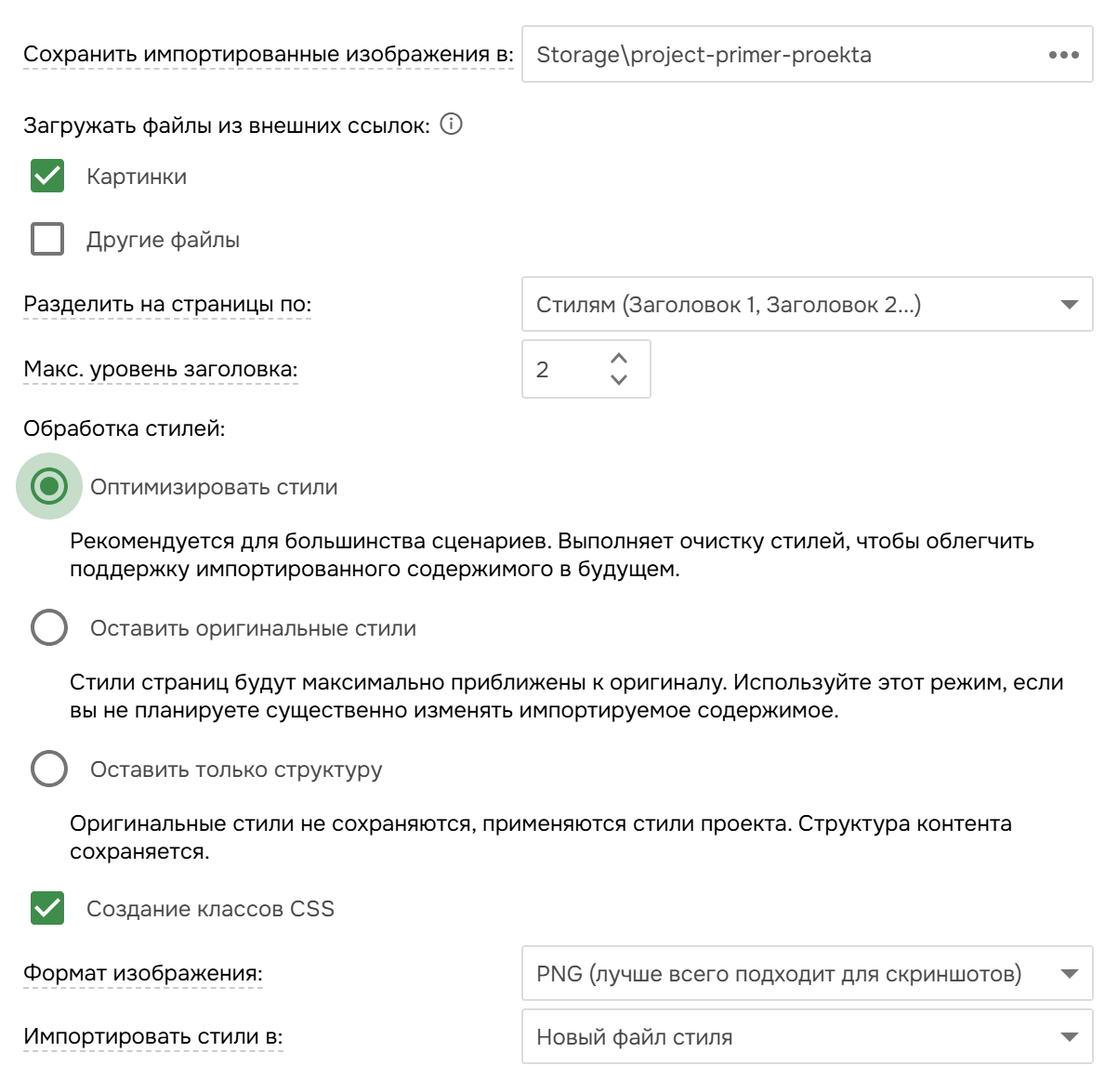
|
Опция
|
Описание | |
|---|---|---|
|
Сохранить импортированные изображения в
|
Позволяет указать расположение, куда будут сохранены все изображения. Доступно только при импорте в существующий проект. |
|
|
Загружать файлы из внешних ссылок
|
Дает возможность загружать изображения и файлы, на которые есть ссылки в документе, но которые не включены в архив.
|
|
|
Разделить на страницы по
|
Определяет, как импортируемый документ будет разделен на страницы.
|
|
|
Макс. уровень заголовка
|
Задает максимальную глубину Дерева страниц для импортируемого документа.
|
|
|
Обработка стилей
|
Позволяют настроить, как Документерра обработает стили вашего документа MS Word после импорта.
В самом диалоговом окне можно прочитать базовую информацию об этих трех вариантах. Для получения более подробной информации обратитесь к разделу Работа со стилями контента.
|
|
|
Создание классов CSS
|
Если выбрано, встроенные стили из импортированного проекта будут скопированы в CSS-файл, а для повторяющихся стилей будут созданы CSS-классы с автоматическими именами. CSS-классы создаются для всех импортированных стилей. Имена CSS-стилей представляют их закодированные атрибуты (например, для жирного шрифта имя класса будет cs0719DCD37). Это означает, что два CSS-правила с разными именами, но одинаковыми свойствами будут распознаны и объединены в одно правило. Для этого мы настоятельно рекомендуем использовать опции Существующий файл стилей и Оптимизировать стили, особенно при загрузке нескольких документов в один проект, так как выполняется очистка стилей и устраняются дубликаты. Если вам нужно найти и заменить созданные CSS-классы, используйте функцию Глобальный поиск и замена.
|
|
|
Формат изображения
|
Позволяет выбрать желаемый формат для изображений. Доступно два варианта: JPEG и PNG.
|
|
|
Импортировать стили в
|
Позволяет настроить, как следует обрабатывать импортированные стили — будут ли они скопированы в новый файл стилей или в файл, уже существующий в проекте. Доступно только при импорте документа в существующий проект с включенной опцией Создание классов CSS. |