Чтобы сделать онлайн-документацию более интерактивной, информативной и визуально привлекательной, можно попробовать вставить в нее видеоролики.
Как правило, такой визуальный контент очень помогает объяснить читателям некоторые сложные моменты вашей документации.
В Документерре можно добавлять видео с таких популярных веб-сервисов, как Vimeo, YouTube, и Screencast.com.
Вставка видео с YouTube
YouTube — крупнейший сервис обмена видео, и Документерра имеет специальную функцию для работы с ним. При добавлении видео с сайта YouTube появляется набор дополнительных опций.
Чтобы вставить видео с YouTube:
- Перейдите на вкладку Вставка на панели инструментов редактора.
- Щелкните Вставить видео с YouTube... в разделе Медиа.
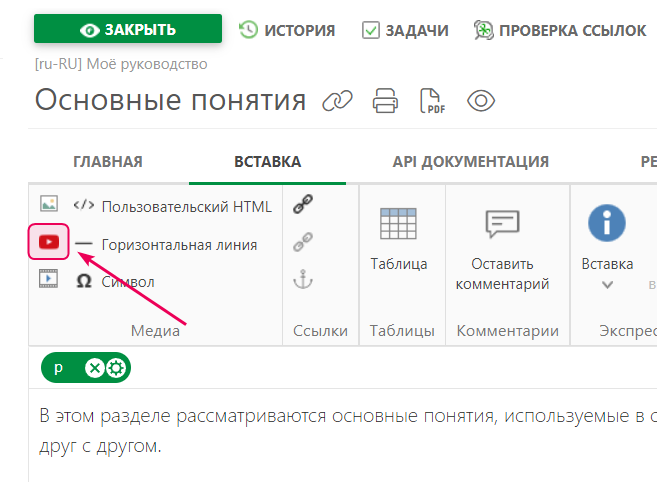
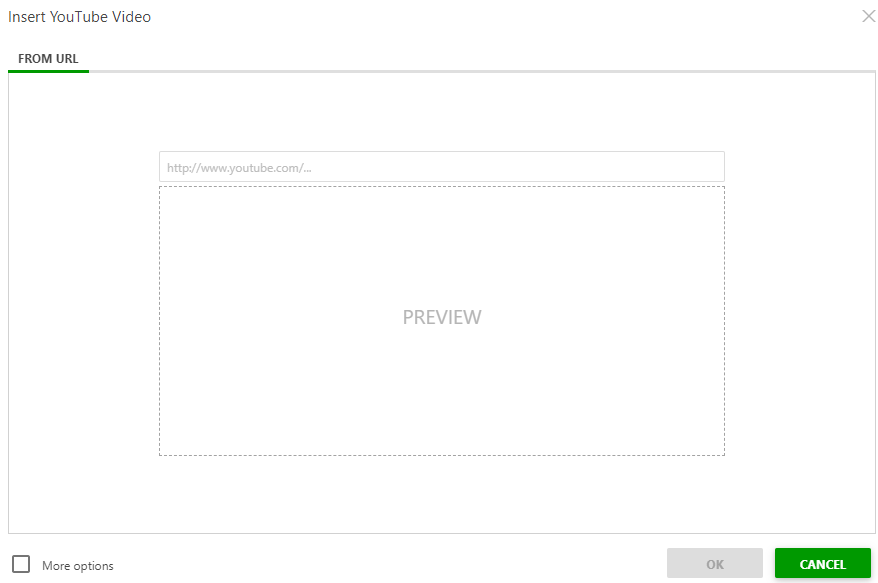
- Вставьте URL-адрес видео, скопированный с сайта YouTube, в открывшееся диалоговое окно Вставить видео с YouTube.
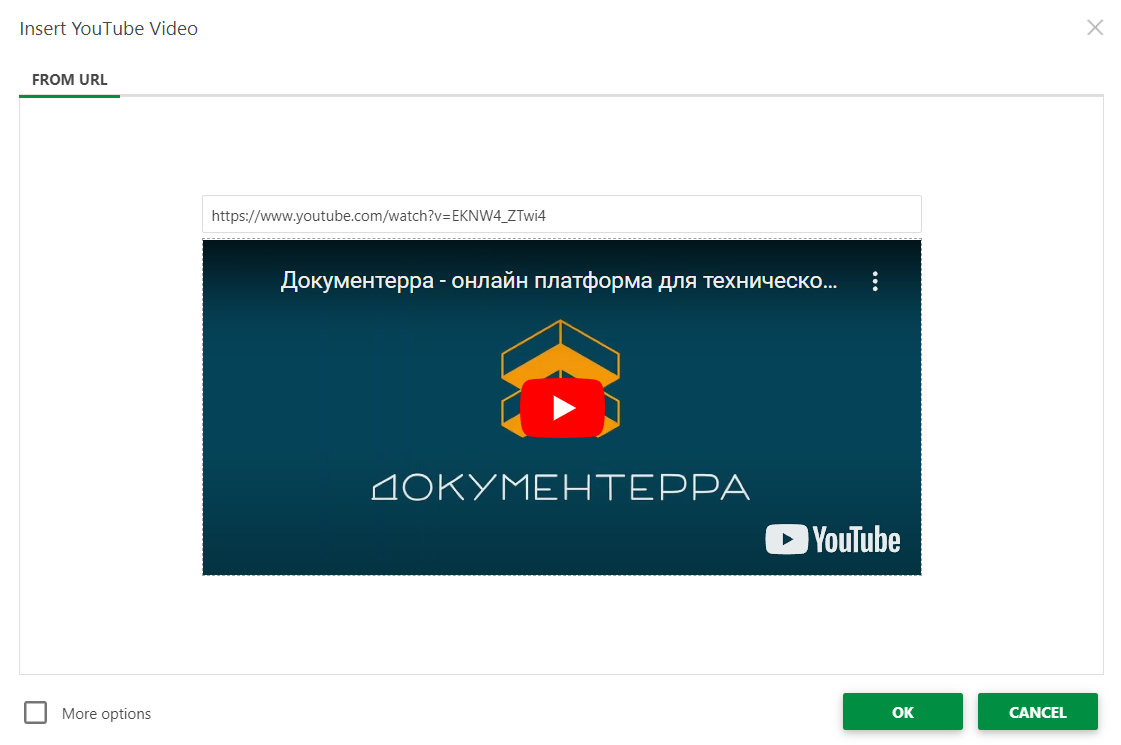
- Появится предварительный просмотр видео с YouTube .
- Поставьте галочку в чекбоксе Дополнительные параметры в левом нижнем углу, чтобы настроить параметры видео с YouTube.
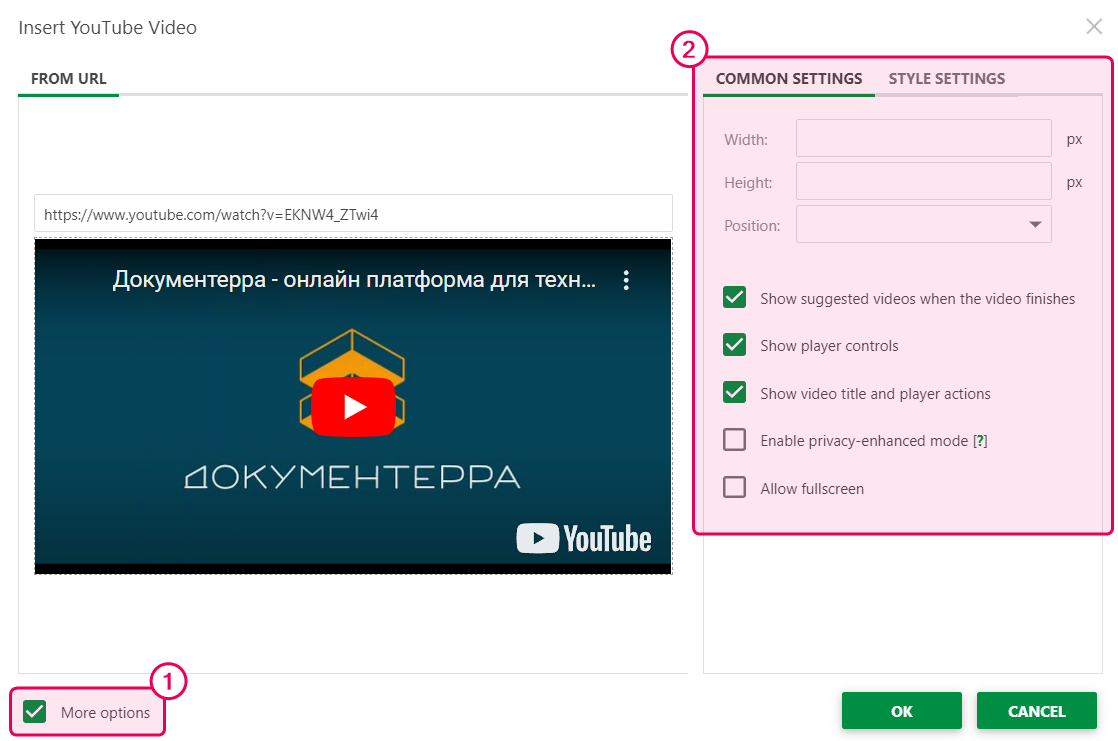
- На вкладке Настройки стиля можно задать положение видеоролика на странице, присвоить ему CSS-класс и т.д.
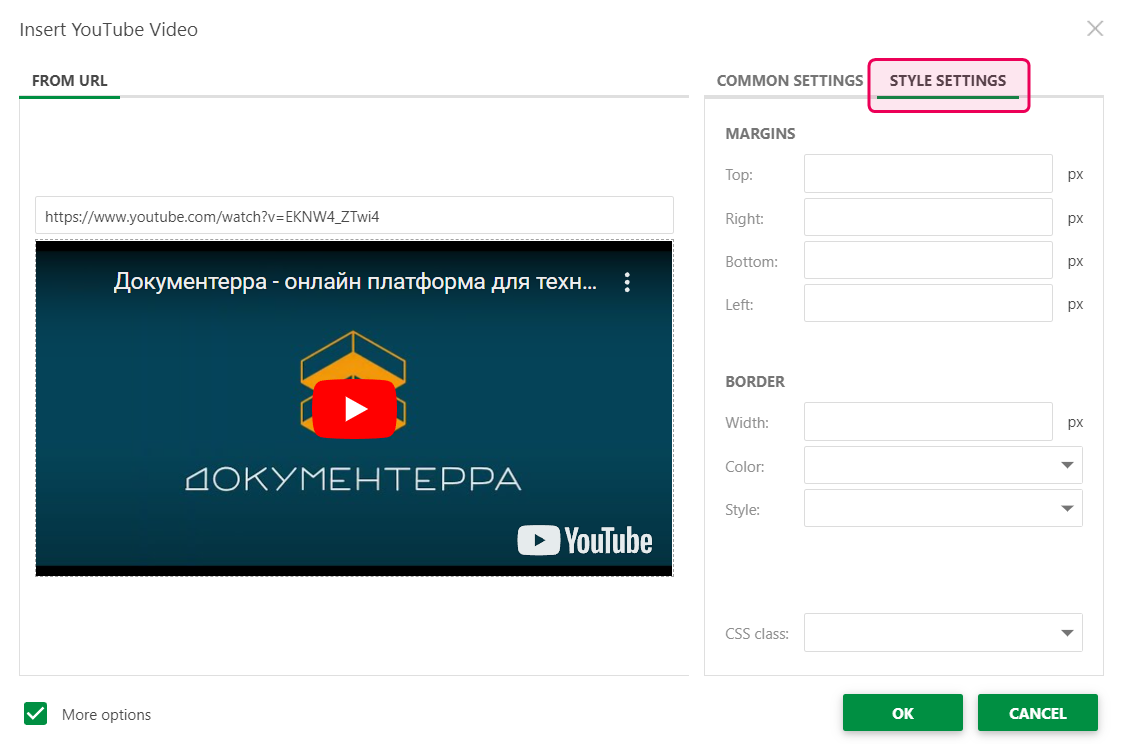
- Нажмите OK.
Вставка видео с Vimeo
Чтобы добавить видео с сайта Vimeo на страницу справки, сделайте следующее:
- Откройте панель инструментов Vimeo.
- Откройте видео.
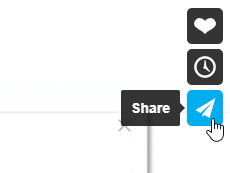
- Нажмите кнопку «Поделиться».
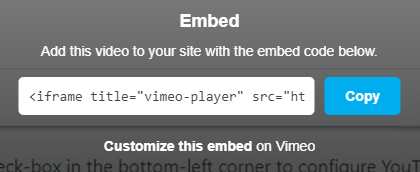
- Скопируйте код для вставки.
- Откройте страницу в Документерре.
- Перейдите на вкладку Вставка и щелкните Пользовательский HTML.
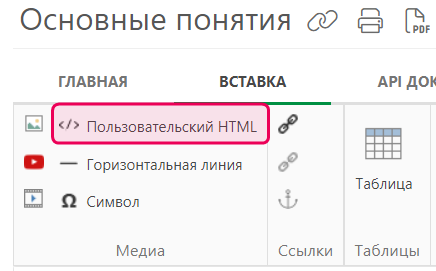
- Вставьте код.
- Нажмите OK.
Вставка видео с сайта Screencast.com
Чтобы добавить на страницу справки видео с сайта Screencast , сделайте следующее:
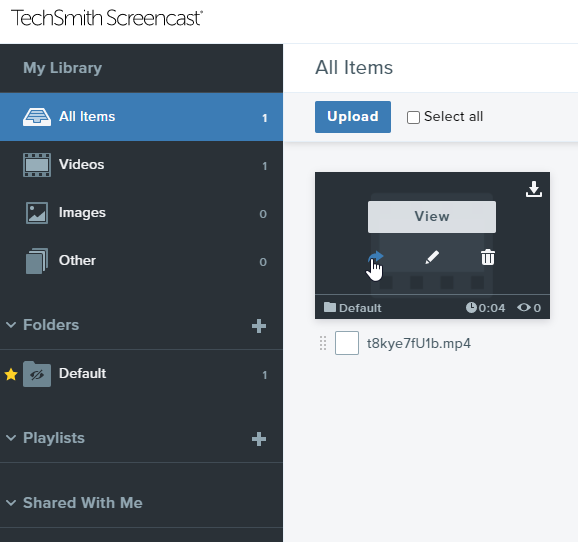
- Откройте панель инструментов Screencast.
- Наведите курсор мыши на видеоролик.
- Нажмите кнопку Поделиться.
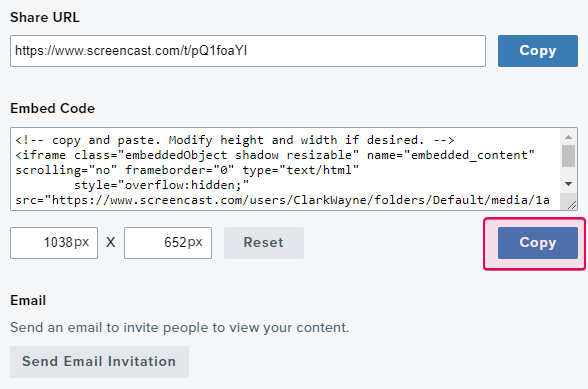
- Скопируйте код для вставки.
- Откройте страницу в Документерре.
- Перейдите на вкладку Вставка и щелкните Пользовательский HTML.
- Вставьте код.
- Нажмите OK.
Вставка видео из файлового менеджера Документерры
- Выберите видеофайл. Как правило, он имеет расширение/тип файла MP4.
- Откройте Диспетчер файлов в системе Документерра, создайте папку Видео, чтобы иметь единое место хранения всех видеоматериалов.
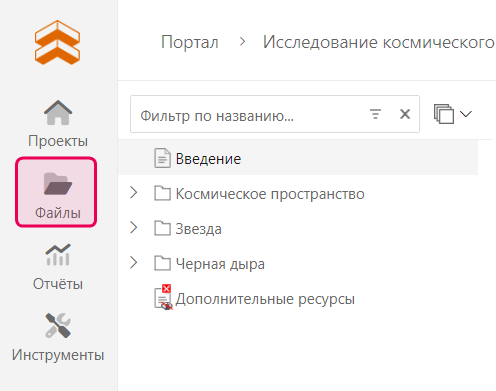
- Загрузите файл MP4 в папку.
- После того как файл загружен, щелкните на нем, и вы сможете скопировать его полный URL-адрес из поля в нижней части диалогового окна Диспетчер файлов. Теперь у вас есть URL-адрес видеофайла, и можно продолжать.
- Откройте страницу, в которую вы хотите вставить видео.
- Сделайте новую строку в месте, где должно быть видео.
- На панели инструментов редактора перейдите на вкладку Вставка и выберите пункт Пользовательский HTML.
- Вставьте код в появившееся диалоговое окно:
Возможно, потребуется изменить некоторые части приведенного выше кода, например, ширину видео в пикселях или URL-адрес видео (если имя или путь к нему изменились). Но структура кода останется прежней — это всего лишь один видеотег.HTML<video width="700px" controls=""> <source src="/resources/Storage/video/sample-video.mp4" type="video/mp4" /> Your browser does not support the video tag. </video>
- Нажмите Ok в диалоговом окне Пользовательский HTML, разблокируйте страницу, и вы увидите встроенное видео.
Вот и все, видеоролик добавлен.