У каждого сайта документации должен быть свой веб-адрес. Мастер создания нового сайта предлагает два способа его получить:
- На поддомене Документерры — адрес создает Документерра, и сайт начинает работать почти сразу. Этот вариант подойдет, если у вас нет собственного домена или доступа к панели управления DNS либо если вы просто хотите быстро попробовать мультисайтовый режим.
- На своем домене — читатели открывают сайт по адресу под вашим брендом, например docs.my-company.ru. Выбирайте этот вариант для публичного сайта, который станет частью официальных веб-ресурсов компании. Перед началом нужно самостоятельно добавить для домена CNAME-запись.
На одном портале могут одновременно работать сайты обоих типов.
| Поддомен Документерры — это лишь другой способ получить адрес, а не дополнительный сайт сверх лимита. Такие сайты входят в лимит сайтов по лицензии наравне с сайтами на собственном домене. |
Добавление сайта на поддомене Документерры
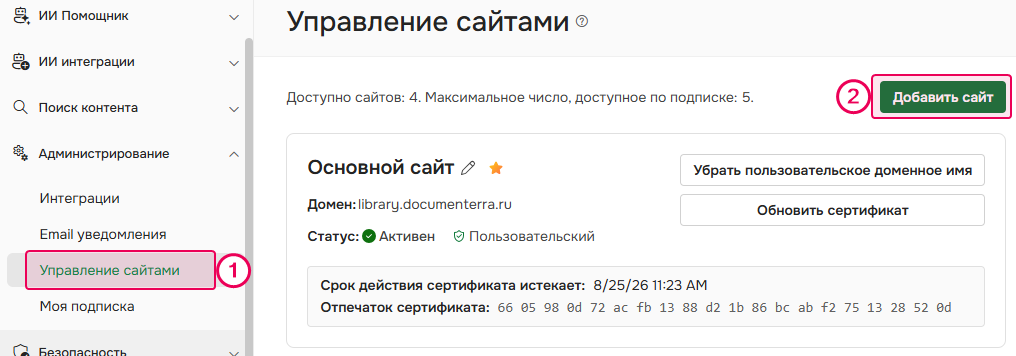
- Перейдите в Настройки → Администрирование → Управление сайтами.
-
Нажмите Добавить сайт.
- Выберите Поддомен.
-
Введите Имя сайта.
Имя сайта является внутренним идентификатором и не будет видно читателям. -
Введите имя поддомена в поле. Оно станет первой частью адреса, а итоговый адрес мастер покажет под полем. Например, если на портале mycompany.documenterra.net ввести support, получится адрес support.mycompany.documenterra.net.
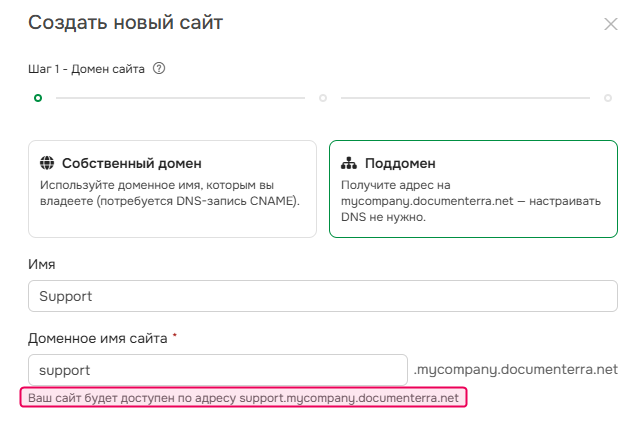
Имя поддомена может содержать строчные буквы, цифры и дефисы, но не может начинаться или заканчиваться дефисом. Максимальная длина — 63 символа. Заглавные буквы автоматически преобразуются в строчные. Имя поддомена должно быть уникальным среди сайтов портала. - Нажмите Дальше.
- На шаге Тип сертификата уже выбран Let's Encrypt. Этот сертификат выпускается и продлевается автоматически. Для сайтов на поддомене Документерры это единственный доступный тип сертификата, поэтому вариант Пользовательский недоступен.
- Нажмите Дальше.
- Дождитесь завершения последнего шага. Как только сертификат Let's Encrypt будет применен, мы отправим вам электронное письмо.
- Нажмите Завершить.
Теперь сайт доступен по адресу поддомена. DNS-запись для него Документерра создает сама, поэтому добавлять CNAME-запись и проверять, применилась ли она, не нужно. Пользовательские SSL-сертификаты доступны только для сайтов на собственном домене.
Добавление сайта на своем домене
| Перед началом добавьте CNAME-запись, которая направляет домен на портал, как описано в разделе Настройка пользовательского доменного имени. Применение DNS-записей может занять несколько часов. |
- Перейдите в Настройки → Администрирование → Управление сайтами.
- Нажмите Добавить сайт.
- Выберите Собственный домен.
-
Введите Имя сайта.
Имя сайта является внутренним идентификатором и не будет видно читателям. - Укажите домен сайта, например docs.my-company.ru.
- Нажмите Проверить запись DNS. Проверка может занять некоторое время.
- После завершения проверки нажмите Дальше.
-
Выберите тип SSL-сертификата:
- Let's Encrypt — бесплатный сертификат, который выпускается и продлевается автоматически.
- Пользовательский — платный сертификат, который продлевается вручную. Загрузите сертификат в формате PFX и укажите пароль от него. Если пароль не требуется, оставьте поле пустым.
- Нажмите Дальше.
- На последнем шаге мастера отобразится результат настройки. Если вы выбрали сертификат Let's Encrypt, начнется процесс его получения. Когда сертификат будет применен, мы отправим вам электронное письмо.
- Нажмите Завершить.
Теперь сайт доступен по вашему домену.
После добавления сайта
Теперь к новому сайту можно привязать публикации. Сайт получает единоразовую копию настроек с основного сайта. После этого его внешний вид, пользовательские страницы и другие сайтоспецифичные настройки можно настраивать независимо.
| Удалить сайт нельзя, но его можно выключить. Поэтому выбирайте адрес внимательно, до того как создать сайт. |