По умолчанию адрес любого портала Документерры выглядит примерно так: mycompany.documenterra.net. Вы можете заменить его на собственный домен — как правило, это поддомен официального сайта вашей компании, например docs.my-company.ru. После завершения настройки портал будет открываться по новому адресу.
| Если у вас настроен мультисайтовый режим с независимыми доменами, ознакомьтесь с инструкциями по настройке каждого сайта в разделе Управление сайтами. |
Перед началом работы
Чтобы успешно привязать собственный домен, убедитесь, что у вас готовы:
-
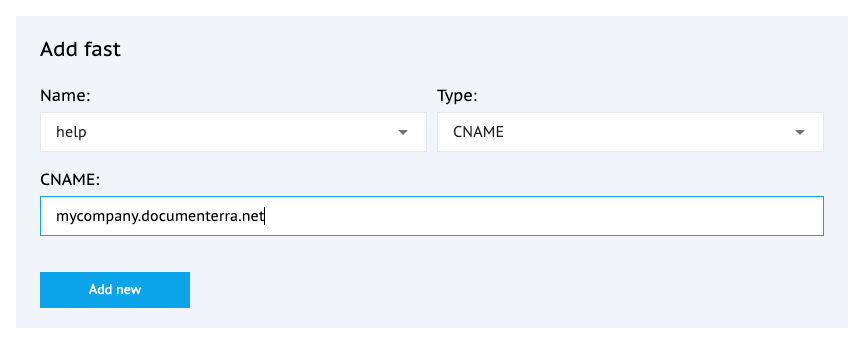
CNAME-запись. Обратитесь в свой IT-отдел, чтобы они внесли изменения в DNS-записи на стороне вашего регистратора доменов. Стандартный адрес портала (например, mycompany.documenterra.net) связывается с вашим собственным доменом с помощью специальной CNAME-записи. Вот пример того, как это выглядит в Beget — одном из популярных регистраторов доменных имен:
Внесение DNS-записей может занять несколько часов на стороне регистратора домена. Старые записи могут кэшироваться в сети, что увеличивает время обновления — можно перезагрузить прокси сервер или маршрутизатор, чтобы обновить свои DNS-записи. - Пользовательский SSL-сертификат. Если вместо бесплатного базового сертификата Let's encrypt вы планируете использовать свой собственный, подготовьте файл сертификата в формате PFX, а также пароль от него.
Добавить пользовательское доменное имя
| Изменение доменного имени происходит без простоя портала. Однако после этого всем вашим пользователям придется снова войти на портал. |
Для изменения доменного имени:
- Нажмите Настройки.
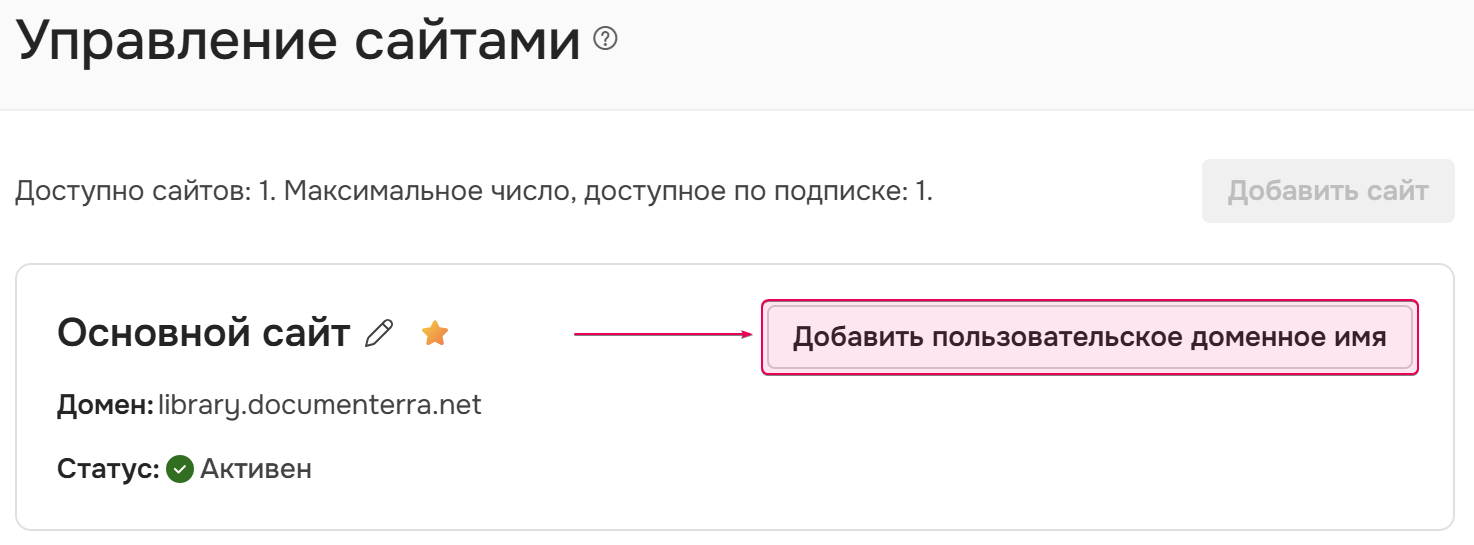
- Перейдите в раздел Администрирование → Управление сайтами. Откроется страница настроек управления сайтами, где вы сможете настроить пользовательское доменное имя.
- Нажмите кнопку Добавить пользовательское доменное имя, после чего откроется мастер настройки:
-
На первом шаге мастера введите Имя и новое Доменное имя в соответствующие поля, затем нажмите Проверить запись DNS. После этого начнется проверка - это может занять некоторое время.
Имя сайта является внутренним идентификатором и не будет видно читателям. - После завершения проверки нажмите Дальше.
-
На шаге 2 выберите тип SSL-сертификата :
- Let's Encrypt - выпускается и продлевается автоматически.
- Пользовательский - загрузите сертификат в формате PFX и укажите пароль от него.
- Нажмите Дальше.
- На следующем шаге мастера будет показан результат настройки. Если вы выбрали сертификат Let's Encrypt, начнется процесс его выпуска. Как только сертификат Let's Encrypt будет применен, мы отправим вам уведомление по электронной почте.
- Нажмите Завершить.
Теперь ваш портал доступен по новому пользовательскому доменному имени.