Вы можете импортировать файлы проекта из MadCap Flare в систему Документерра. Мы поддерживаем форматы файлов .flprjzip и .zip.
- Нажмите кнопку Импорт на странице проектов.
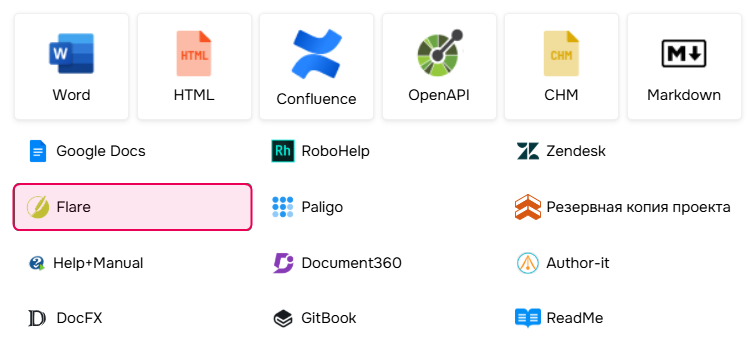
- Выберите Flare.
- Укажите, куда импортировать контент: создать новый проект или добавить страницы в существующий проект. При создании нового проекта дайте ему имя в поле Название проекта и укажите язык проекта.
- Нажмите Дальше. Откроется следующий шаг Настройки импорта в мастере.
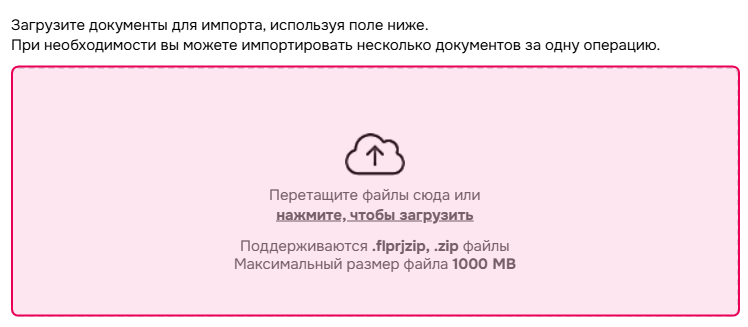
- Загрузите файлы из MadCap Flare (.flprjzip и .zip) в область, выделенную на скриншоте ниже. Вы можете перетащить файлы в это поле или нажать на соответствующую ссылку и загрузить файлы с вашего компьютера.
- Далее настройте следующие параметры импорта:
- Обработка неподдерживаемых элементов. Вы можете ознакомится с подробностями обработки этих элементов здесь: Особенности импорта из MadCap Flare.
- Кодировка страниц.
- Следует ли загружать картинки и файлы из внешних ссылок или нет.
- Как обрабатывать стили контента. Дополнительные сведения об этих параметрах смотрите в разделе Работа со стилями контента.
- Нажмите Дальше. Если импортируемый контент содержит Targets (набор условных тегов), откроется шаг настройки MadCap Flare Target в Мастере Импорта. Если нет, перейдите к шагу 10.
- Выберите Target (набор условных тегов), который вы хотите использовать для импортируемых условных тегов. Подробнее о преобразовании условных тегов вы можете прочитать здесь: Особенности импорта из MadCap Flare.
Если импортиреутся неколько проектов, вы можете выбрать какой Target (набор условных тегов) использовать для каждого из них. - Нажмите Дальше и дождитесь завершения процесса импорта.
- Нажмите Завершить.