Документерра предоставляет функцию ключевых слов и таксономии, которая поможет организовать онлайн-документ, а также предоставит читателям дополнительный механизм навигации - «Поиск по ключевым словам» в пользовательском интерфейсе. Кроме того, ключевые слова и таксономии могут использоваться для тонкой настройки результатов полнотекстового поиска и облегчения поиска нужных тем для читателей.
- Добавление ключевых слов
- Использование ключевых слов в полнотекстовом поиске
- Ключевые слова в пользовательском интерфейсе читателя
Добавление ключевых слов
Чтобы добавить ключевое слово на страницу, выполните следующие действия.
- Выберите страницу в Дереве страниц.
- Перейдите в раздел Ещё → Ключевые слова в верхнем меню страницы.
- Нажмите кнопку Создать ключевое слово и добавьте необходимые Ключевые слова.
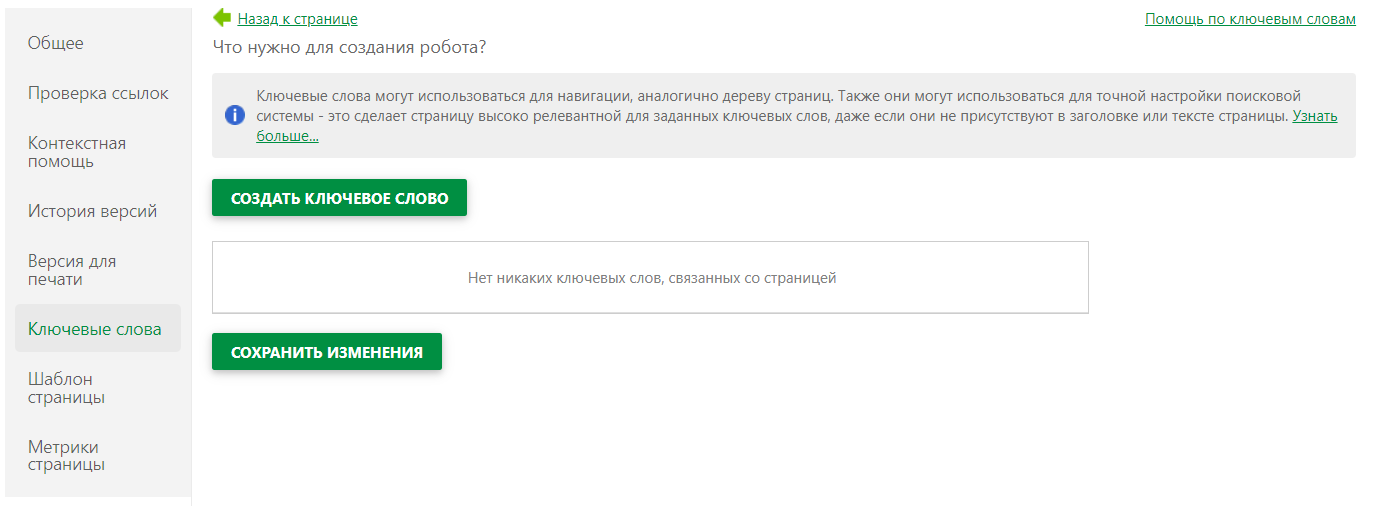
- Вы можете отредактировать ключевое слово, добавить новое или удалить существующее, нажав соответствующие кнопки справа от ключевого слова.
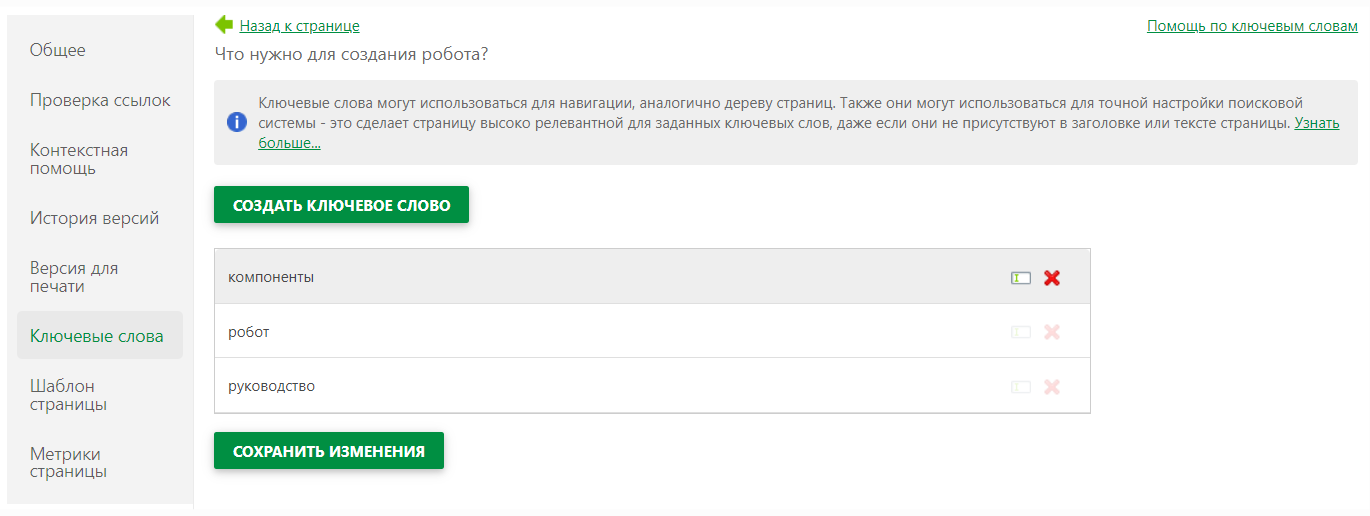
- Также можно разделить ключевые слова запятыми, чтобы создать иерархический список ключевых слов. Таксономия будет выглядеть так, как показано ниже, т.е. с отступом ключевых слов второго уровня:
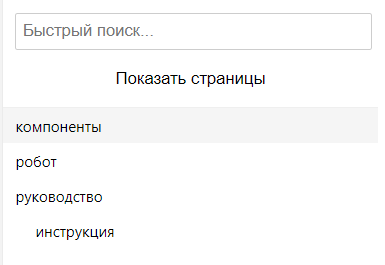
- На панели Дерева страниц можно щелкнуть Показать индекс, и вы увидите Ключевые слова, заданные для страниц этого проекта.
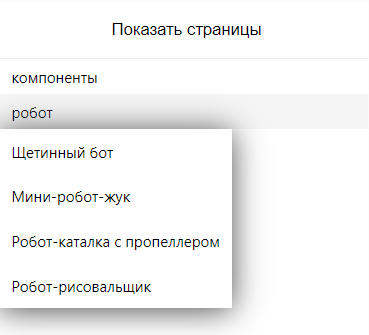
Вы можете задать одно и то же Ключевое слово для нескольких страниц. При щелчке на данном ключевом слове в Списке, появится диалоговое окно, и отобразятся все страницы, для которых задано ключевое слово. Вы можете открыть любую страницу.
Ключевые слова автоматически импортируются при выполнении импорта CHM. Кроме того, они экспортируются при экспорте CHM.
Использование ключевых слов в полнотекстовом поиске
Полнотекстовый поиск индексирует не только контент страницы, но и Ключевые слова. Это полезно, если вы хотите упростить поиск. Читатели могут найти статью по заданным для нее Ключевым словам. При этом данные слова могут отсутствовать в контенте страницы .
Типичным примером является добавление синонимичных, устаревших или неформальных терминов, используемых вашей аудиторией в качестве ключевых слов. Рассмотрим несколько примеров:
- Вы используете термин "сетка" (grid) для обозначения таблиц в приложениях. Однако пользователи могут использовать слово «таблица» или «список» вместо «сетки». Если в документации применяются все три термина, читатели могут начать задаваться вопросом, в чем разница между «сеткой», «таблицей» и «списком», как будто это разные термины, и это вызовет путаницу.
- Существует кнопка «большой палец вверх», которая официально называется «upvote» (голосовать в поддержку, поддержать). Она аналогична кнопке «Нравится» в социальных сетях и интуитивно понятна для вашей аудитории. Однако пользователи будут искать в вашей документации не «upvote», а неформальные термины «лайкнуть» и «большой палец вверх». Вы можете увидеть эти запросы в Отчете по поисковым запросам или узнать у своей службы технической поддержки (может даже оказаться, что они сами используют неофициальные термины). Два неформальных термина придуманы вашими пользователями. Эти термины не имеют ничего общего с вашей официальной документацией, и вы не хотите их использовать. Однако вы хотите, чтобы ваши конечные пользователи могли находить необходимую им информацию.
- Раньше в приложении был экран, который назывался «Управление пользователями». В последней версии термин был заменен на «Панель безопасности». Вы больше не можете использовать старый термин в своей документации, однако ваши пользователи, которые привыкли к старому термину, могут продолжать искать его и запутаться, если они не смогут найти страницы, к которым они привыкли.
Во всех этих случаях вы не хотите использовать несколько терминов для одного и того же понятия в своих документах. Однако вы можете использовать эти дополнительные термины в списке Ключевых слов на соответствующих страницах, чтобы ваши читатели могли найти необходимую информацию.
Ключевые слова в пользовательском интерфейсе читателя
Ниже вы можете увидеть экран просмотра страниц, который читатели используют для просмотра опубликованного контента.
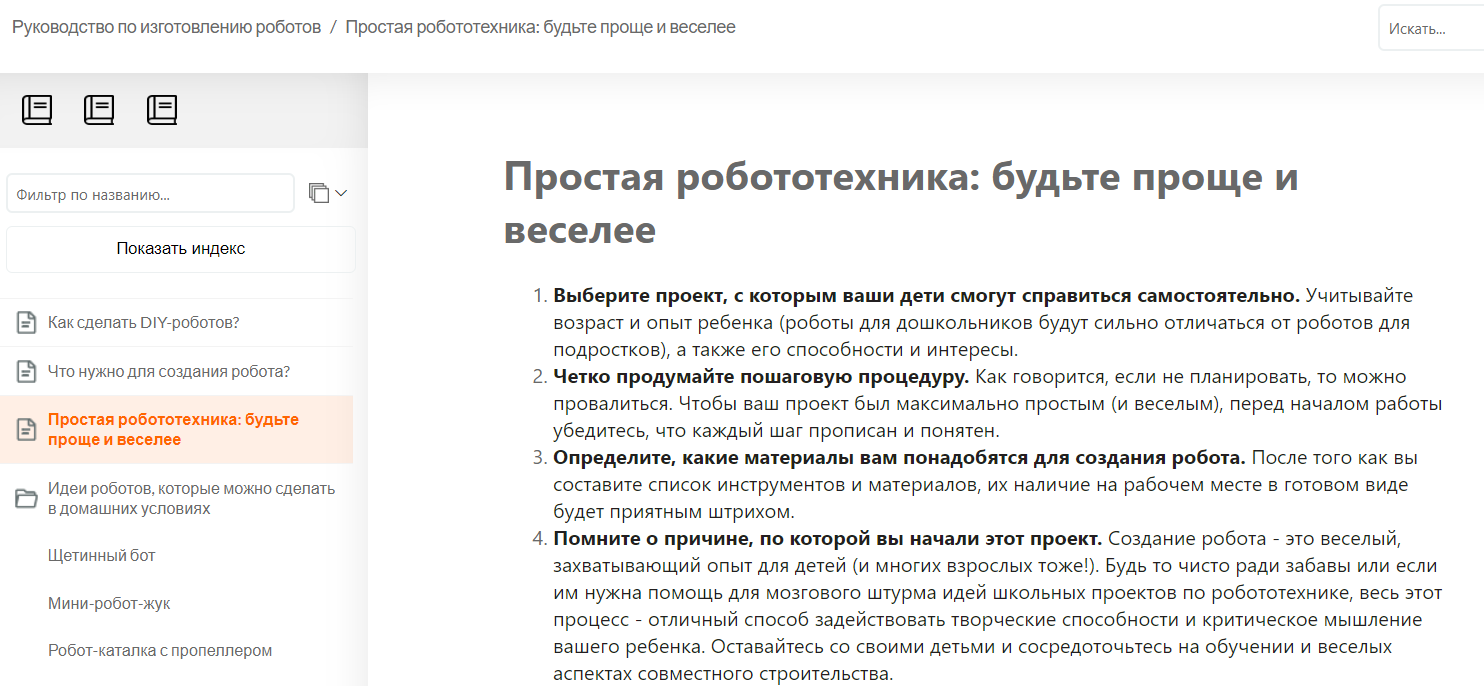
Когда читателю необходимо найти страницу по Ключевому слову, он нажимает кнопку Показать индекс чтобы открыть панель Списка. Кнопка Показать индекс доступна только в том случае, если для определенных страниц текущей публикации определены Ключевые слова.
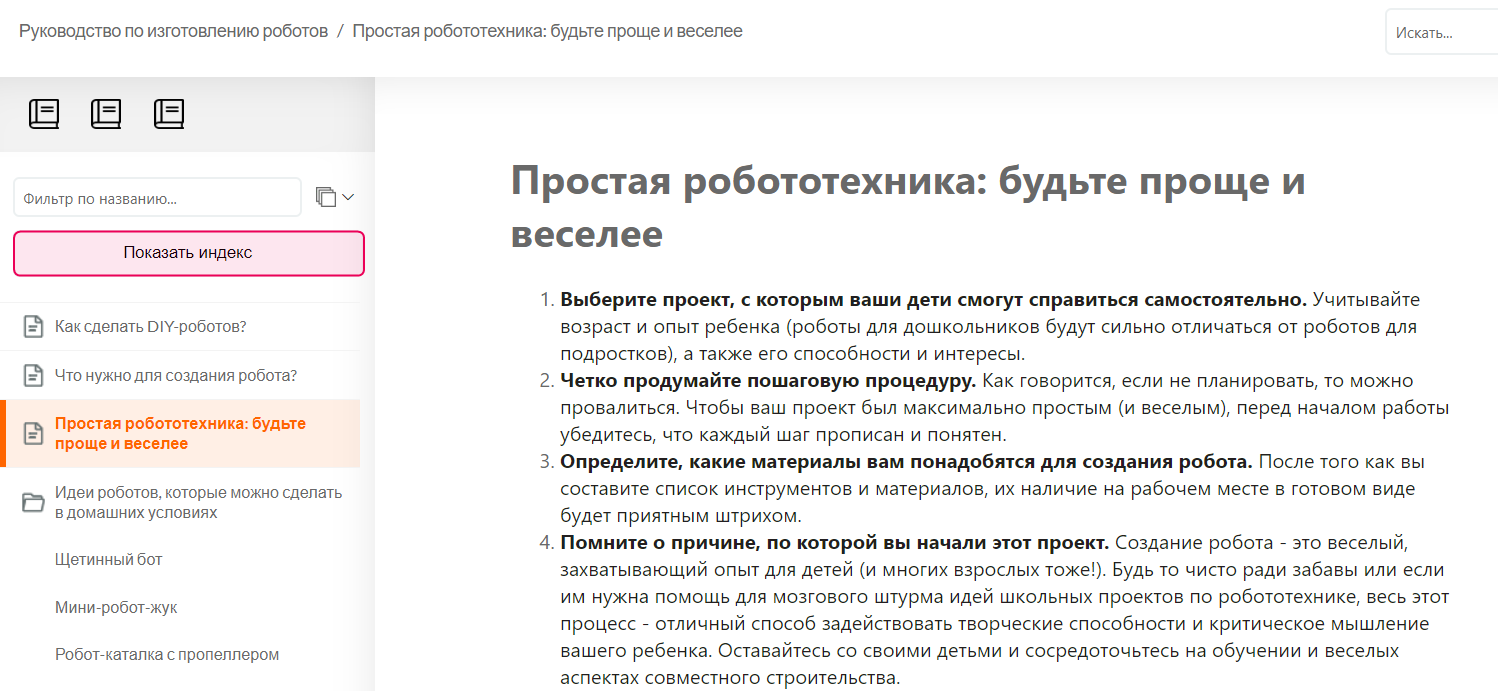
При нажатии кнопки появляется список с ключевыми словами. В поле быстрого поиска читатели могут либо ввести ключевое слово и перейти к нему, либо выбрать его из списка.
В некоторых случаях одно ключевое слово может быть задано для нескольких страниц. После нажатия на такие ключевые слова появляется всплывающее окно со списком статей. При щелчке на элементе списка открывается соответствующая статья.
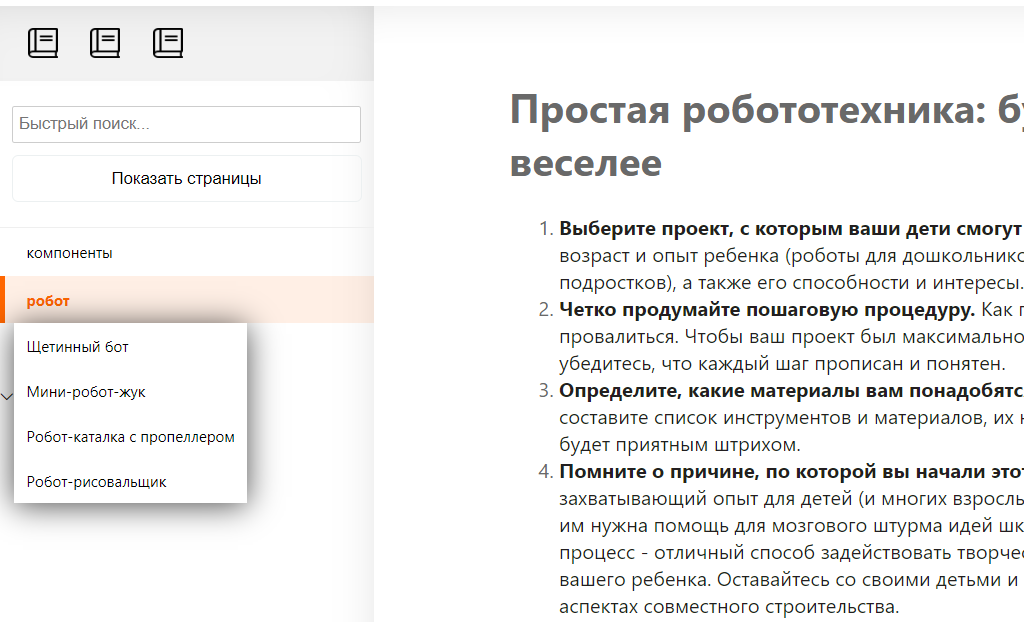
Как видите, Ключевые слова упрощают навигацию по контенту.
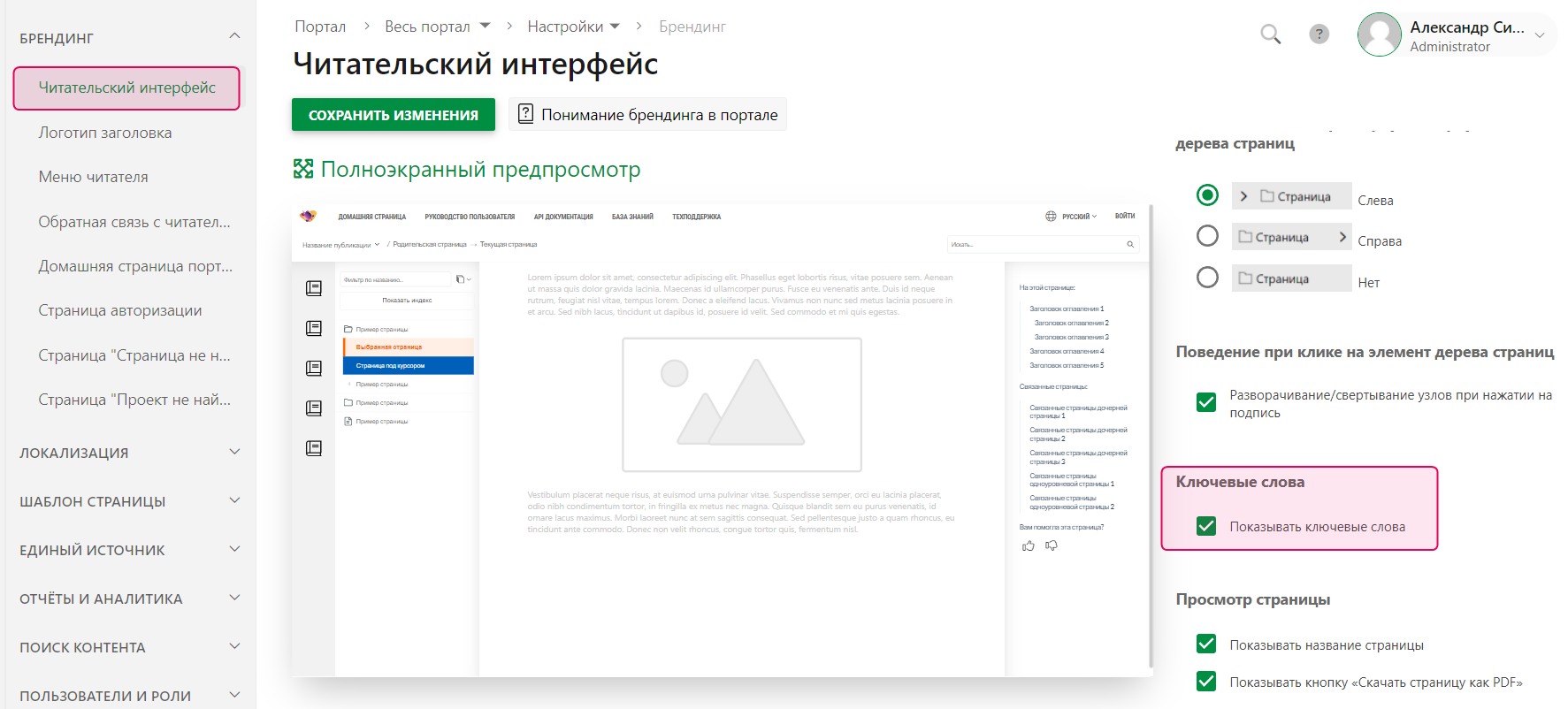
Ключевые слова можно использовать как для навигации, так и для полнотекстового поиска. Если вы используете Ключевые слова исключительно для полнотекстового поиска, вы можете сделать кнопку Показать индекс невидимой. Так список ключевых слов будет невидимым для читателей. Чтобы скрыть кнопку, перейдите в Настройки портала → Брендинг → Читательский интерфейс и снимите флажок в чекбоксе Показать ключевые слова.
Если необходимо исключить страницу из результатов полнотекстового поиска, обратитесь к следующему разделу: Общие свойства страницы.