 |
Важно |
При использовании технологии единого входа (SSO) необходимо создать учетные записи пользователей в системе Документерра для каждого пользователя SSO, который авторизуется в стороннем сервисе. Это необходимо для того, чтобы система Документерра могла применять определенные права доступа к авторизованному пользователю. Эти права доступа настраиваются в профиле пользователя Документерры. REST API Документерры можно использовать для массового создания пользователей или для создания нового пользователя Документерры каждый раз, когда с вашей стороны создается новый пользователь приложения. Учётные записи авторизованных читателей могут создаваться автоматически при их первом входе через единый вход (SSO). Функционал доступен как часть аддона Корпоративная безопасность, и для его включения напишите нам в службу поддержки. | |
Вы можете войти в систему Документерра, используя Google в качестве поставщика OpenID Connect. Ниже приведены инструкции по настройке веб-приложения Google и интеграции с порталом Документерры для использования Google в качестве поставщика OpenID Connect.
- Настройка веб-приложения Google
- Настройка Документерры
- Использование Google в качестве поставщика OpenID
Настройка веб-приложения Google
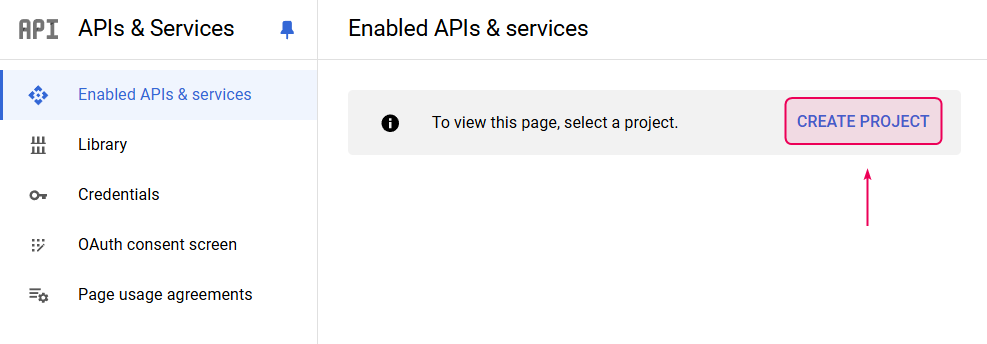
Прежде всего, для настройки веб-приложения Google вам нужно зарегистрировать портал Документерра в консоли Google Developer Console в качестве веб-приложения. При первом открытии консоли вам будет предложено создать новый проект.
-
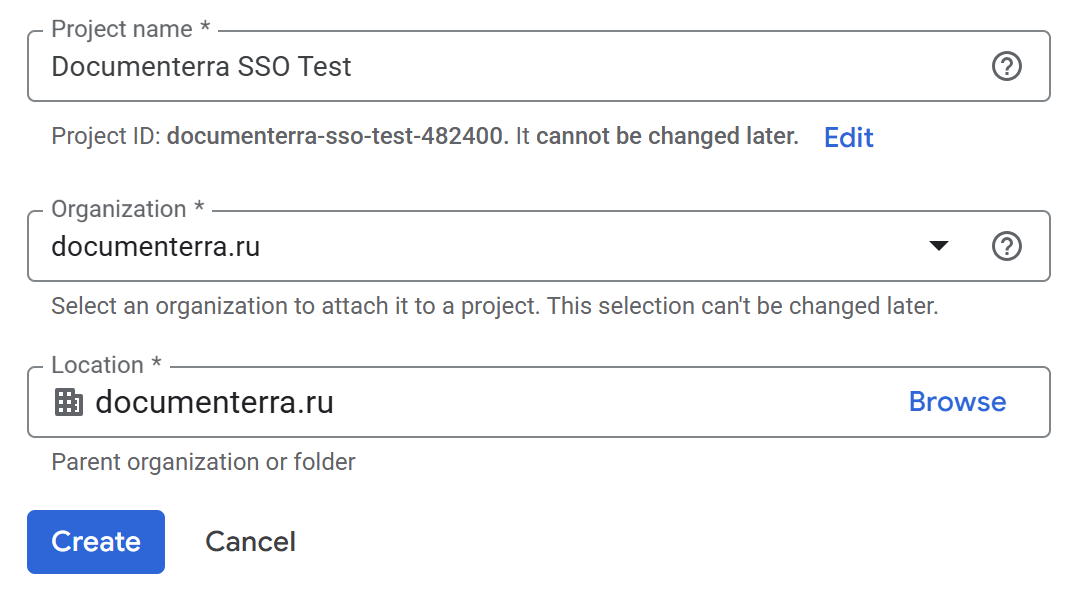
Укажите имя нового проекта и нажмите Create (Создать).
-
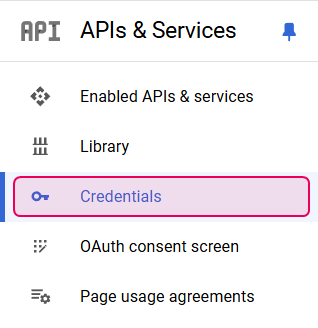
После создания нового проекта откройте экран APIs & Services и нажмите Credentials (Учетные данные), чтобы продолжить настройку.
-
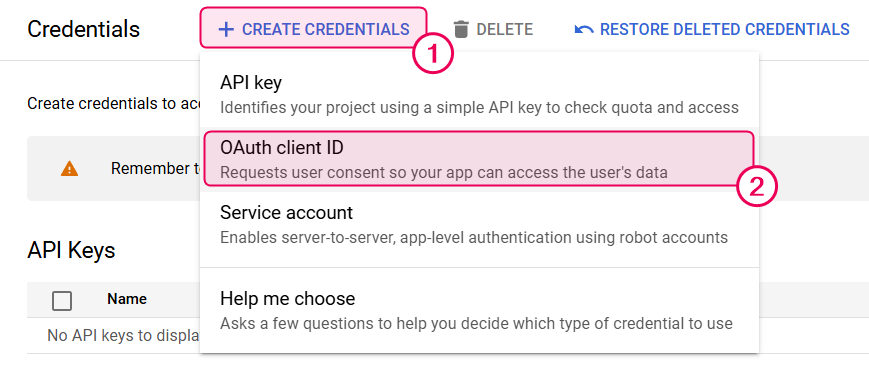
На экране Credentials (Учётные данные) нажмите кнопку Create credentials (Создать учётные данные) и выберите опцию OAuth client ID.
-
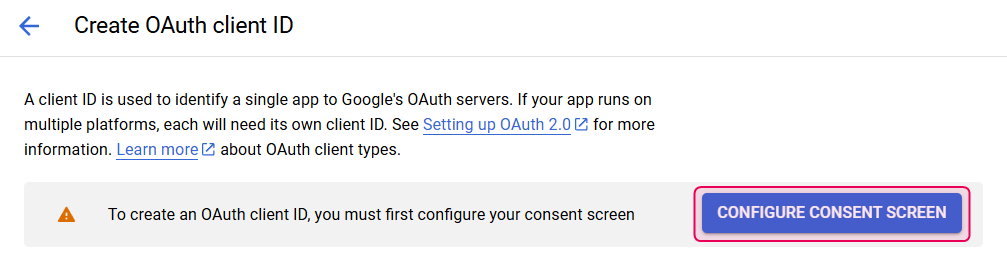
Следующий шаг — настройка экрана подтверждения, который определяет, что будет отображаться пользователю на экране входа Google при авторизации в только что созданном проекте. Этот шаг можно пропустить, если экран подтверждения уже настроен. Нажмите кнопку Configure consent screen (Настроить экран подтверждения).
-
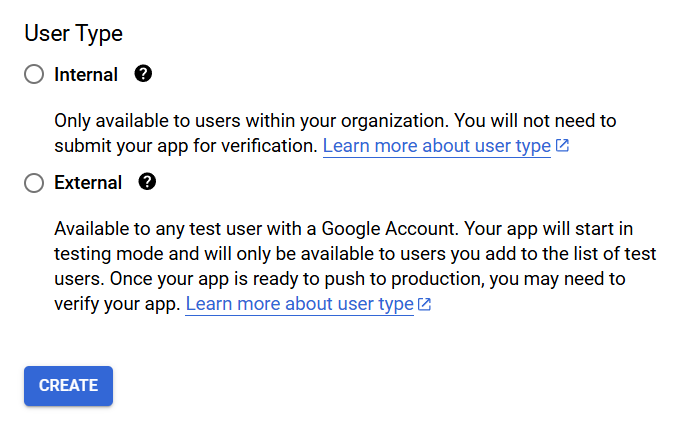
Выберите подходящий вам тип пользователя:
-
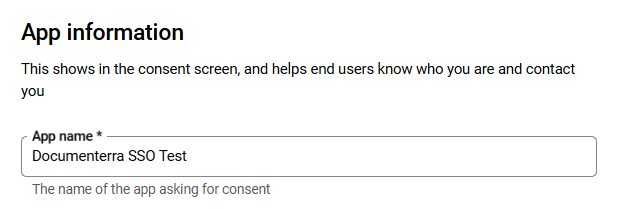
Укажите название приложения, адрес электронной почты ответственного лица, список авторизованных доменов и, при необходимости, некоторые дополнительные параметры.
-
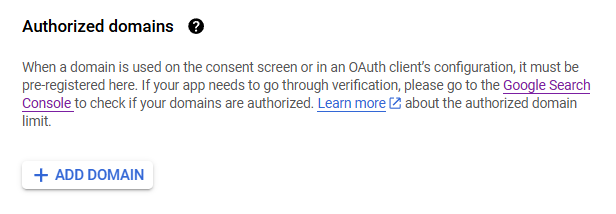
Требуется добавить авторизованный домен documenterra.net. Если для вашего портала настроен собственный домен, возможно, его также потребуется включить в этот список.
-
На следующем шаге вы сможете добавить или удалить области. Для начала убедитесь, что список областей определения для Google API включает области электронной почты и openid.
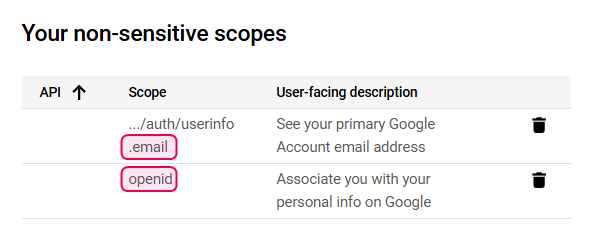
-
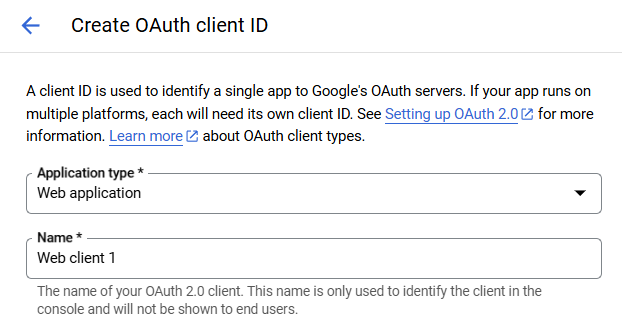
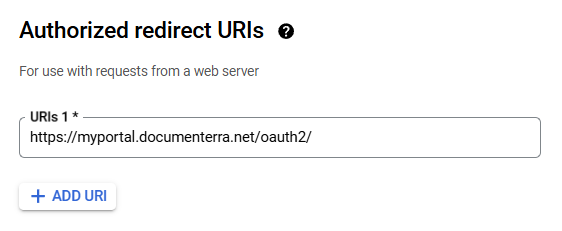
Вы можете сгенерировать идентификатор клиента и секрет клиента для приложения, когда будет настроен экран подтверждения. Для этого укажите тип приложения как веб-приложение, введите внутреннее имя приложения и укажите URL-адрес перенаправления авторизации приложения. Он должен быть следующим (косая черта в конце обязательна): https://<YOUR_PORTAL_NAME>.documenterra.net/oauth2/
-
Google сгенерирует для вас идентификатор и секрет клиента:
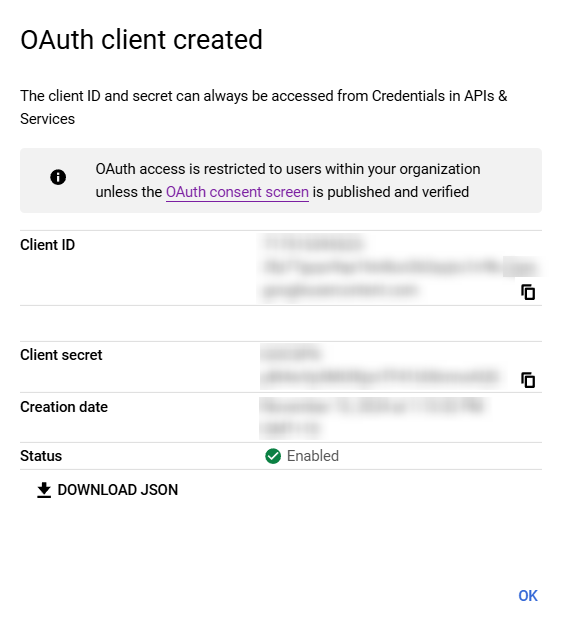
-
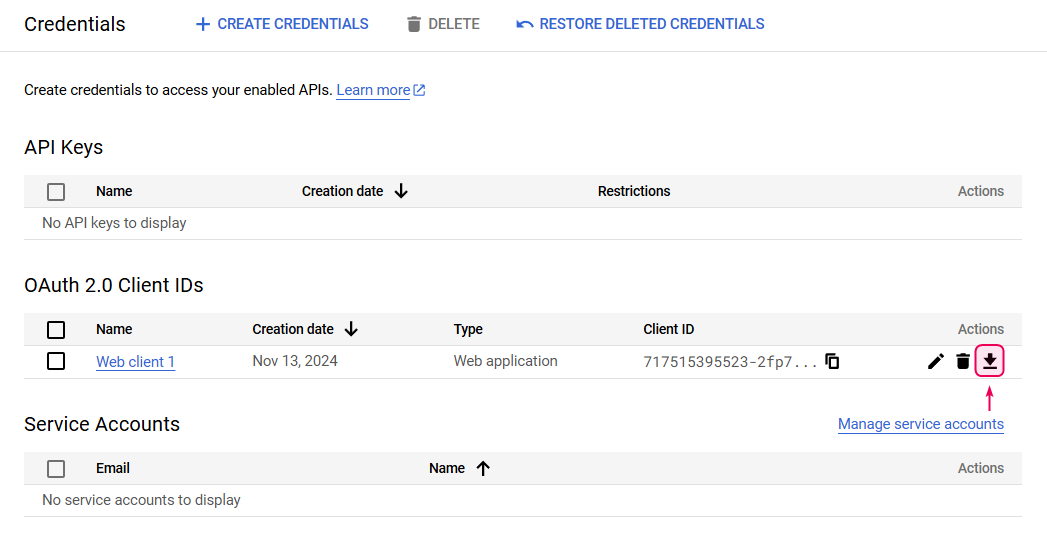
Чтобы перейти к настройкам Документерры, необходимо получить авторизацию и URL-адреса токенов от Google. Этот шаг можно пропустить, если вы настраиваете заранее заданного поставщика Google в системе Документерра. Для получения этих данных нажмите кнопку Скачать рядом с названием только что созданного приложения и скачайте файл JSON, содержащий все необходимые данные.
Настройка Документерры
Теперь давайте настроим Документерру для работы с Google в качестве поставщика OpenID Connect. Выполните следующие действия:
-
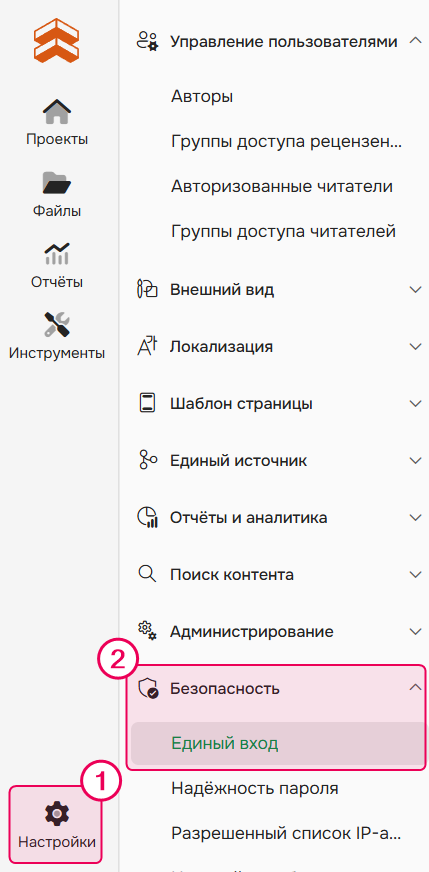
Чтобы портал Документерра работал с поставщиком OpenID Connect, необходимо зарегистрировать клиента на портале. Это может сделать пользователь с правами администратора через Настройки → Безопасность → Единый вход:
-
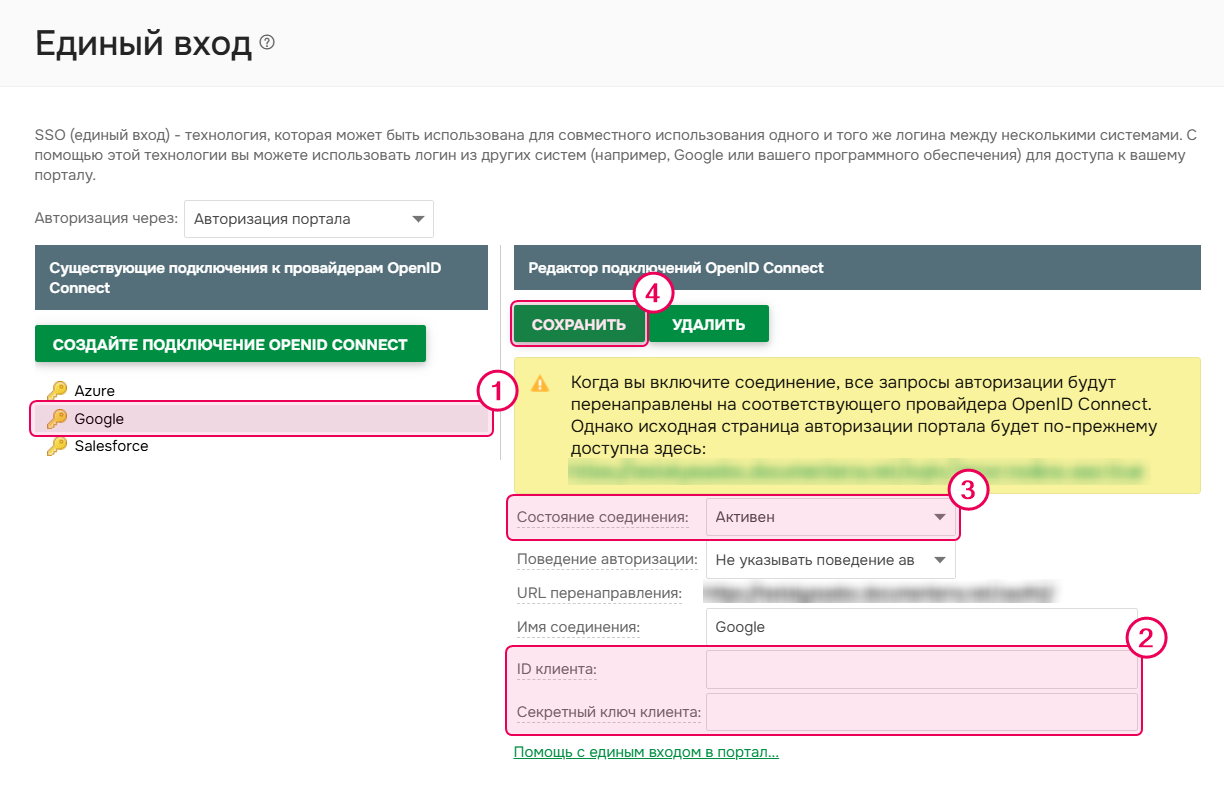
На странице настроек Единого входа выберите предопределенное подключение через Google, укажите идентификатор и секретный ключ клиента, полученные от Google ранее. Включите подключение и сохраните настройки.
-
После сохранения настроек подключения вы можете установить этого поставщика в качестве поставщика по умолчанию. Для этого выберите имя клиента в поле Авторизация через.
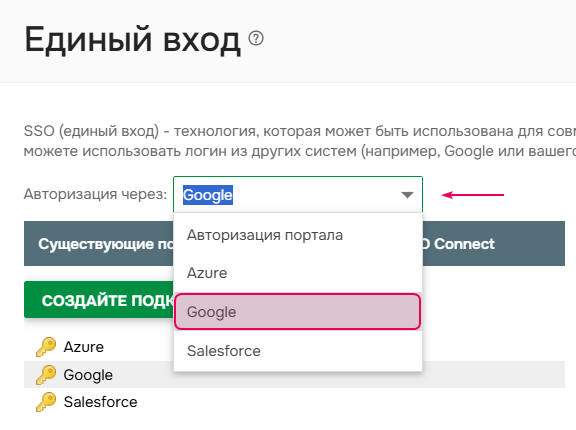
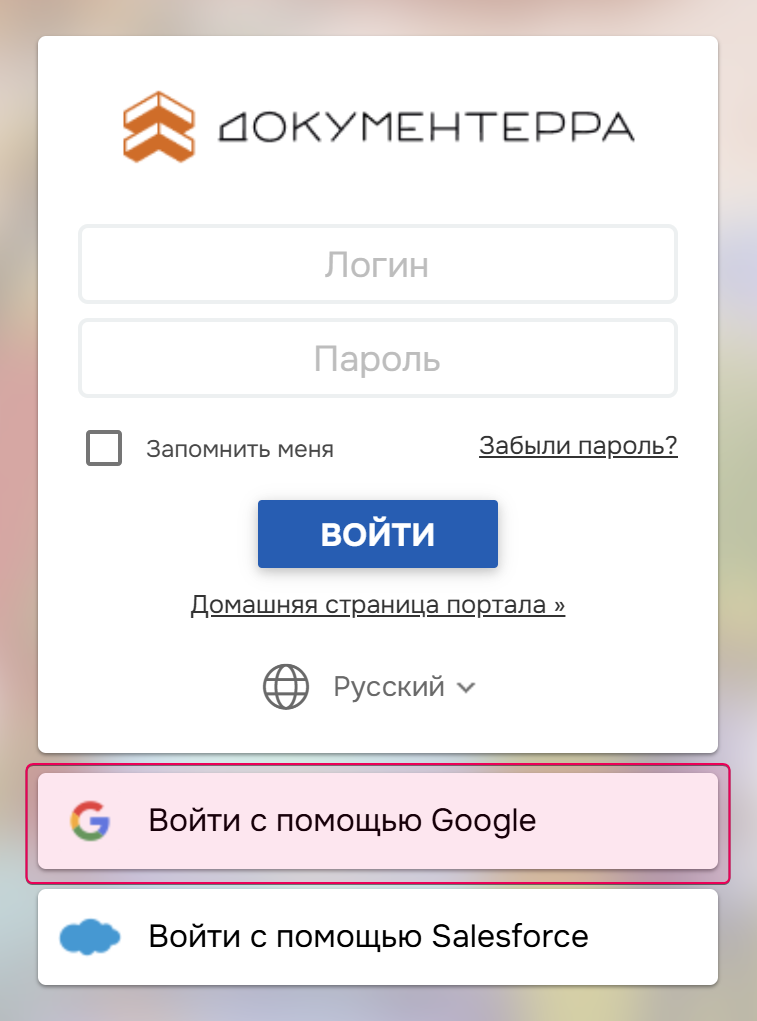
Если вы хотите продолжить использовать диалоговое окно входа Документерры, оставьте поле Авторизация через без изменений. Вы сможете войти в свой портал, используя учетные данные Google, из диалогового окна входа, нажав соответствующую кнопку:
Использование Google в качестве поставщика OpenID
Чтобы проверить работу автоматической авторизации через OpenID Connect, необходимо убедиться, что в системе существует пользователь с адресом электронной почты, который соответствует действующей учетной записи Google.
-
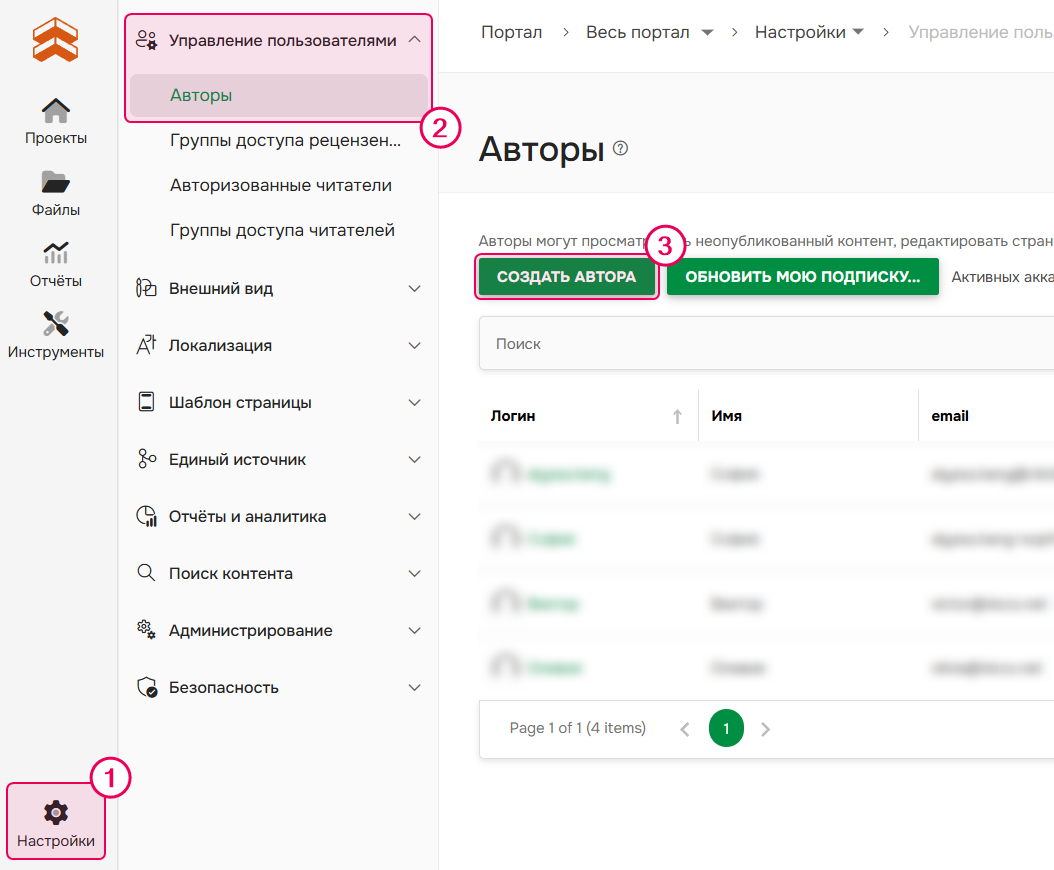
Перейдите в Настройки → Управление пользователями → Авторы и нажмите Создать автора, чтобы добавить нового пользователя.
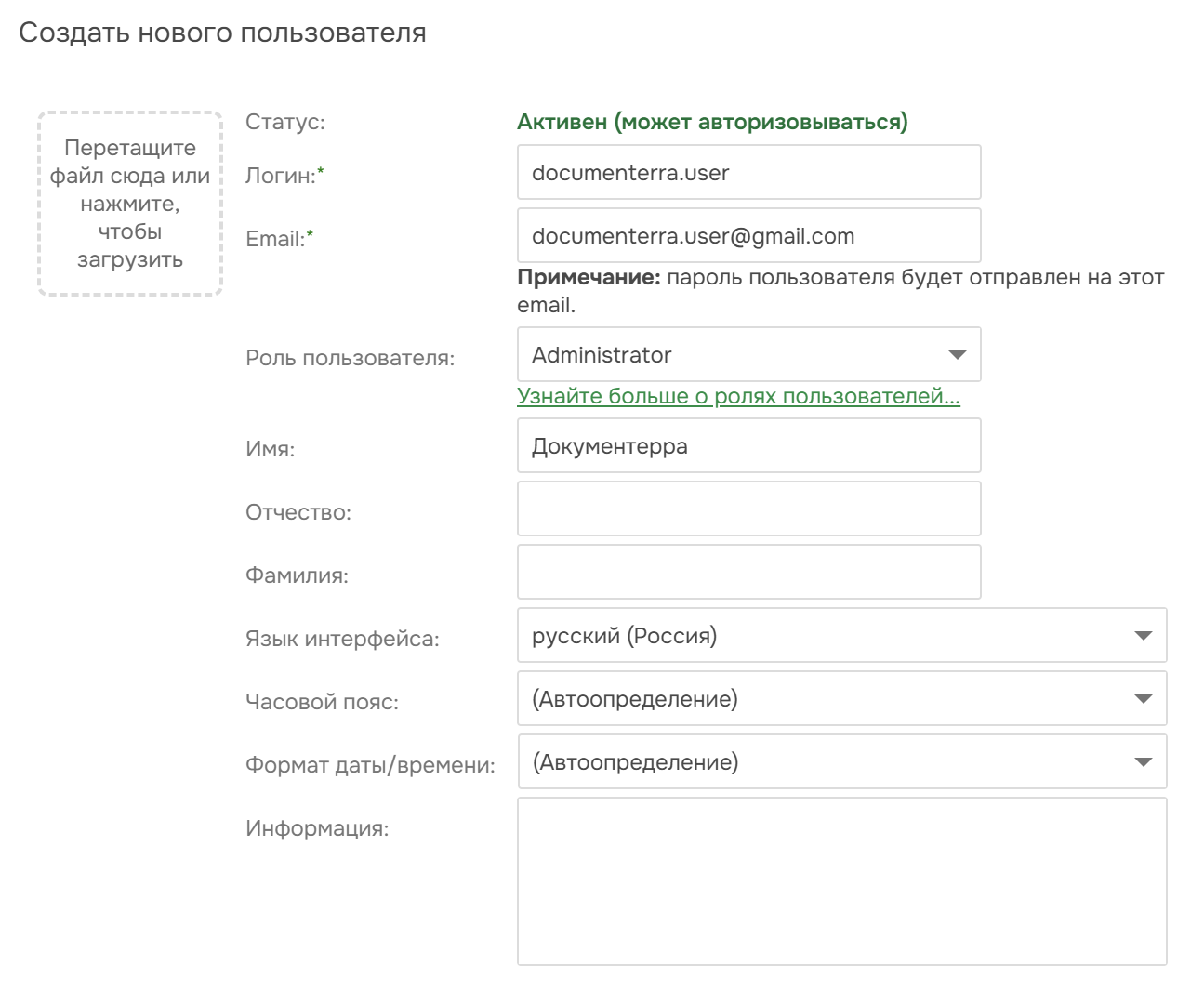
- Укажите информацию о новом пользователе, указав адрес электронной почты, привязанный к действующей учётной записи Google.
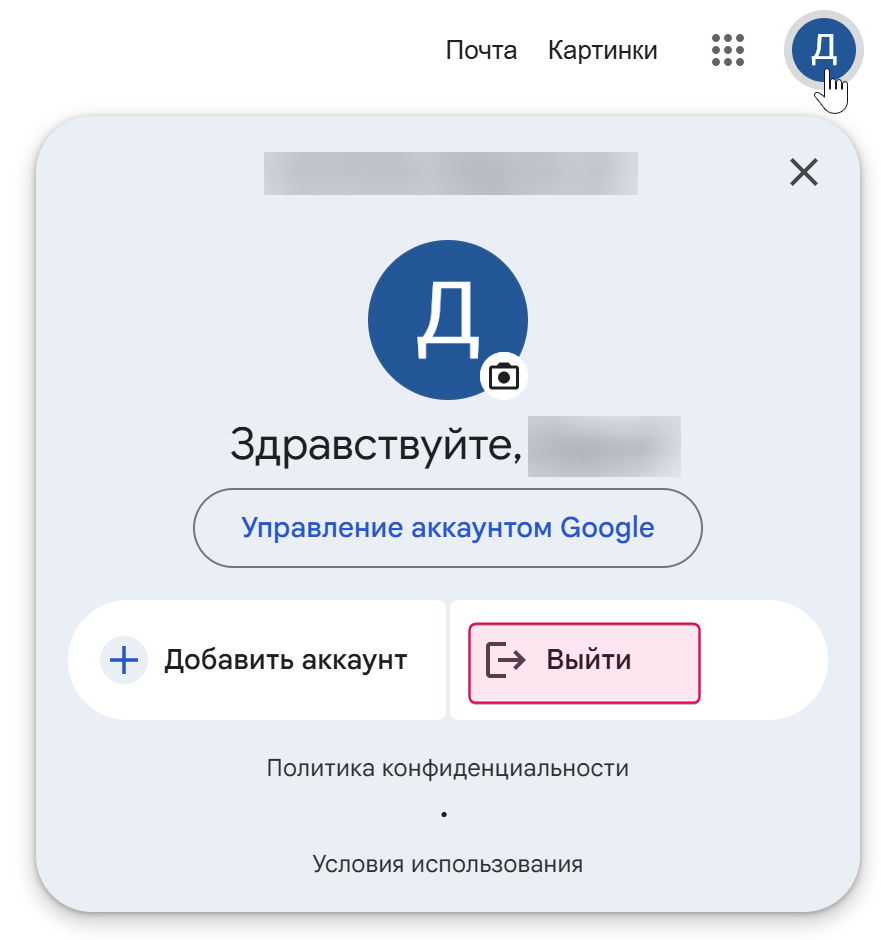
- После создания пользователя рекомендуется выйти из учетной записи администратора или открыть новое окно браузера в режиме инкогнито. Также следует проверить, что в текущем сеансе браузера не выполнен вход с тестовой учетной записи Google. Вы можете открыть страницу учётной записи Google, чтобы проверить, что в системе нет активных входов.
-
Предположим, вы указали Google как способ входа по умолчанию. В таком случае при открытии страницы из публикации с ограниченным доступом по прямой ссылке, например, это может быть ссылка, которую ваш портал или приложение предоставляет в качестве ссылки на страницу справки или статью с часто задаваемыми вопросами, система перенаправляет на страницу входа в учетную запись Google, так как вход в Google еще не выполнен.
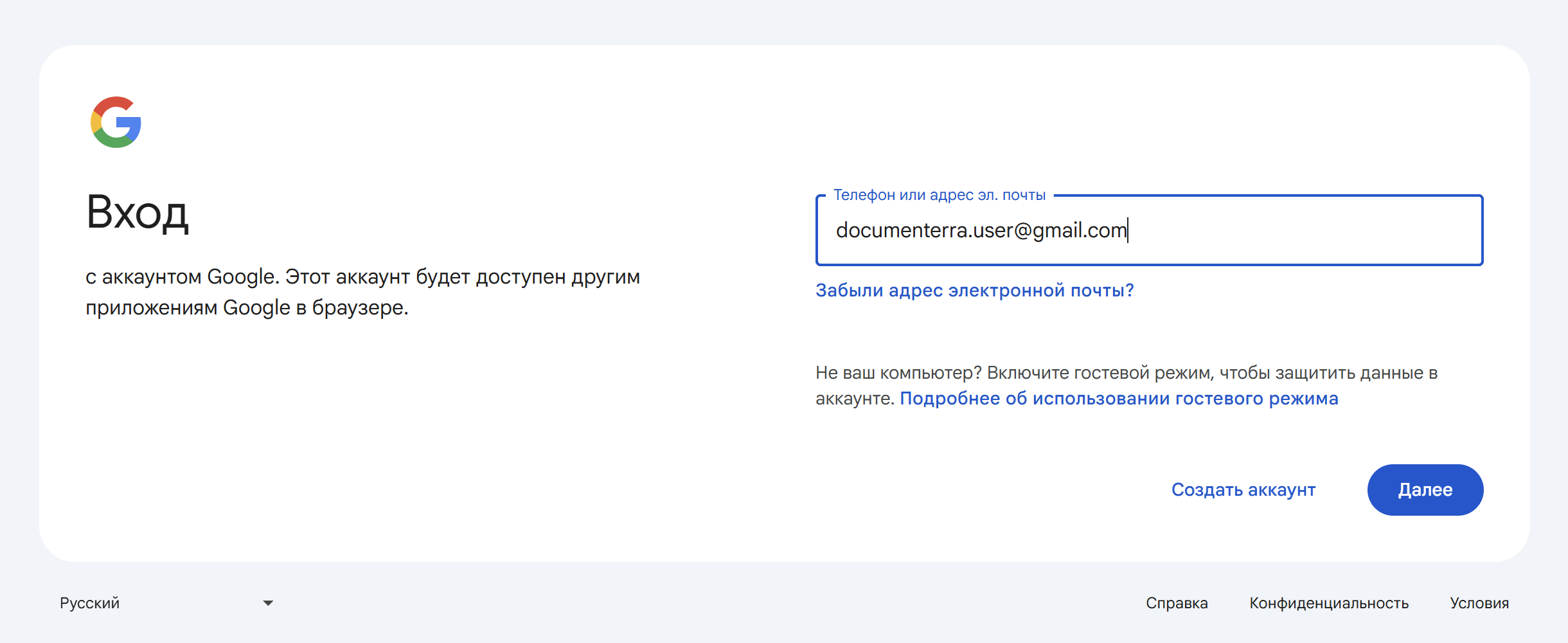
- После ввода действительных учетных данных осуществляется вход в систему Документерра. При повторном открытии этой страницы после выхода из Документерры, если в текущем сеансе браузера выполнен вход в Google, Документерра выполняет автоматический вход без запроса учетных данных.
-
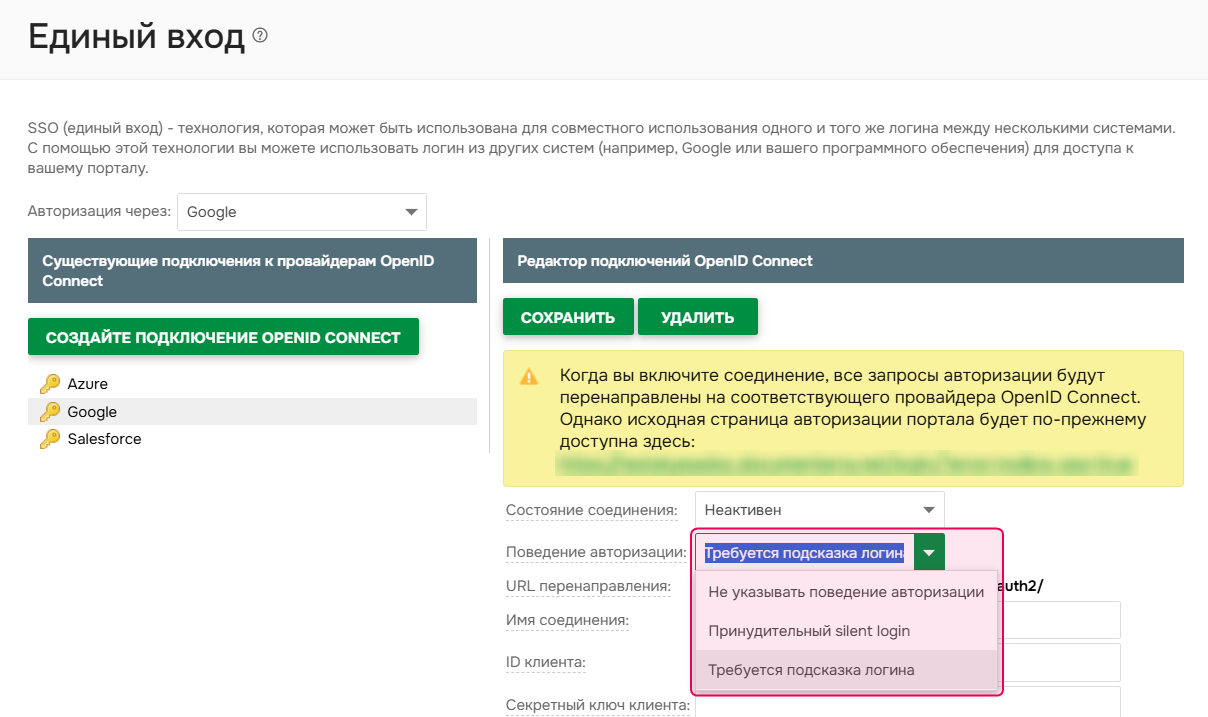
Чтобы поставщик OpenID Connect всегда отображал подсказку для входа в систему, можно изменить параметр Поведение авторизации, установив его на значение Требуется подсказка логина.
-
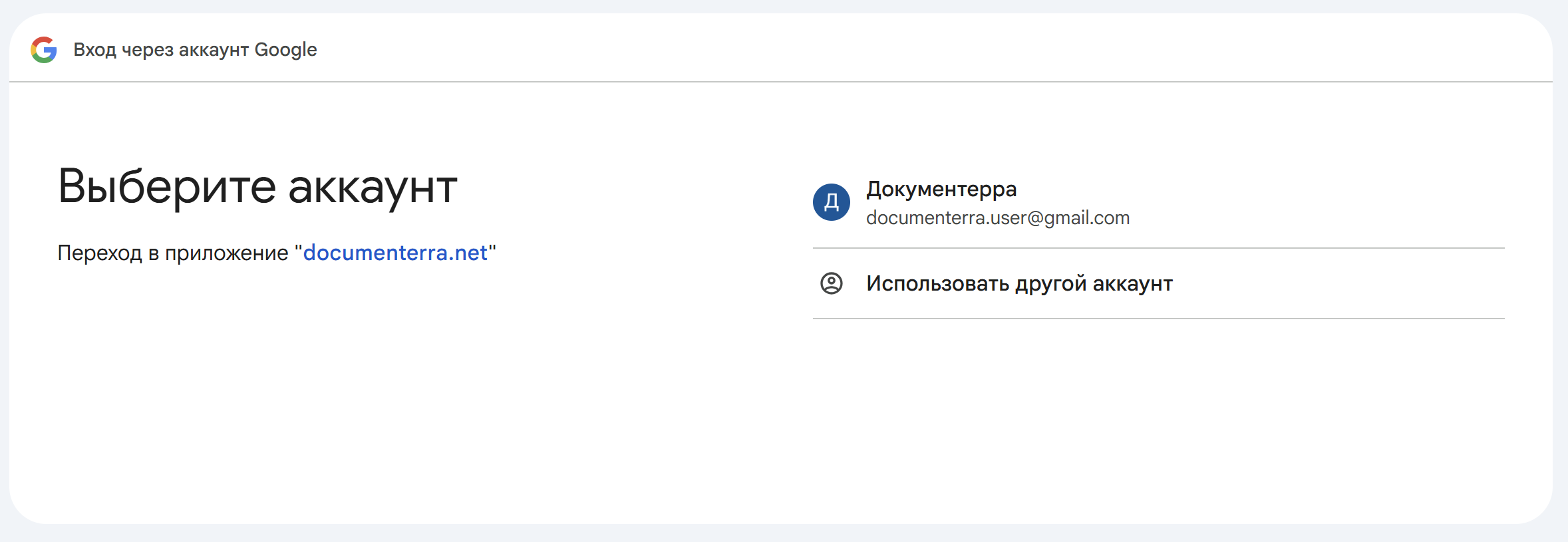
На этот раз, даже если вы вошли в Google, при входе в Документерру вы всё равно увидите запрос на вход от Google:
-
Даже если Google выбран в качестве поставщика единого входа по умолчанию, вы все еще можете войти на портал Документерры, используя собственные учетные данные (учетную запись пользователя Документерры, без SSO). Для этого перейдите по специальной ссылке: https://<YOUR_PORTAL_NAME>.documenterra.net/login/?error=no&no-sso=true
Отлично! Вы успешно настроили Google в качестве поставщика OpenID Connect для своего портала онлайн-документации.