 |
Важно |
При использовании технологии единого входа (SSO) необходимо создать учетные записи пользователей в системе Документерра для каждого пользователя SSO, который авторизуется в стороннем сервисе. Это необходимо для того, чтобы система Документерра могла применять определенные права доступа к авторизованному пользователю. Эти права доступа настраиваются в профиле пользователя Документерры. REST API Документерры можно использовать для массового создания пользователей или для создания нового пользователя Документерры каждый раз, когда с вашей стороны создается новый пользователь приложения. Учётные записи авторизованных читателей могут создаваться автоматически при их первом входе через единый вход (SSO). Функционал доступен как часть аддона Корпоративная безопасность, и для его включения напишите нам в службу поддержки. | |
Поставщик сервиса единого входа Microsoft Entra ID позволяет пользователям входить на портал в системе Документерра с помощью учетных записей Microsoft Entra ID. Можно создать однотенантный портал приложения (single-tenant), предоставив доступ только пользователям из конкретного тенанта Microsoft Entra ID. Также возможно создать мультитенантный портал, который позволяет работать с пользователями из любых клиентов (тенантов) Microsoft Entra ID.
Поддерживаются только учетные записи Microsoft Entra ID (рабочие или учебные). Личные учетные записи Microsoft не поддерживаются.
-
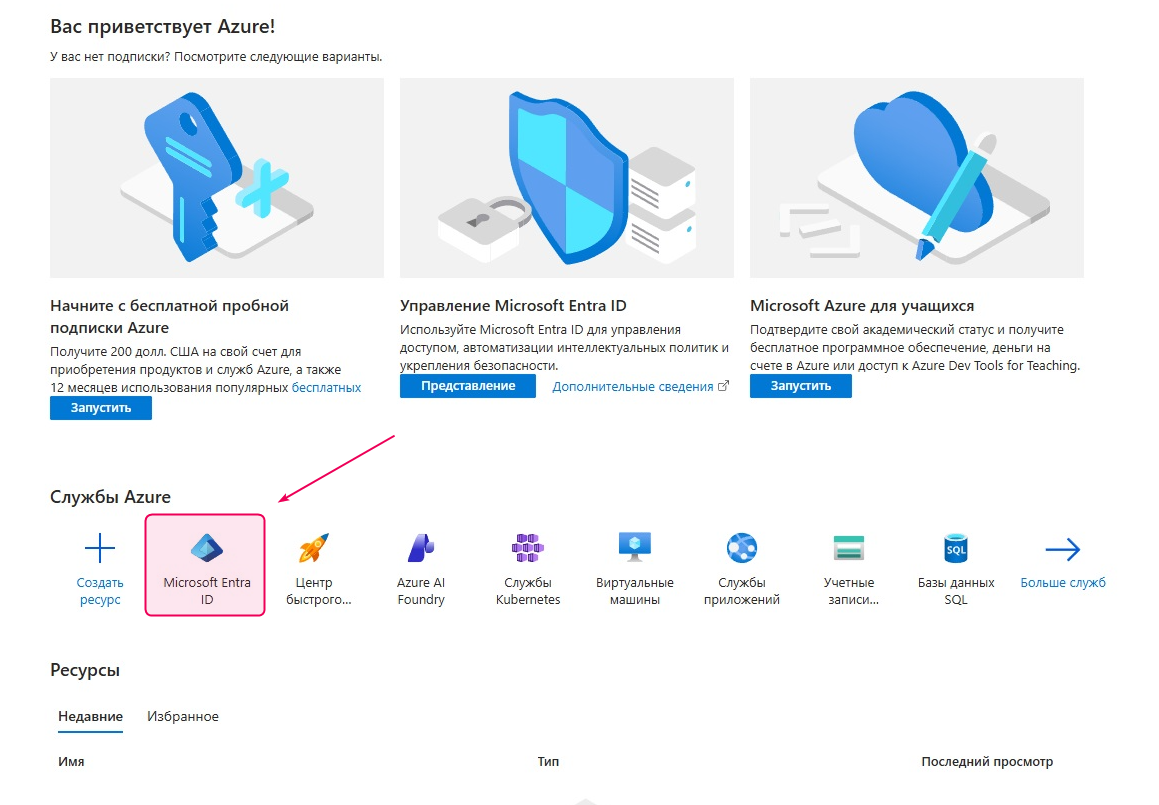
Откройте портал Azure и перейдите в Microsoft Entra ID.
-
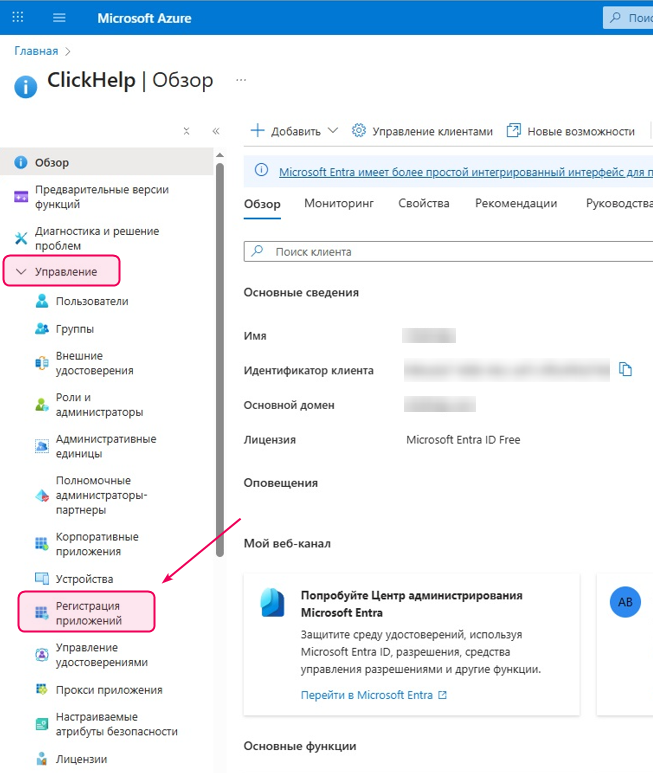
Нажмите кнопку App registrations (Регистрация приложений) в разделе Manage (Управление).
-
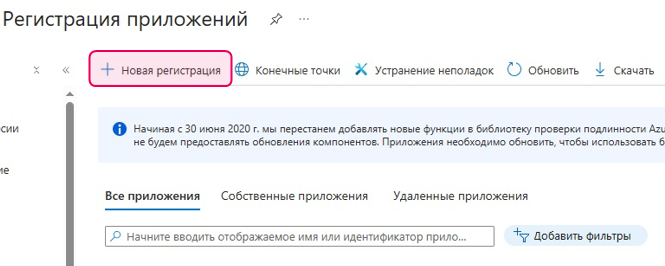
Нажмите на ссылку New registration (Новая регистрация).
-
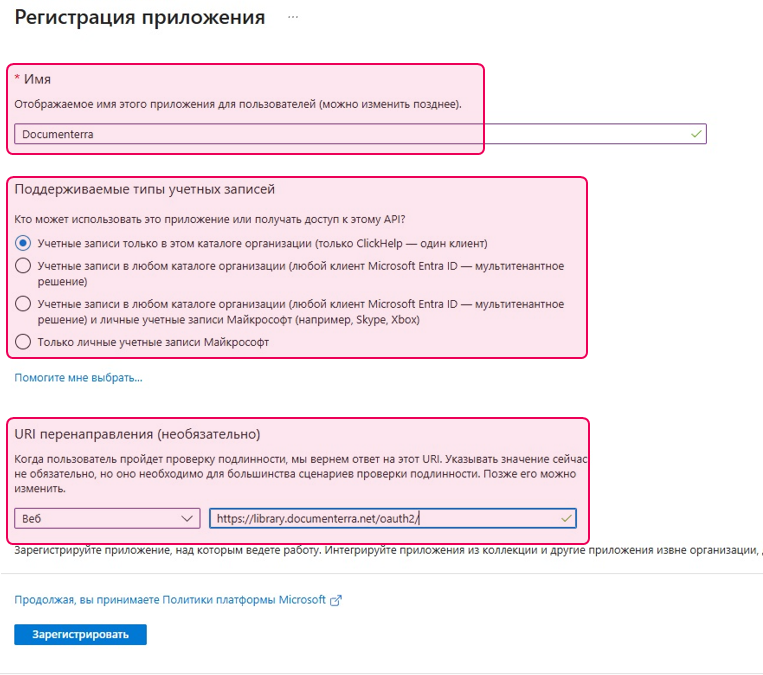
На экране Register an application (Регистрация приложения) укажите следующие параметры:
- Name (Имя приложения) — введите название вашего приложения.
- Supported account types (Поддерживаемые типы учётных записей) — выберите однотенантный (Single tenant) или мультитенантный (Multitenant) вариант.
-
Redirect URI (URI перенаправления):
- Тип приложения — выберите Web (Веб).
-
URL-адрес — укажите
https://<YOU_PORTAL_NAME>.documenterra.net/oauth2/.
-
Нажмите Register (Зарегистрировать), чтобы продолжить.
-
Приложение добавлено. Теперь необходимо рассмотреть процедуру в подробностях. Если виджет приложения не открывается автоматически, щелкните имя приложения на экране App registrations → All applications (Регистрация приложений → Все приложения).
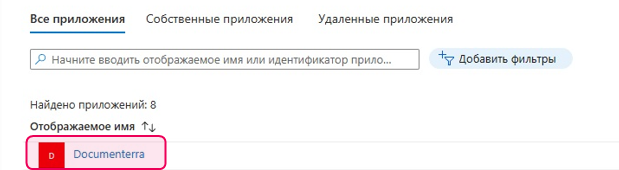
-
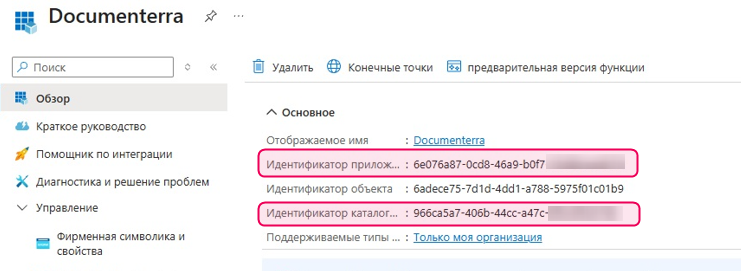
В виджете приложения найдите следующие поля:
- Application (client) ID (Идентификатор приложения (клиент)) — это идентификатор клиента, необходимый для настройки поставщика OpenID Connect в системе Документерра.
- Directory (tenant) ID (Идентификатор каталога (клиент)) — это идентификатор тенанта, который также потребуется для дальнейшей настройки.
Скопируйте значения этих полей и сохраните их для последующего использования.
-
Перейдите на вкладку Certificates & secrets (Сертификаты и секреты) в разделе Manage (Управление), нажмите New client secret (Новый секрет клиента), укажите имя секрета, выберите срок его действия и нажмите Add (Добавить), чтобы сгенерировать значение. Скопируйте полученную строку и сохраните её для дальнейшей настройки приложения.
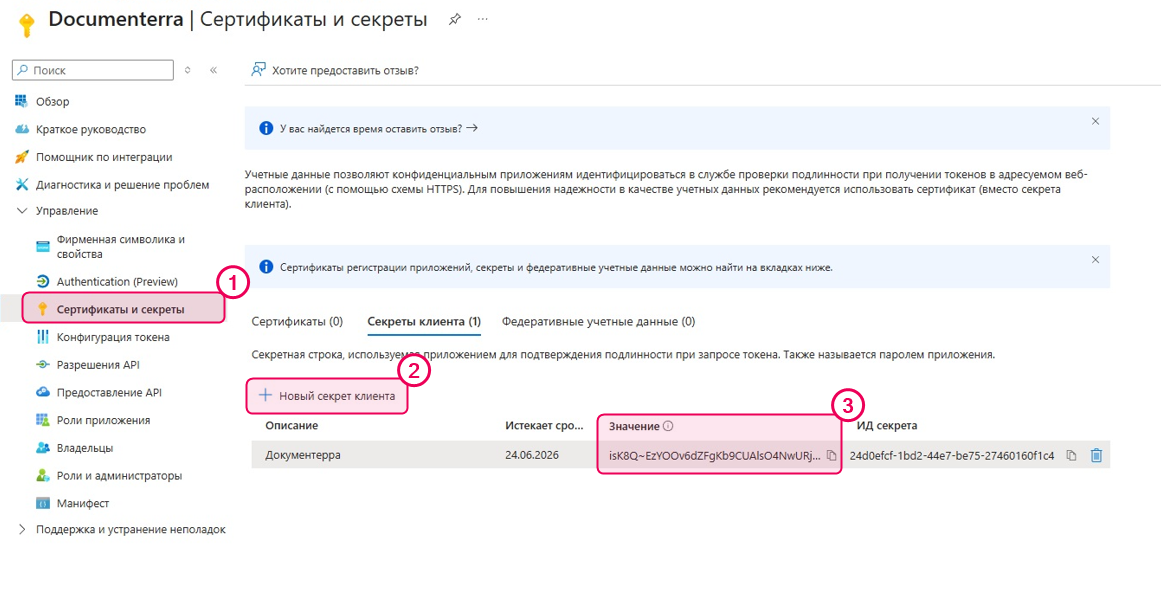
Важно Это единственный раз, когда вы сможете увидеть секрет клиента на портале Azure.
-
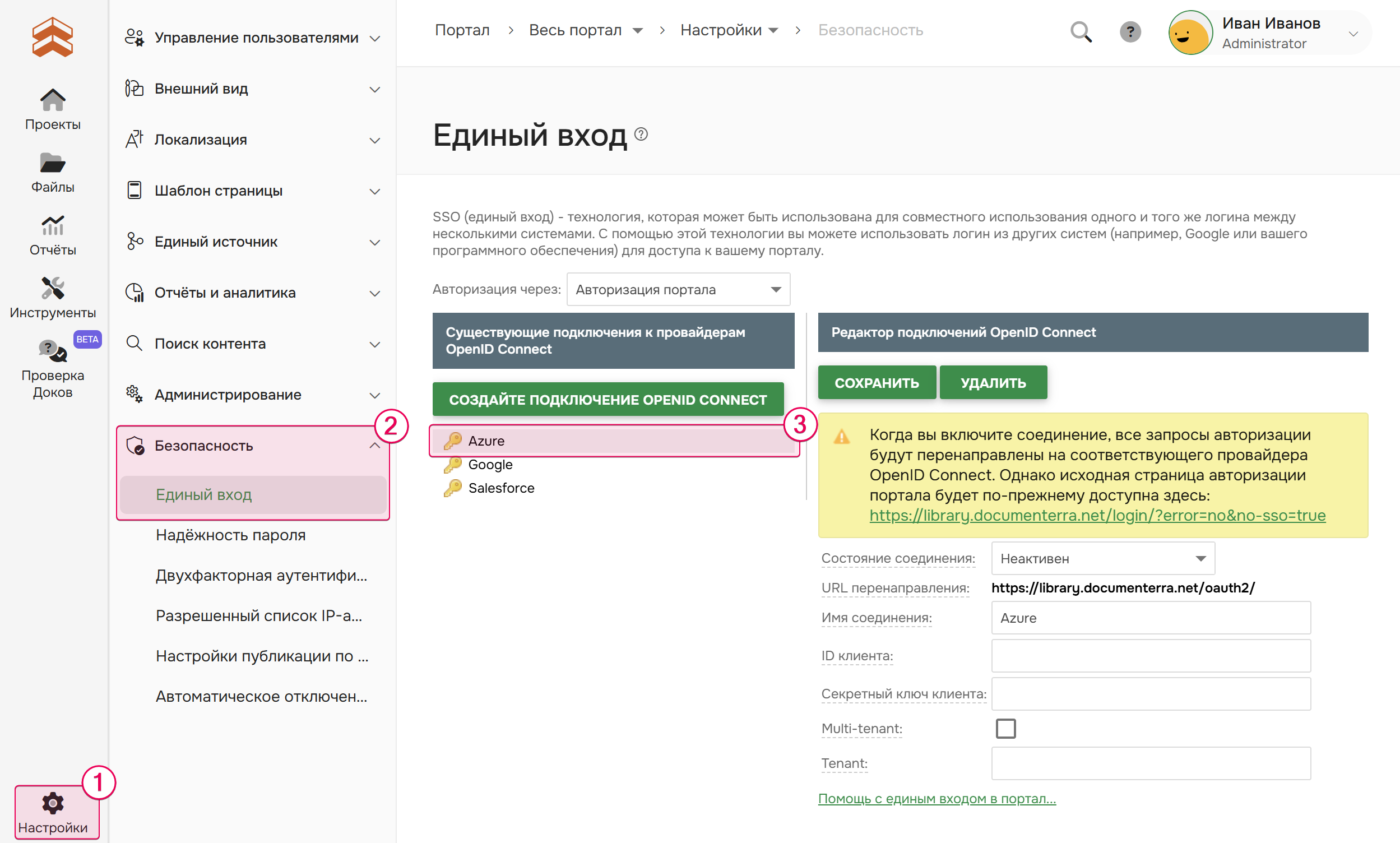
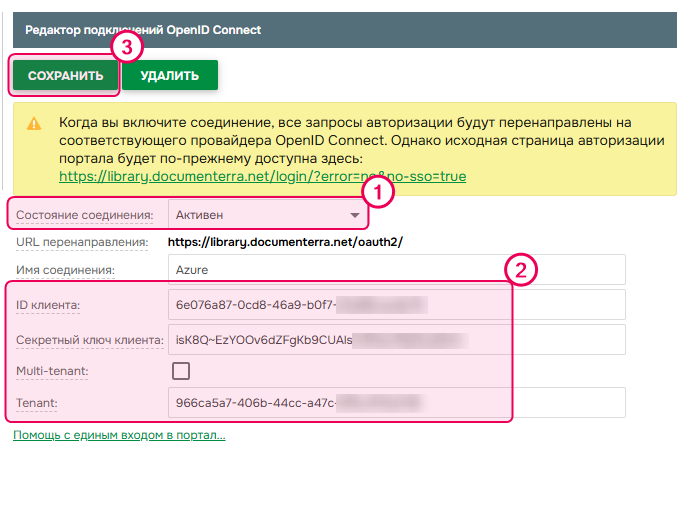
Теперь откройте страницу параметров единого входа на портале в системе Документерра, перейдя в раздел Настройки → Безопасность → Единый вход. Выберите в списке провайдер Azure.
-
Заполните соответствующие поля клиента Azure в системе Документерра значениями из Azure. Например, для поля Tenant используйте идентификатор тенанта или доменное имя. Если вы хотите, чтобы пользователи из нескольких тенантов имели доступ к порталу, установите галочку в чекбоксе Multi-tenant. После этого включите подключение и сохраните изменения.
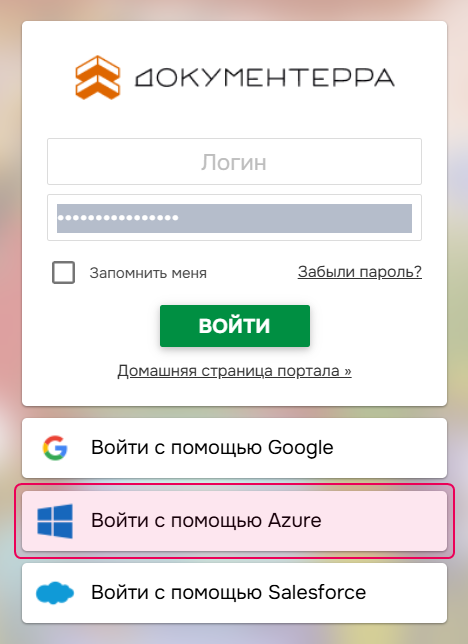
Теперь можно войти на портал с помощью учетных записей Microsoft Entra ID. Для того чтобы пользователь мог войти на портал, адрес электронной почты его учетной записи Entra ID должен совпадать с адресом соответствующей учетной записи в системе Документерра.
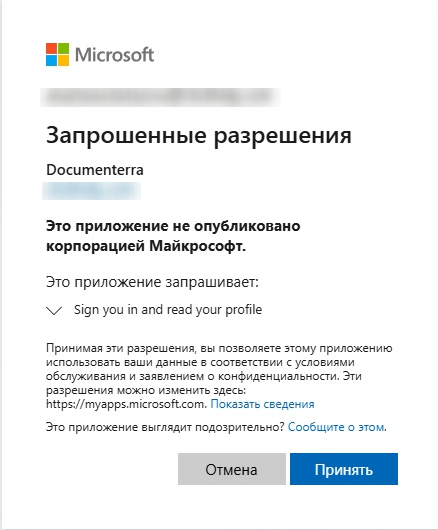
При первом входе на портал с учетной записью Microsoft Entra ID вам будет предложено подтвердить запрос портала Документерра на получение разрешений для чтения профиля пользователя Microsoft Entra ID.
Вы можете обязать пользователей входить в систему с помощью учетных записей Microsoft Entra ID, выбрав подключение Azure в поле Авторизация через:
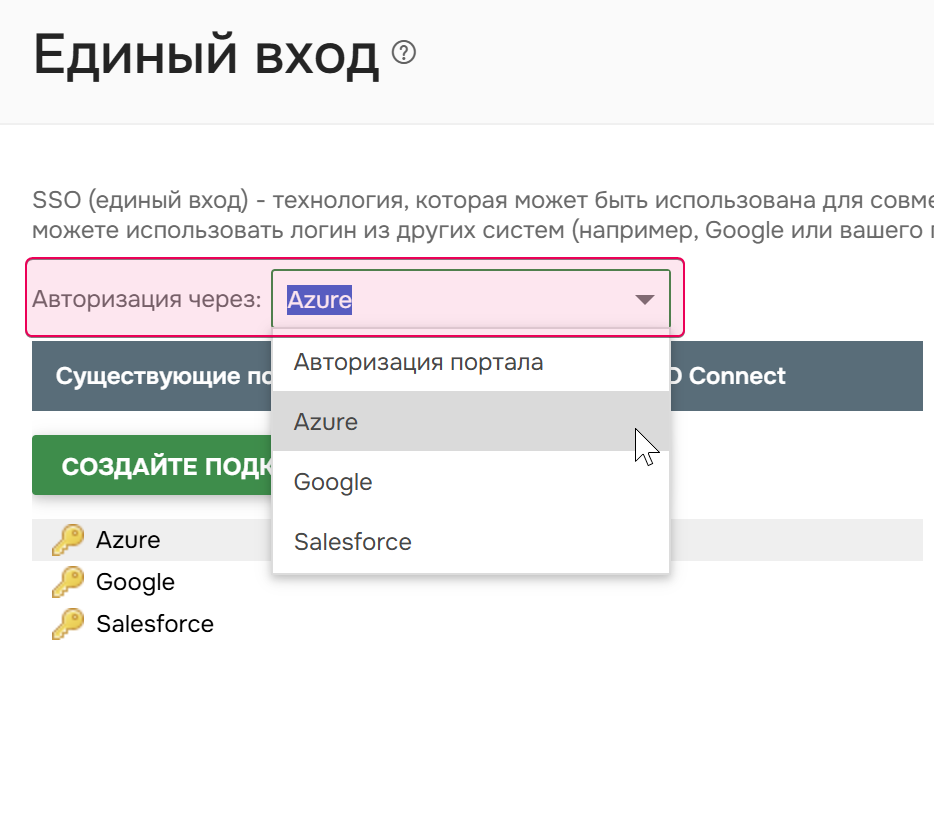
Даже если вы указали Azure как способ входа по умолчанию, в портал Документерры всё еще можно войти, используя собственные учетные данные (учетная запись Документерры). Для этого нужно перейти по ссылке для входа с особым параметром no-sso: https://<YourPortalName>.documenterra.net/login/?error=no&no-sso=true