 |
Важно |
При использовании технологии единого входа (SSO) необходимо создать учетные записи пользователей в системе Документерра для каждого пользователя SSO, который авторизуется в стороннем сервисе. Это необходимо для того, чтобы система Документерра могла применять определенные права доступа к авторизованному пользователю. Эти права доступа настраиваются в профиле пользователя Документерры. REST API Документерры можно использовать для массового создания пользователей или для создания нового пользователя Документерры каждый раз, когда с вашей стороны создается новый пользователь приложения. Учётные записи авторизованных читателей могут создаваться автоматически при их первом входе через единый вход (SSO). Функционал доступен как часть аддона Корпоративная безопасность, и для его включения напишите нам в службу поддержки. | |
Вы можете войти на портал документации Документерра, используя учетную запись Salesforce. Рассмотрим, как это настроить:
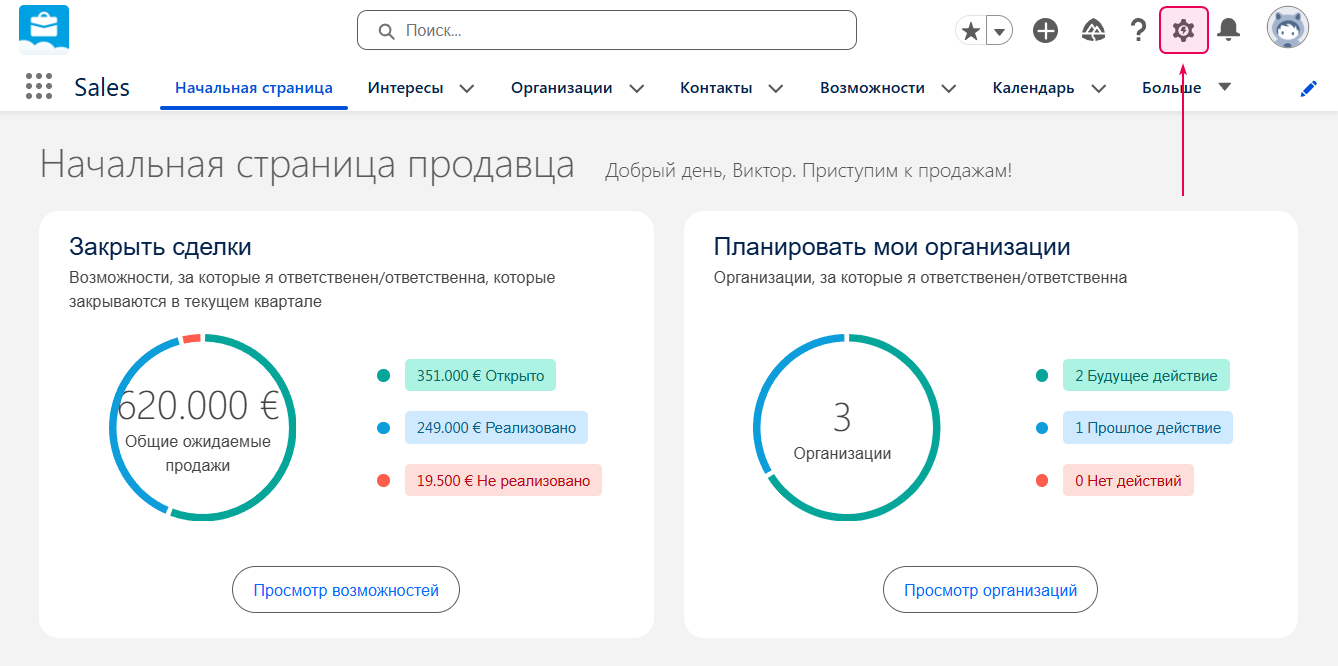
- Войдите в систему Salesforce под учетной записью администратора и перейдите на страницу Настройка.
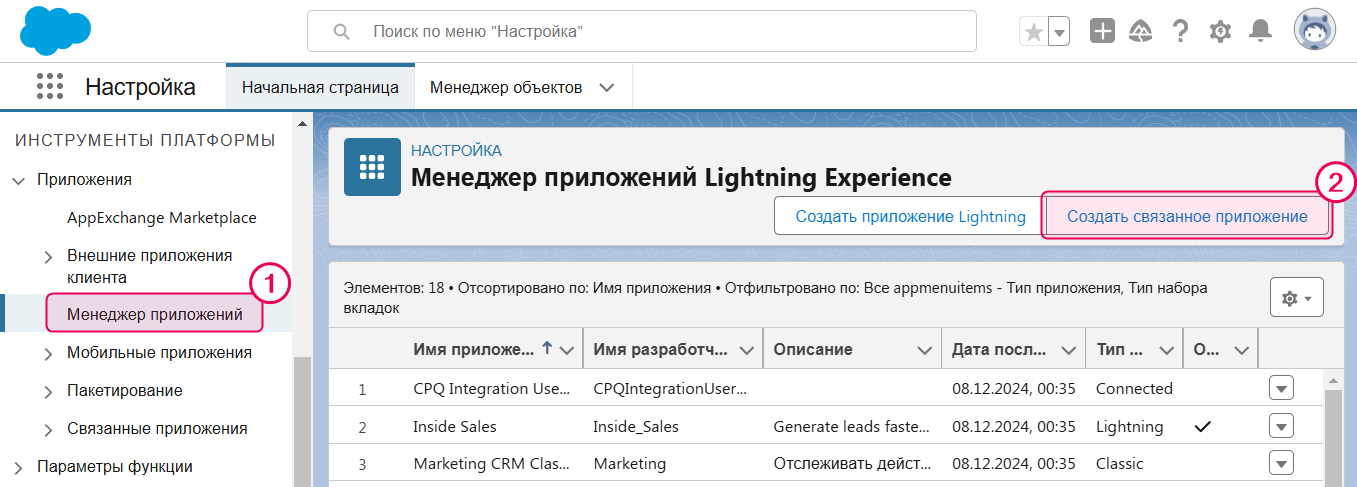
- Откройте страницу Менеджер приложений и нажмите Создать связанное приложение.
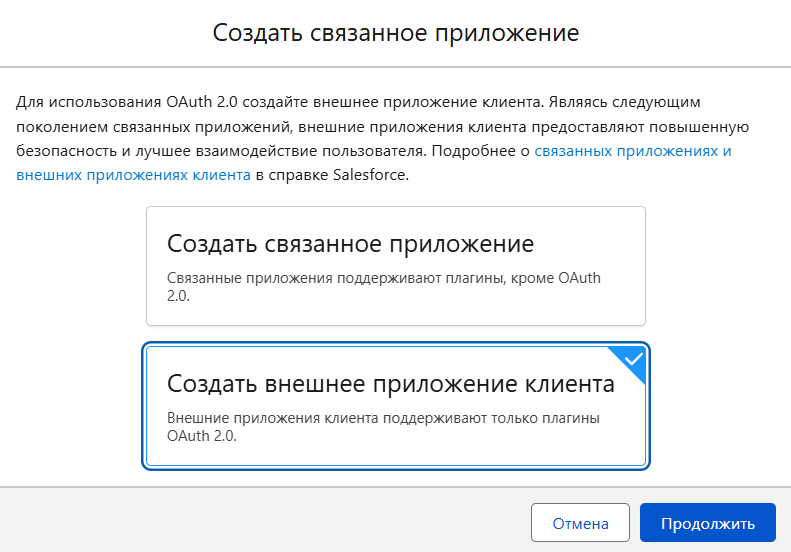
- Выберите Внешнее приложение клиента из списка опций, представленных во всплывающем окне.
- Укажите имя нового подключенного приложения.
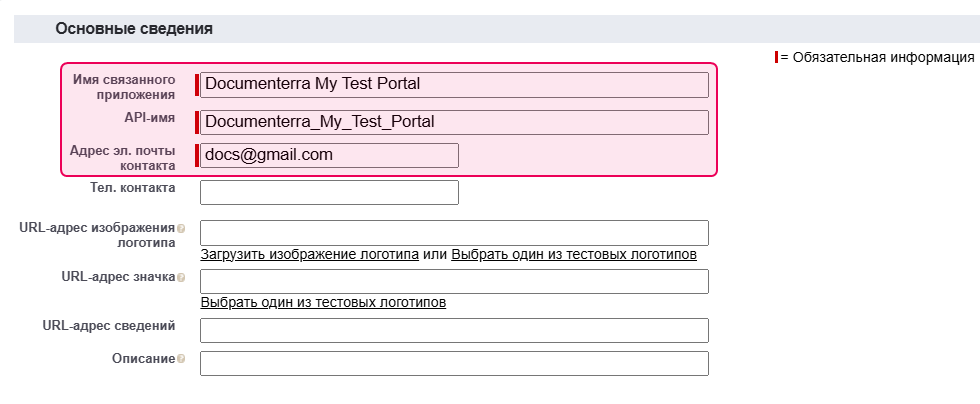
Теперь необходимо получить некоторые данные из портала в системе Документерра:
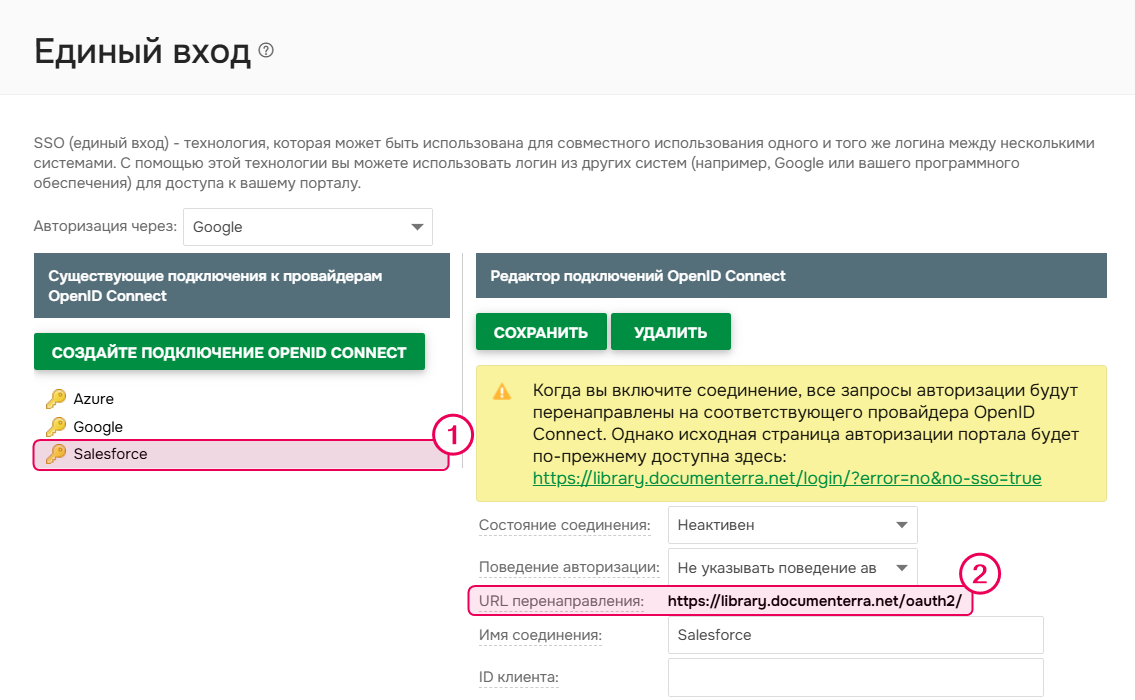
- Откройте портал, перейдите в Настройки → Безопасность → Единый вход и скопируйте значение поля URL перенаправления для подключения Salesforce.
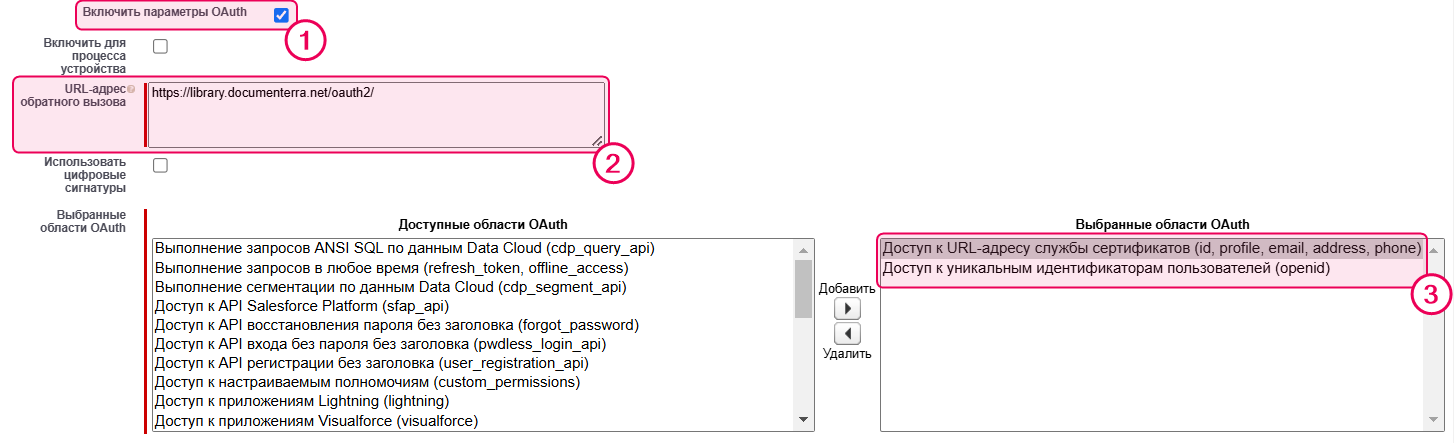
- Вернитесь в Salesforce, установите флажок Включить параметры OAuth, вставьте URL-адрес перенаправления, скопированный из Документерры, в поле URL-адрес обратного вызова, и переместите следующие области в список Выбранные области OAuth:
- Доступ к URL-адресу службы сертификатов (id, profile, email, address, phone);
- Доступ к уникальным идентификаторам пользователей (openid).
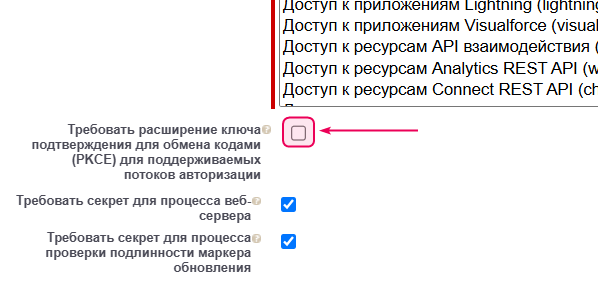
- Отключите опцию Требовать расширение ключа подтверждения для обмена кодами (PKCE) для поддерживаемых потоков авторизации.
- Сохраните изменения. На странице описания приложения найдите значения Ключа и Секрета пользователя.
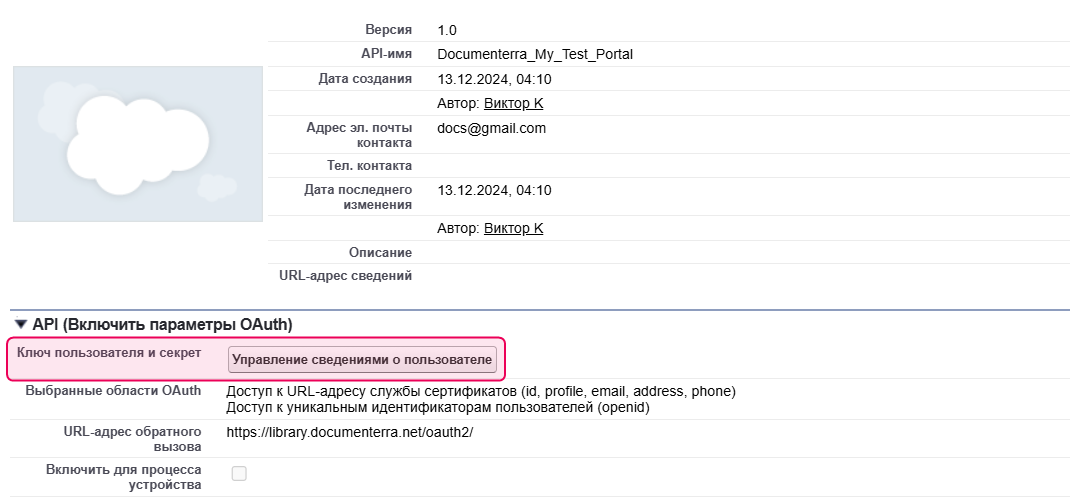

Примечание Salesforce может потребоваться до 10 минут для активации подключенного приложения. В течение этого периода вход на портал может быть временно недоступен. - Введите значения ID клиента и Секретного ключа клиента, полученные в Salesforce, в соответствующие поля в настройках подключения к Salesforce на портале Документерра.
- Включите соединение и сохраните изменения.
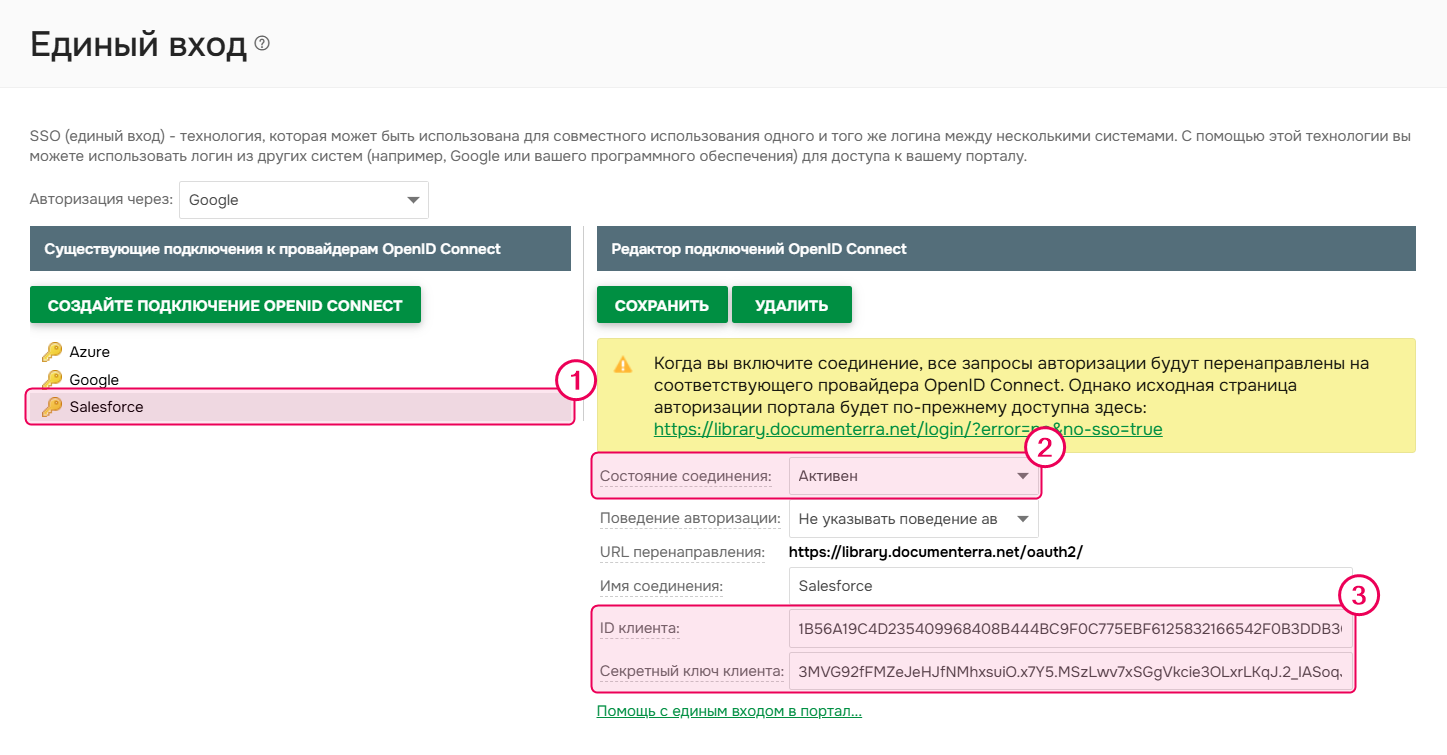
Теперь на портал в системе Документерра можно входить с помощью Salesforce в качестве поставщика OpenID Connect. Однако может потребоваться внести дополнительные изменения в настройки безопасности:
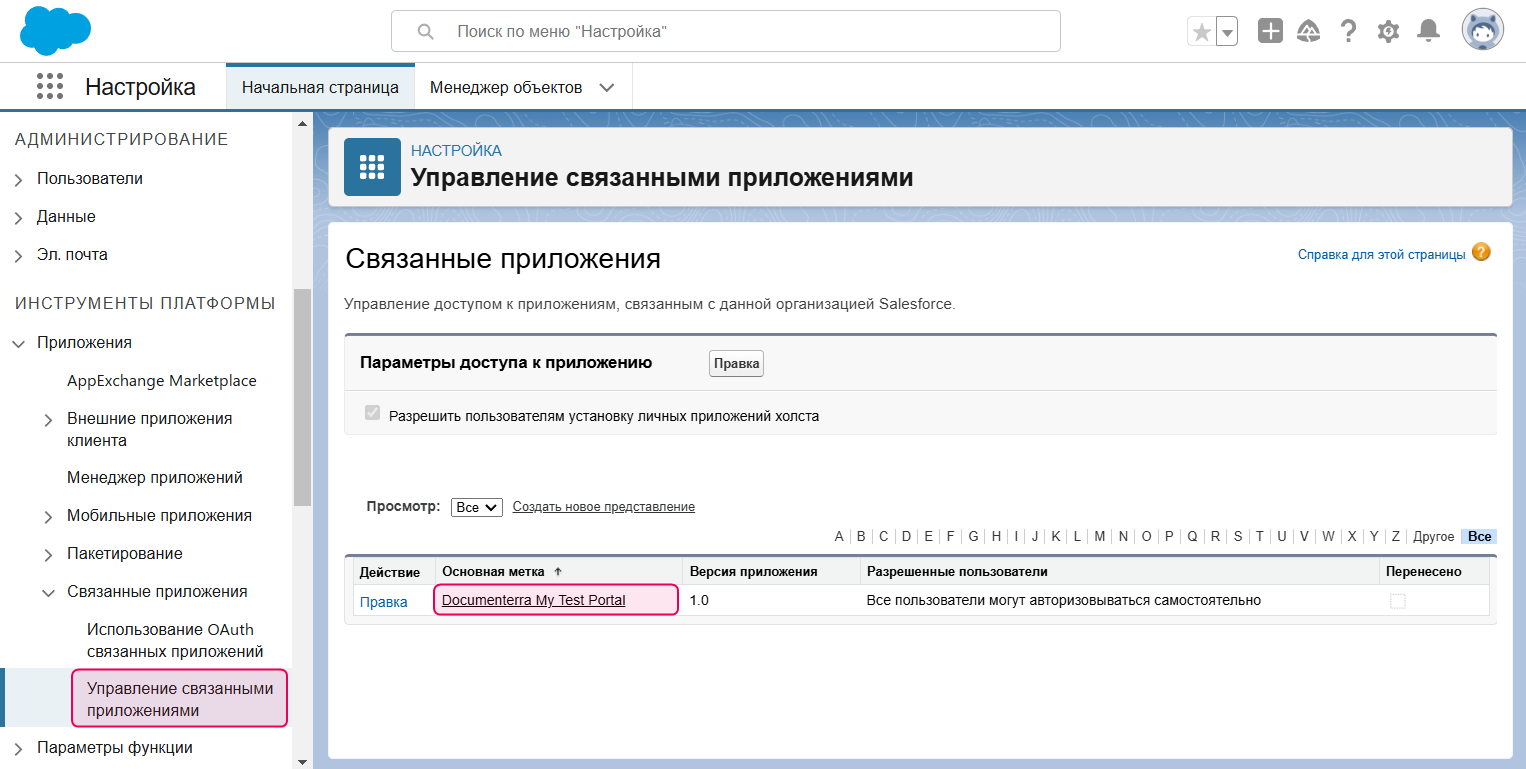
- Перейдите на экран Управление связанными приложениями в Salesforce и выберите только что зарегистрированное приложение.
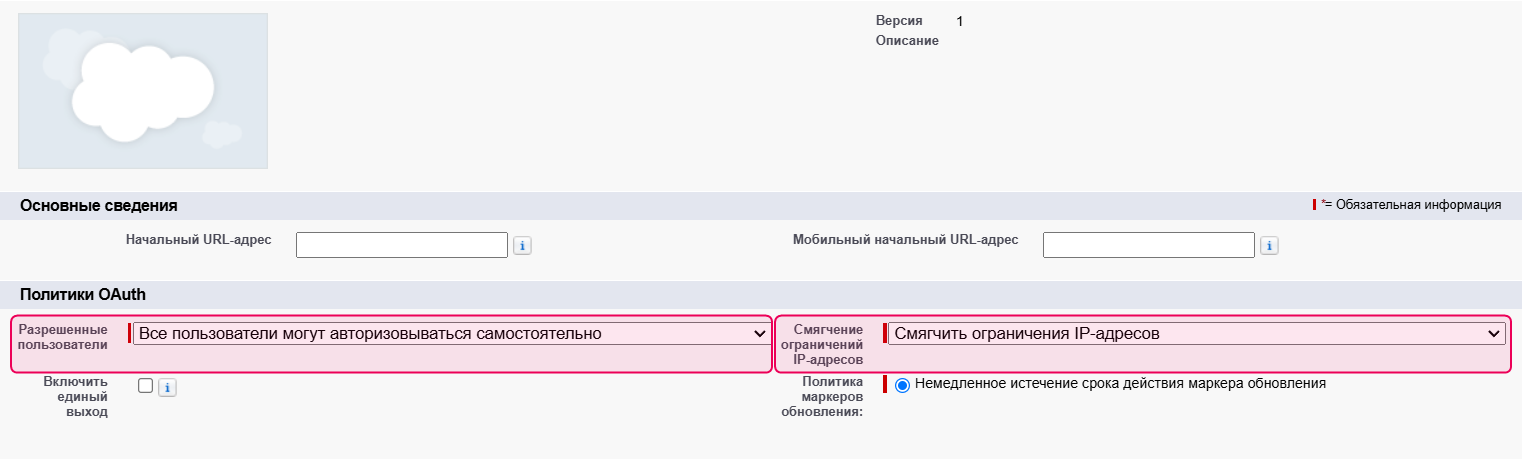
- Нажмите Редактировать политики и установите:
- Для поля Разрешенные пользователи значение Все пользователи могут авторизовываться самостоятельно;
- Для поля Смягчение ограничений IP-адресов значение Смягчить ограничения IP-адресов.
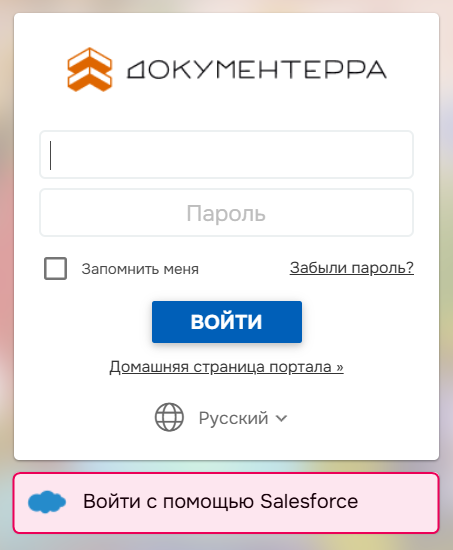
Теперь вы можете войти на портал Документерра, используя учетные данные Salesforce. Соответствующая опция появится на экране входа.