В Документерре вы можете настраивать почтовые уведомления, отправляемые с вашего портала документации. У вас есть возможность изменить шаблоны почтовых уведомлений, чтобы скорректировать внешний вид и содержание писем, а также задать собственный адрес отправителя.
- Как редактировать шаблоны уведомлений по электронной почте
- Использование собственного почтового домена для уведомлений
Как редактировать шаблоны уведомлений по электронной почте
Шаблоны писем хранятся на портале в виде HTML-файлов. Вы можете скачать нужный шаблон, изменить его текст и оформление и загрузить обратно — после этого портал начнёт отправлять уведомления по вашей версии шаблона.
| Настройка доступна для планов Расширенный и Профессиональный. Подробнее о планах: |
Для редактирования файлов шаблонов выполните следующие действия:
- Перейдите на страницу Проекты и щелкните на Диспетчере файлов в Главном меню.
-
Перейдите в папку /Storage/Templates/Emails. В ней находится несколько файлов с именами типа CreateUserTemplate.ru-RU.html — это файлы шаблонов уведомлений по электронной почте.
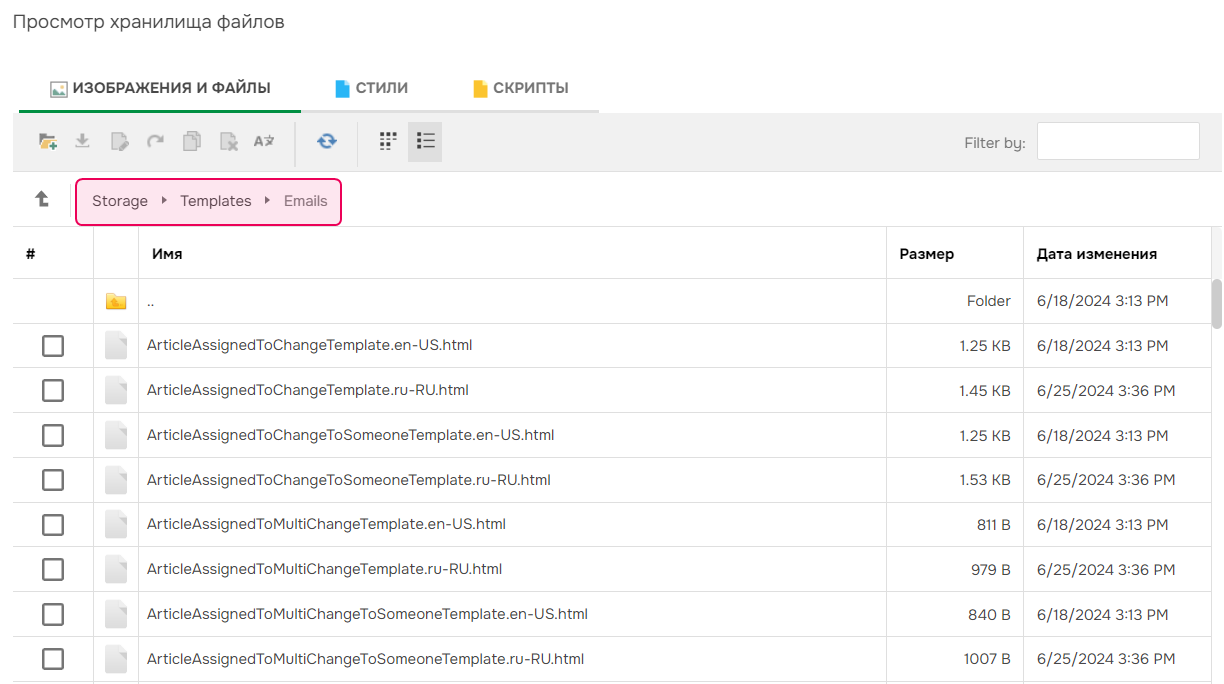
О том, когда используется каждый из файлов шаблонов, можно узнать в следующем разделе: Шаблоны уведомлений по электронной почте. -
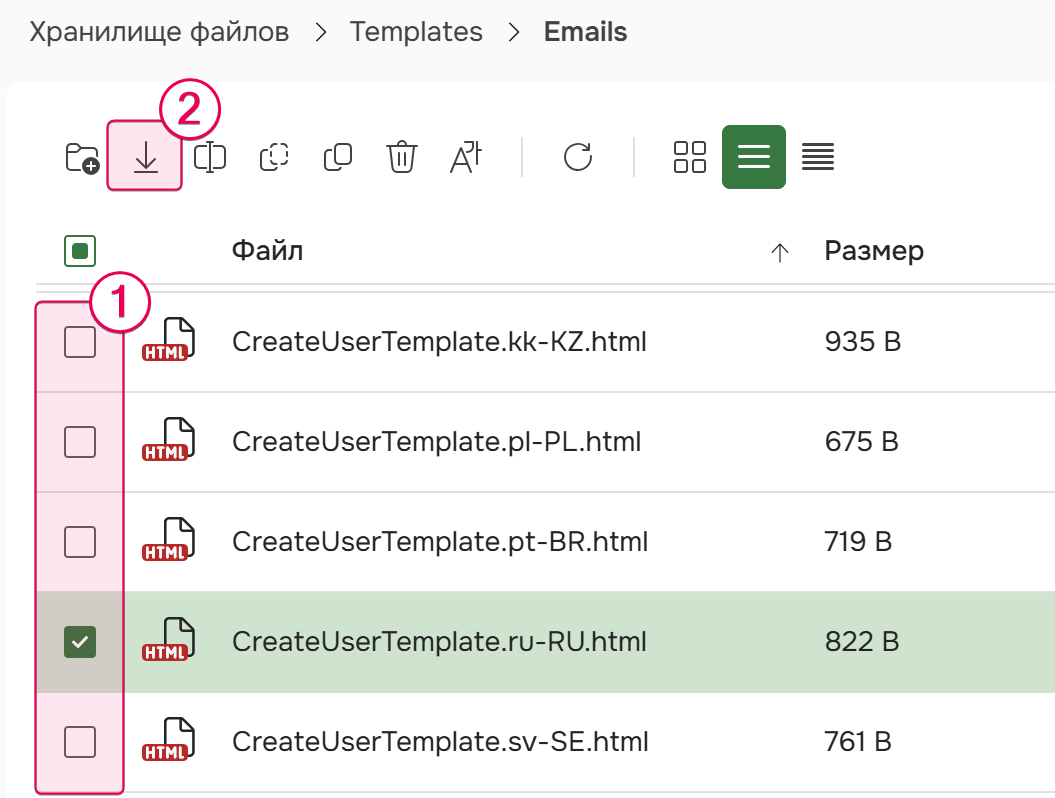
Загрузите файл шаблона, который вы хотите отредактировать, щелкнув на нем правой кнопкой мыши и выбрав Скачать. Или можно загрузить сразу несколько файлов, отметив их галочками в чекбоксах и нажав кнопку Скачать на панели инструментов:
-
Откройте скачанный HTML-файл с помощью удобного для вас HTML-редактора. Если у вас нет редактора, рекомендуем загрузить Visual Studio Code. Вы увидите HTML-разметку, которая выглядит примерно следующим образом:HTML
<!DOCTYPE html> <html dir="ltr"> <head> <title id="subject">{{USER_NAME}}, Ваши данные для входа в аккаунт Документерры</title> </head> <body> <p>Добро пожаловать, {{USER_FIRST_NAME}}!</p> <p>Ваш аккаунт в Документерре был успешно создан.</p> <p>Ваши данные для входа в аккаунт:</p> <p>Портал: <b><a style="color:#009900 !important" href="{{SENT_FROM_URL}}" target="_top">{{SENT_FROM_URL}}</a></b> <br>Логин: <span style="font-weight:bold">{{USER_LOGIN}}</span> <br> Пароль: <span style="font-weight:bold">{{PASSWORD}}</span> </p> </body> </html> -
Содержание тега <title> становится темой уведомления. Содержание тега <body> становится содержанием сообщения. Обратите внимание, что внутри обоих тегов можно использовать готовые плейсхолдеры, которые в итоговом сообщении будут заменены на определенный контент. С полным списком доступных плейсхолдеров можно ознакомиться здесь. Имена плейсхолдеров менять не следует — все неизвестные плейсхолдеры будут удалены из сообщения.
Внесите необходимые изменения и сохраните файл.
Различные почтовые клиенты имеют различные ограничения HTML и CSS, поэтому рекомендуется использовать только наиболее распространенные HTML-теги и CSS-свойства.
Информацию о HTML и CSS, поддерживаемых различными почтовыми клиентами, можно найти на различных ресурсах Интернета. Например, здесь: Can I email — All HTML and CSS features (www.caniemail.com). -
Загрузите файл шаблона обратно в хранилище портала и замените им оригинал.
Если файл шаблона в каком-либо отношении некорректен (отсутствует контент, нарушена HTML-разметка и т.д.), система будет использовать встроенный шаблон по умолчанию.
Уведомление, для которого вы изменили файл шаблона, теперь должно выглядеть так, как вы предполагали.
Использование собственного почтового домена для уведомлений
По умолчанию все уведомления отправляются со стандартного адреса электронной почты Документерры. Однако вы можете настроить для рассылки собственный домен.
| Функция доступна в аддоне Корпоративная безопасность для планов Расширенный и Профессиональный. Подробнее о планах: Тарифы и планы подписки. |
Настройка выполняется на стороне сервера. Чтобы отправить запрос на настройку, пожалуйста, обратитесь в нашу службу технической поддержки и предоставьте следующие данные:
- Адрес электронной почты, который вы хотите использовать в качестве отправителя.
- Адрес вашего SMTP-сервера.
- Данные для авторизации для указанного адреса электронной почты на вашем SMTP-сервере.