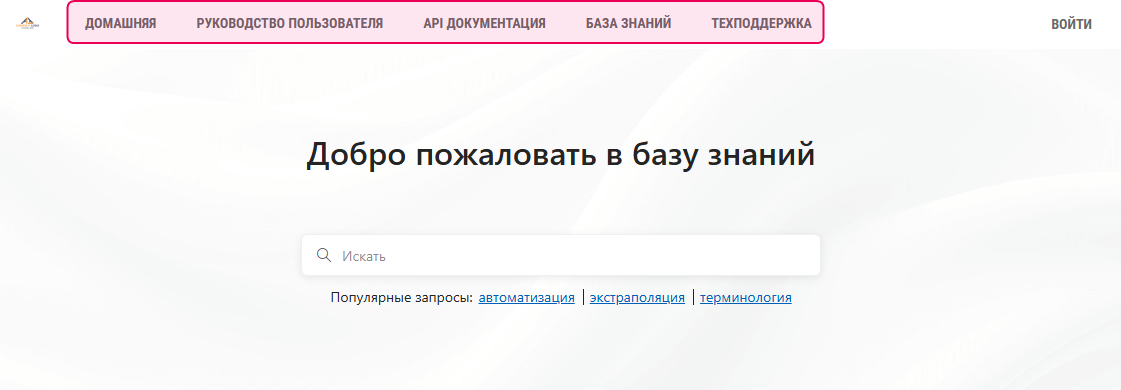
С помощью Редактора меню читателя можно настроить структуру и поведение меню, отображаемого в читательском интерфейсе.
Открытие редактора
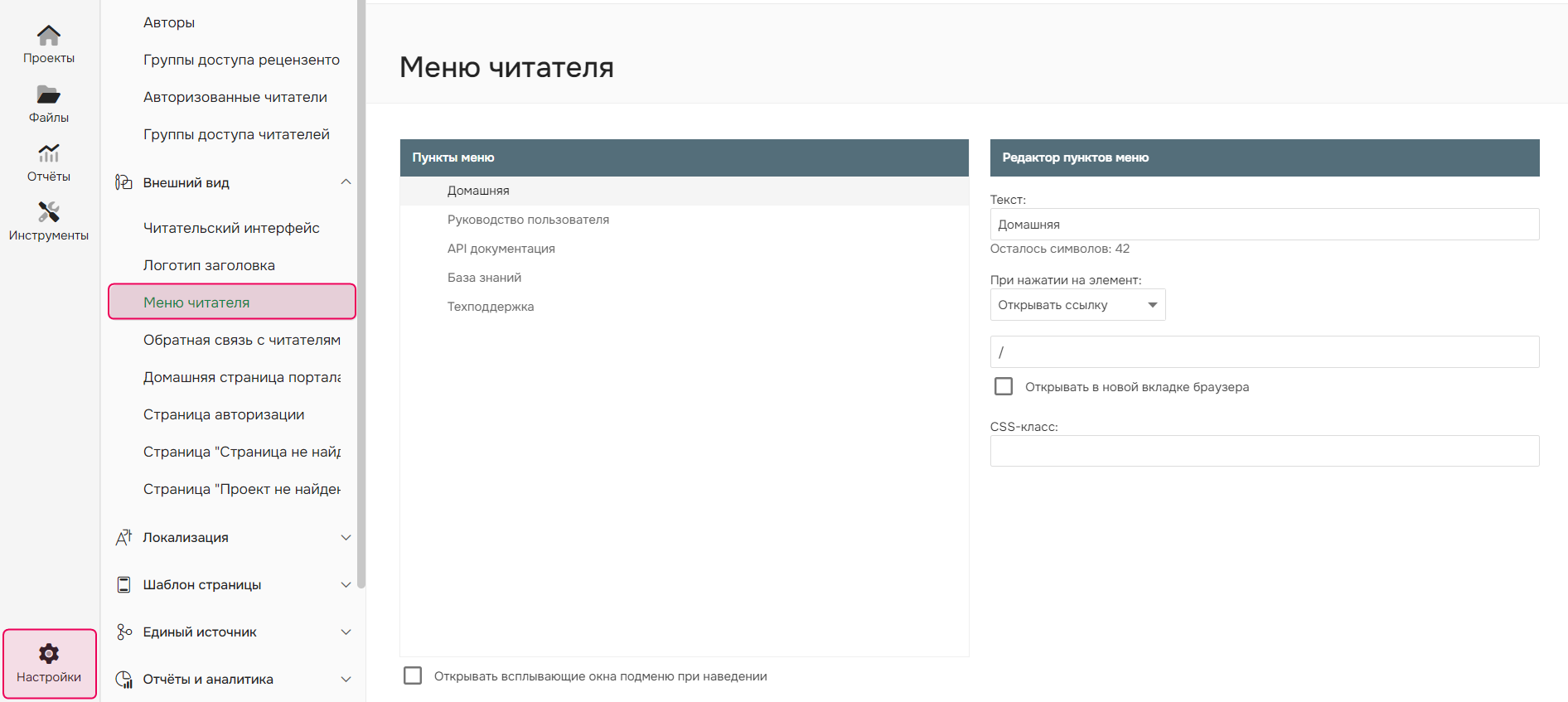
- Нажмите Настройки в левом нижнем углу.
- Перейдите в раздел Внешний вид → Меню читателя.
Откроется редактор меню читателя.
Работа с пунктами меню
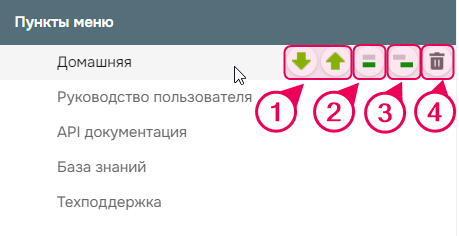
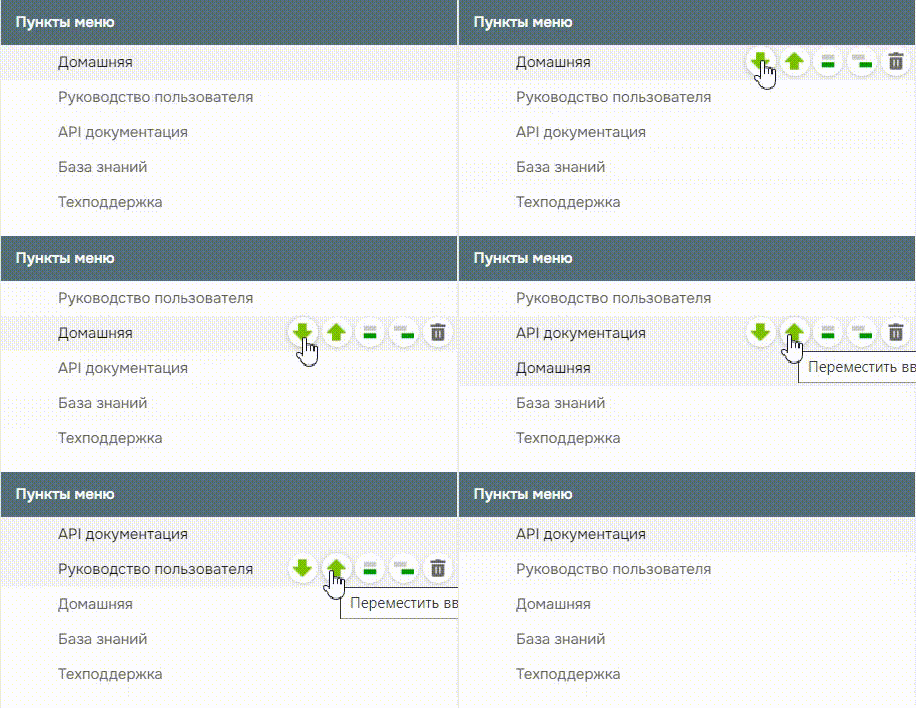
Чтобы открыть элементы управления, наведите курсор на нужный пункт меню.
-
Переместить вниз и вверх — перемещает пункт выше или ниже. Вы также можете перетаскивать пункты меню мышью, чтобы изменить их порядок или уровень вложенности.
-
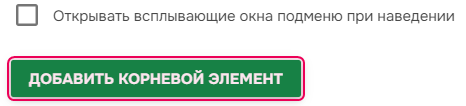
Добавить одноуровневый элемент — создаёт пункт меню на том же уровне. Чтобы создать пункт меню на корневом уровне, нажмите Добавить корневой элемент в нижней части экрана.
- Добавить дочерний элемент — создаёт вложенный пункт меню.
- Удалить — удаляет пункт меню.
Свойства пунктов меню
Параметры выбранного пункта отображаются в Редакторе пунктов меню справа.
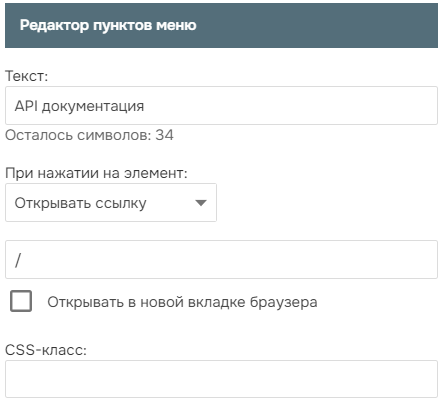
Текст
Текст пункта меню, который будет отображаться в интерфейсе читателя.
При нажатии на элемент
Определяет, что произойдёт при выборе пункта меню. Доступны следующие варианты:
-
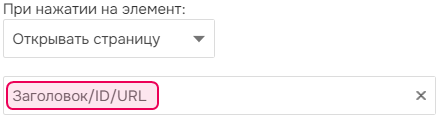
Открывать страницу — открывает указанную страницу. Страницу можно найти по заголовку, идентификатору (ID) или URL-адресу.
-
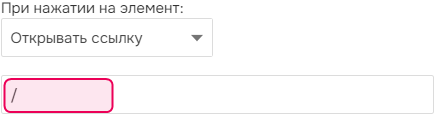
Открывать ссылку — открывает внешний URL-адрес.
- Показывать подменю — открывает меню с дочерними пунктами.
Открывать в новой вкладке браузера
Доступно для действий Открывать страницу и Открывать ссылку. Определяет, будет ли страница или ссылка открываться в текущей или новой вкладке.
CSS-класс
Позволяет назначить пункту меню CSS-класс, определённый в файле брендинга CSS портала.
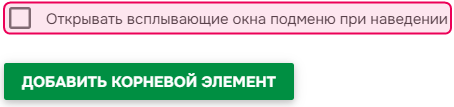
Открытие подменю при наведении
Если пункт содержит дочерние элементы и для него выбрано действие Показывать подменю, можно включить отображение подменю при наведении курсора вместо нажатия, выбрав опцию Открывать всплывающие окна подменю при наведении.