Документерра позволяет генерировать PDF-версии всей публикации целиком. Однако вашим читателям может понадобиться только одна конкретная страница — например, в качестве справочного материала или для того, чтобы поделиться ей с коллегами. Вам, как автору, также может потребоваться экспортировать отдельную страницу в PDF, чтобы проверить, как она будет выглядеть в печатной версии.
Именно здесь и пригодится возможность скачать отдельную страницу в формате PDF. В данной статье описано, как использовать эту функцию.
- Скачивание страницы в роли автора
- Предварительные требования
- Инструкция
- Скачивание страницы в роли читателя
- Предварительные требования
- Инструкция
Скачивание страницы в роли автора
Предварительные требования
У вас должен быть выбран пресет для экспорта отдельной страницы. По умолчанию, он уже должен быть настроен, но если вам нужно изменить настройки, вот как это сделать:
-
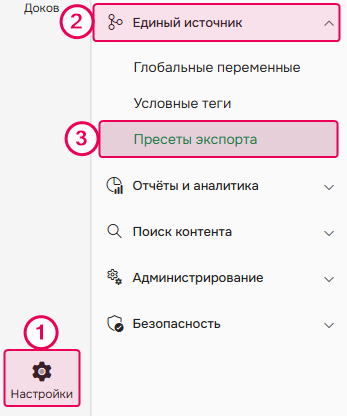
Перейдите в Настройки → Единый источник → Пресеты экспорта.
-
Укажите пресет экспорта, который вы хотите использовать, в поле Пресет экспорта для скачивания одностраничных PDF.
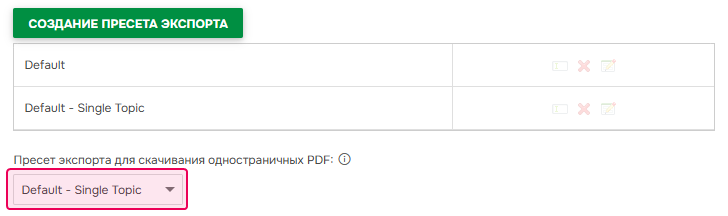
Вы можете выбрать существующий пресет из выпадающего списка или создать новый. - Сохраните изменения.
Инструкция
Как только пресет экспорта выбран, вы можете скачать отдельную страницу в формате PDF прямо из редактора.
- Откройте страницу, которую хотите экспортировать.
-
Найдите кнопку Скачать страницу как PDF рядом с заголовком:

- Нажмите её, и PDF-файл с текущей страницей скачается на ваш компьютер.
Скачивание страницы в роли читателя
Предварительные требования
Помимо выбора пресета экспорта для одностраничного PDF, как описано выше, чтобы функция стала доступна читателям, вам также надо включить её в настройках Читательского интерфейса.
|
Описанные ниже шаги включают скачивание PDF для отдельных страниц на уровне всего портала. Однако вы можете переопределить эти настройки для каждого конкретного проекта или публикации. |
- Перейдите в Настройки → Внешний вид → Читательский интерфейс.
- Прокрутите список настроек вниз до раздела Просмотр страницы.
-
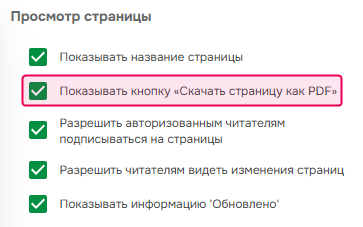
Установите галочку напротив пункта Показывать кнопку «Скачать страницу как PDF»:
- Сохраните изменения.
Инструкция
Как только функция включена и пресет экспорта выбран, в интерфейсе читателя появится новая кнопка:

При нажатии на неё, PDF-файл с текущей страницей будет загружен на устройство пользователя.