В Документерре у вас может быть несколько Дополнительных сайтов, где у каждого сайта есть свой собственный брендинг и контент. На сайте могут размещаться публикации различных проектов, разные публикации одного и того же проекта или перевод контента, опубликованного на другом сайте — всё, что подходит для структуры вашего портала.
Существуют два сценария:
- Сценарий 1 — С переводами. Используйте этот вариант, если контент на двух сайтах является одной и той же документацией на разных языках. В этом варианте у двух сайтов единый базовый проект, а контент одного из сайтов - перевод, сделанный через рабочий процесс перевода в Документерре.
- Сценарий 2 — Без переводов. Используйте этот вариант, если на сайтах размещен не связанный между собой контент или контент на разных языках в виде независимых проектов.
В шагах ниже «Сайт 1» и «Сайт 2» относятся к двум сайтам на одном портале.
Сценарий 1: С переводами
В этом сценарии Сайт 1 содержит контент на исходном языке, а Сайт 2 — перевод того же контента. В примере ниже русский используется как исходный язык, а английский— как перевод. Если какие-то из шагов уже выполнены (например, у вас уже есть проект или публикация), просто пропустите их.
- Создайте исходный проект на русском языке: Создание проекта. Затем создайте проект перевода на английский язык, как описано здесь: Создание проекта перевода.
- Создайте Сайты 1 и 2. Инструкции можно найти здесь: Добавление сайта. Порядок шагов 1 и 2 не имеет значения — вы можете сначала создать второй сайт, а затем подготовить контент.
-
Создайте публикацию из исходного проекта и привяжите её к Сайту 1.
Если у вас есть существующая публикация, которую нужно перенести на Сайт 1, то вы можете указать нужный сайт в настройках публикации. - Создайте публикацию перевода, связанную с публикацией на Сайте 1, и привяжите публикацию перевода к Сайту 2.
-
На Сайте A создайте домашнюю страницу на русском языке и опубликуйте её. Убедитесь, что английская версия домашней страницы на Сайте 1 не опубликована — иначе читатели могут попасть на неё через автоматическое определение языка или по прямым ссылкам.
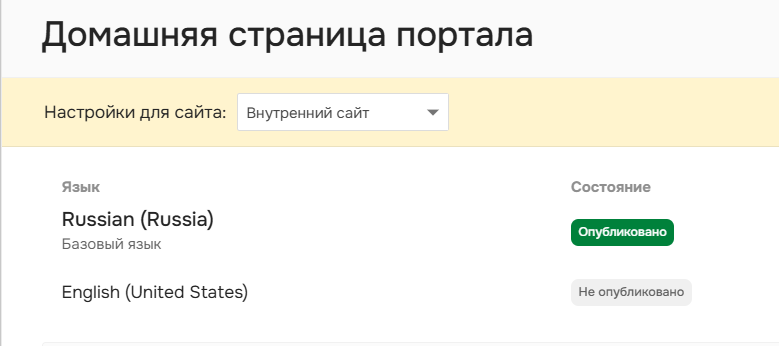
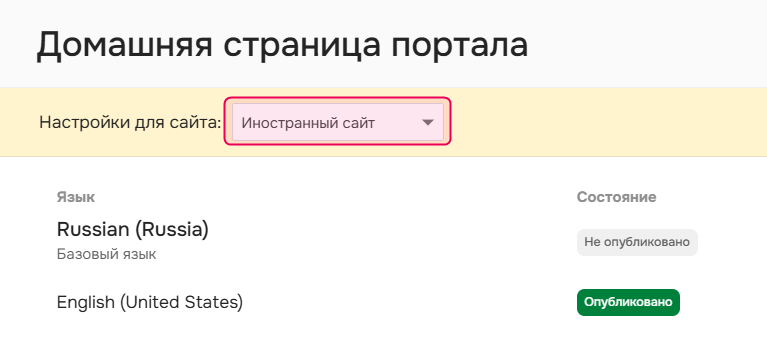
- На Сайте 2 должна существовать домашняя страница на русском языке. Содержимое страницы может быть и на английском языке — важно то, что в настройках страница указана как рускоязычная. Не публикуйте эту домашнюю страницу.
- Переведите домашнюю страницу Сайта 2 на английский язык. Если на предыдущем этапе вы уже создали английский контент, достаточно убедиться, что английская версия страницы существует в системе. В этом случае шаг можно пропустить.
-
Опубликуйте английскую версию домашней страницы на Сайте 2. Русская версия на Сайте 2 должна быть неопубликованной.
-
Измените сайтоспецифические настройки для Сайта 1. Обратите внимание на следующее:
- Внешний вид: Интерфейс читателя, логотип в шапке, меню читателя, обратная связь читателя, домашняя страница портала, страница входа, страницы "Страница не найдена" и "Проект не найден".
-
Поведение Поиска и ИИ Помощника: При необходимости можно настроить Поиск и ИИ Помощник, чтобы они использовали только текущий сайт. Как это настроить, описано в разделах Поиск и ИИ Помощник в мультисайтовом режиме.
-
Повторите шаг 9 для Сайта 2, на этот раз адаптируя каждую настройку для англоязычных читателей.
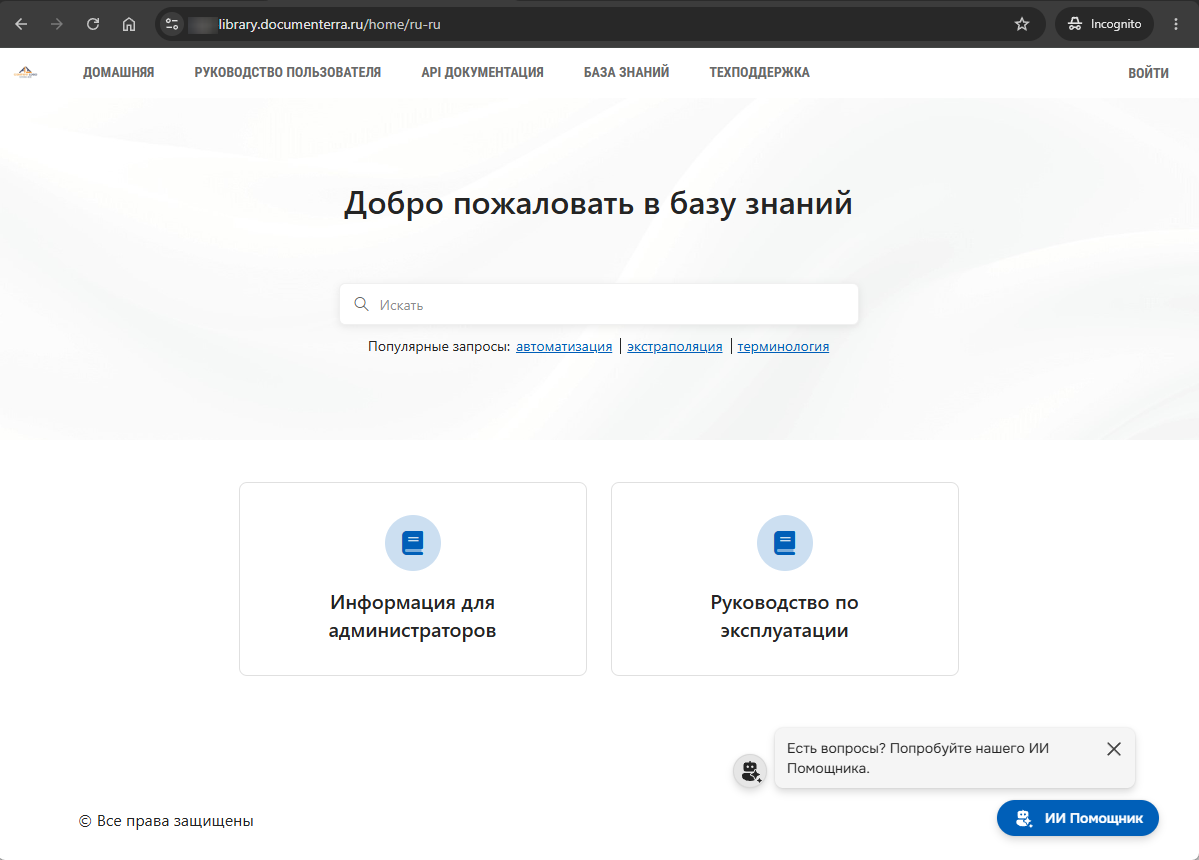
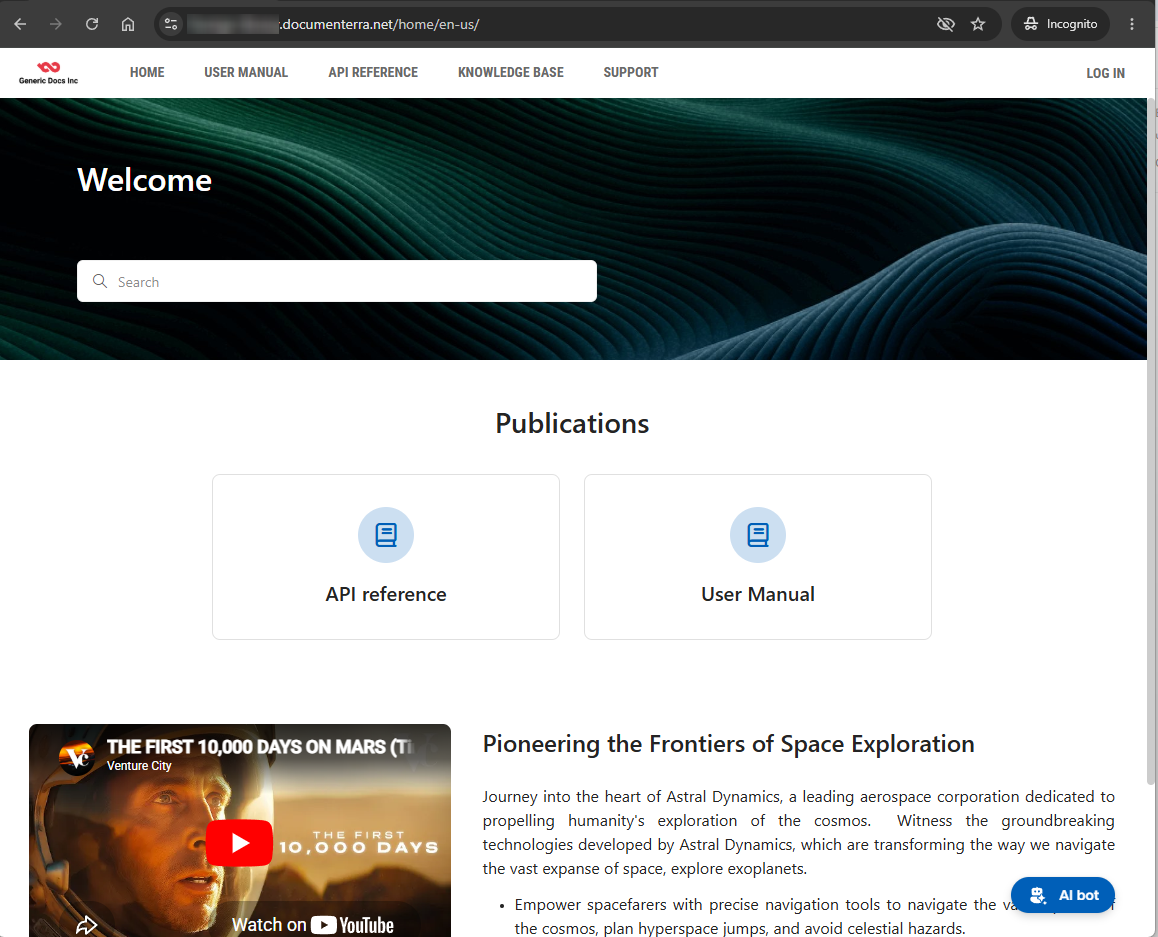
После этого у вас будут два отдельных сайта с разными домашними страницами и контентом:
| Сайт 1 |
|
| Сайт 2 |
|
Сценарий 2: Без переводов
В этом сценарии Сайт 1 и Сайт 2 содержат не связанный между собой контент или контент на разных языках в виде независимых проектов. Если какие-то из шагов уже выполнены (например, у вас уже есть проект или публикация), просто пропустите их.
- Создайте первый проект для Сайта 1.
- Создайте второй проект для Сайта 2.
- Создайте Сайты 1 и 2 на одном портале. Порядок создания проекта и сайта не имеет значения — вы можете сначала создать второй сайт.
-
Создайте публикацию для первого проекта и привяжите её к Сайту 1.
Если у вас есть существующая публикация, которую нужно перенести на Сайт 1, то вы можете указать нужный сайт в настройках публикации. - Создайте публикацию для второго проекта и привяжите её к Сайту 2.
- На Сайте 1 создайте домашнюю страницу и опубликуйте её.
- На Сайте 2 создайте домашнюю страницу и опубликуйте её.
-
Настройте сайтоспецифичные параметры для Сайта 1. Обратите внимание на следующее:
-
Внешний вид: Читательский интерфейс, логотип заголовка, меню читателя, обратная связь с читателями, домашняя страница портала, страница авторизации, страницы "Страница не найдена" и "Проект не найден".
-
Поведение Поиска и ИИ Помощника: Решите, должны ли поиск и ИИ Помощник охватывать весь портал или работать только в пределах текущего сайта. Более подробно читайте в статьях Поиск и ИИ Помощник в мультисайтовом режиме.
-
-
Повторите шаг 8 для Сайта 2, адаптируя каждую настройку под аудиторию этого сайта.
-
(Опционально) Если Сайт 2 использует другой язык, проверьте языковые настройки публикации и соответствующие пользовательские страницы конкретного сайта (страница входа, страница "Страница не найден", страница "Проект не найден"). Убедитесь, что они существуют на нужном языке.