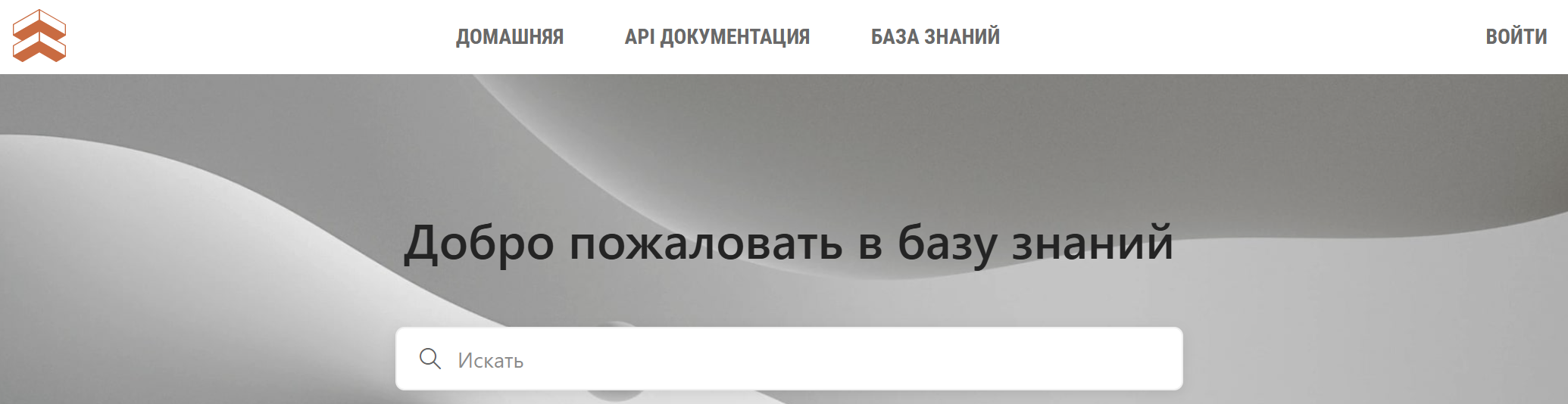
Вот несколько сценариев, которые помогут вам эффективнее работать с Редактором меню читателя:
- Сценарий №1 — Как добавить пункт меню в виде изображения
- Сценарий №2 — Как создать кнопку
- Сценарий №3 — Как изменить цвет пунктов меню
- Сценарий №4 — Как выровнять пункты меню по центру
- Сценарий №5 — Как выровнять пункты меню по центру между логотипом и другими элементами
Сценарий №1 — Как добавить пункт меню в виде изображения
- Загрузка изображения.
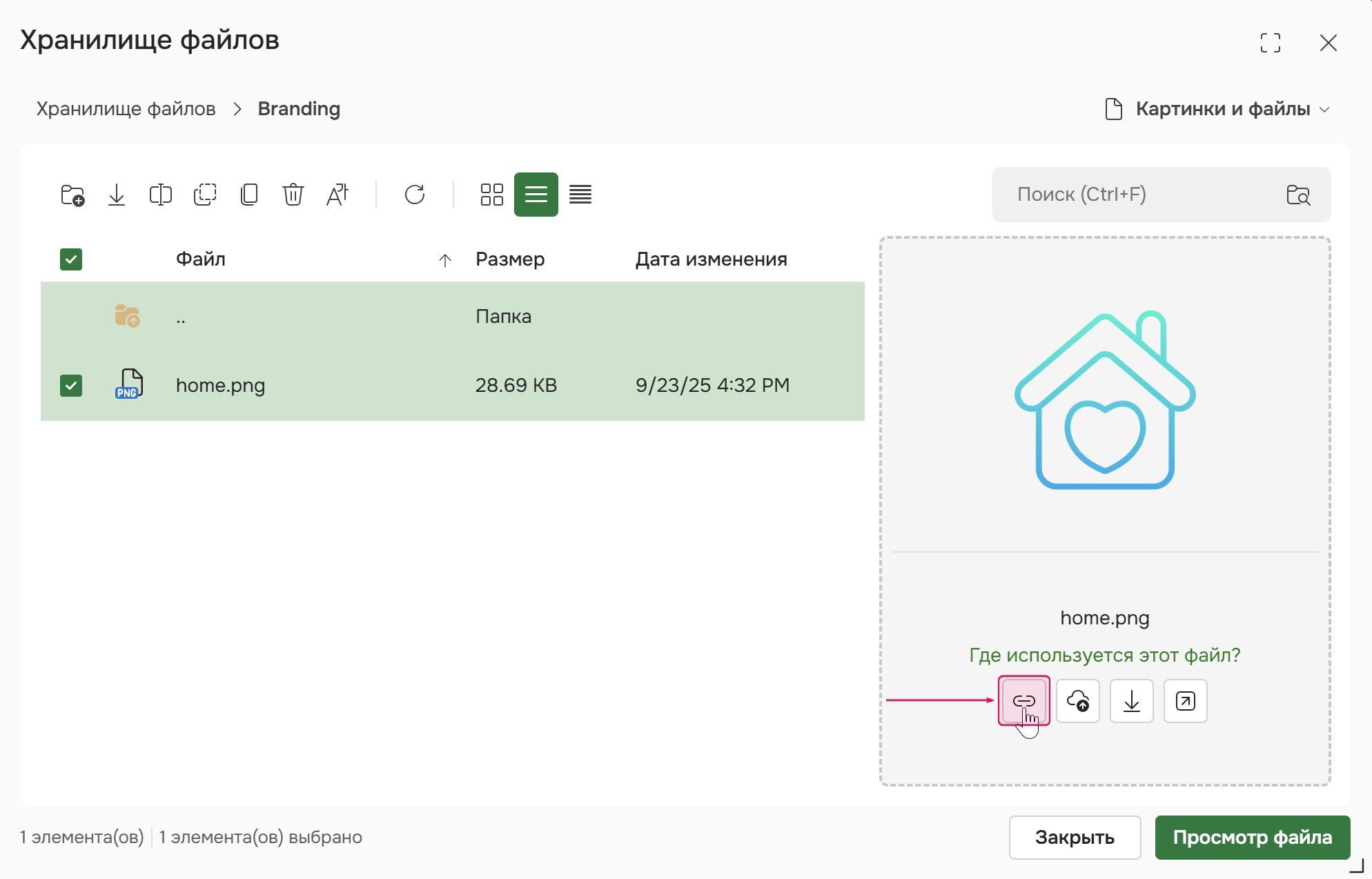
- Загрузите нужное изображение в Хранилище файлов (например, в папку Branding).
- Скопируйте ссылку на загруженный файл.
- Настройка пункта меню в редакторе
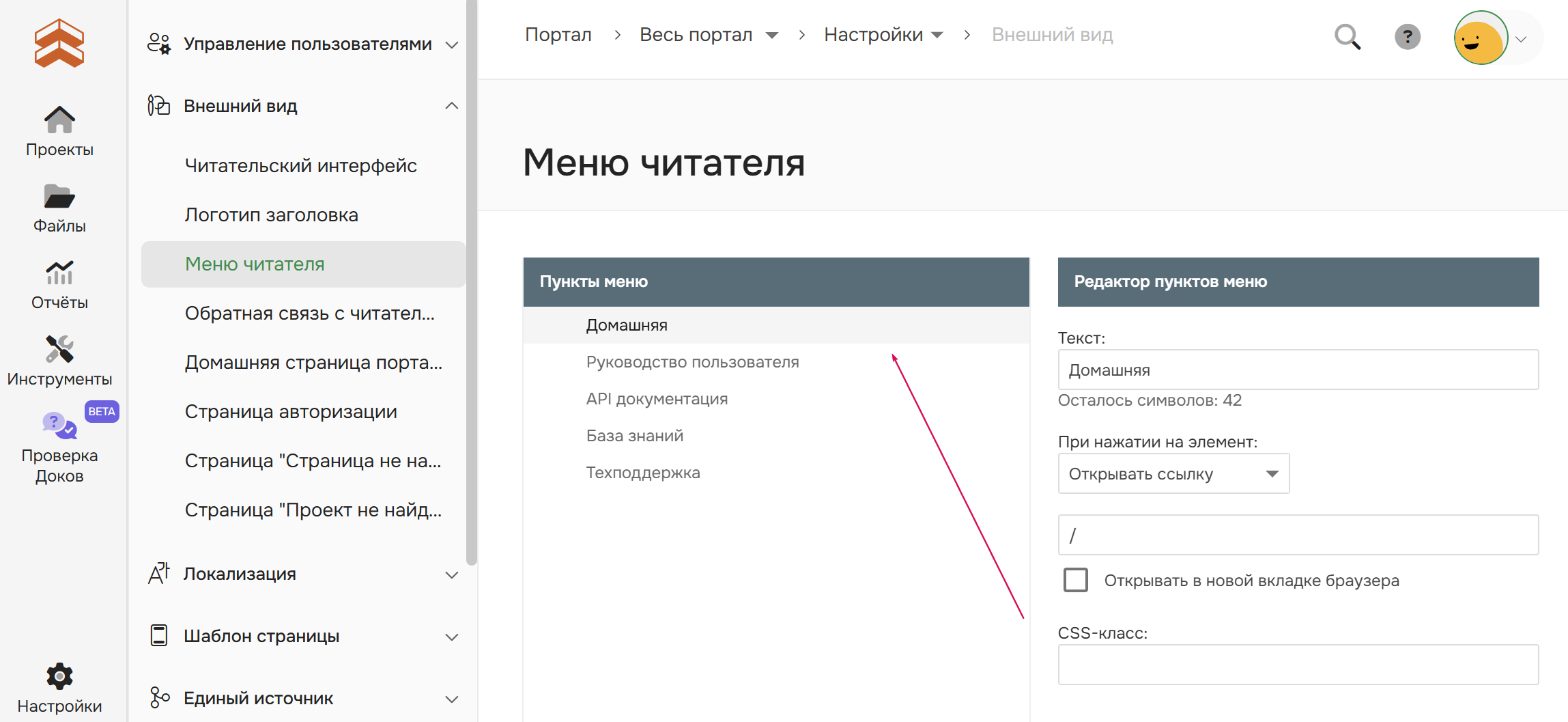
- Перейдите в Настройки → Внешний вид → Меню читателя.
- В редакторе меню выберите пункт, который необходимо визуализировать в виде изображения.
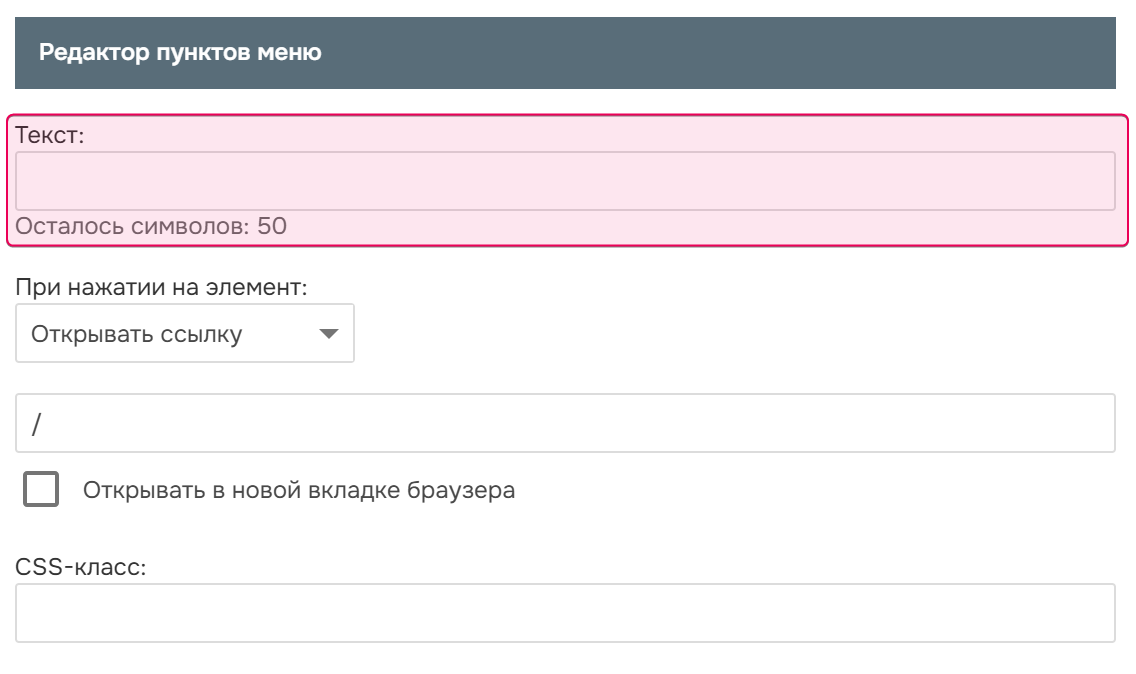
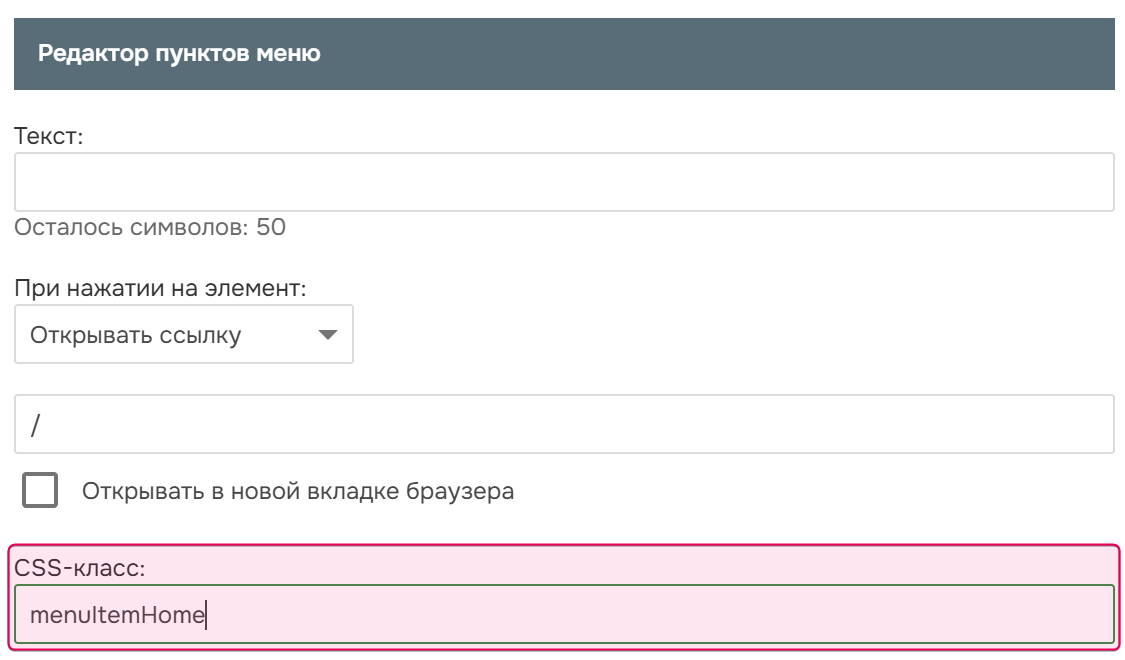
- Удалите текстовое название пункта, оставив поле пустым.
- Заполните поле CSS-класс. В нашем случае это будет menuItemHome.
- Нажмите Сохранить.
- Добавление стилей
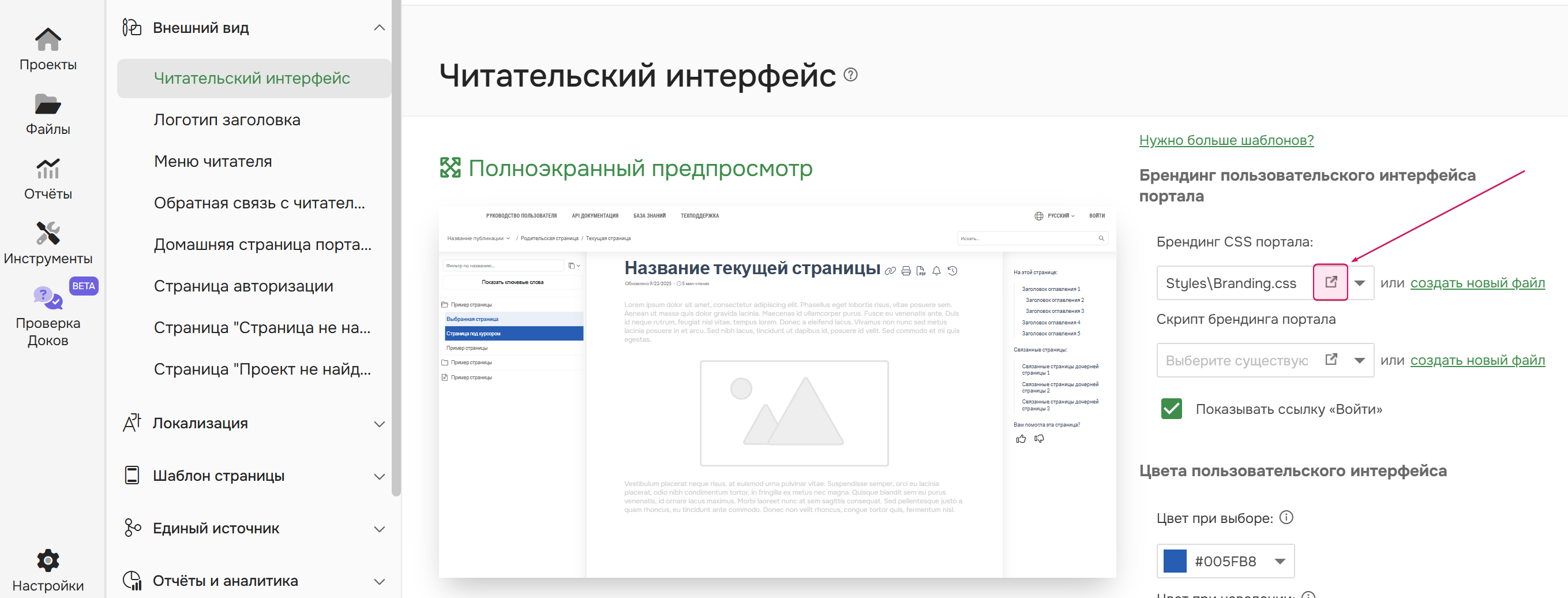
- Перейдите в Настройки → Внешний вид → Читательский интерфейс.
- Откройте CSS-файл, который используется для брендинга вашего портала.
- Добавьте в него следующий код, предварительно заменив /resources/Storage/Branding/home.png на скопированную ранее ссылку: CSS
.menuItemHome
{
    background-image: url(/resources/Storage/Branding/home.png);
    background-repeat: no-repeat;
    width: 32px;
    background-position: center;
}
- Сохраните изменения в файле.
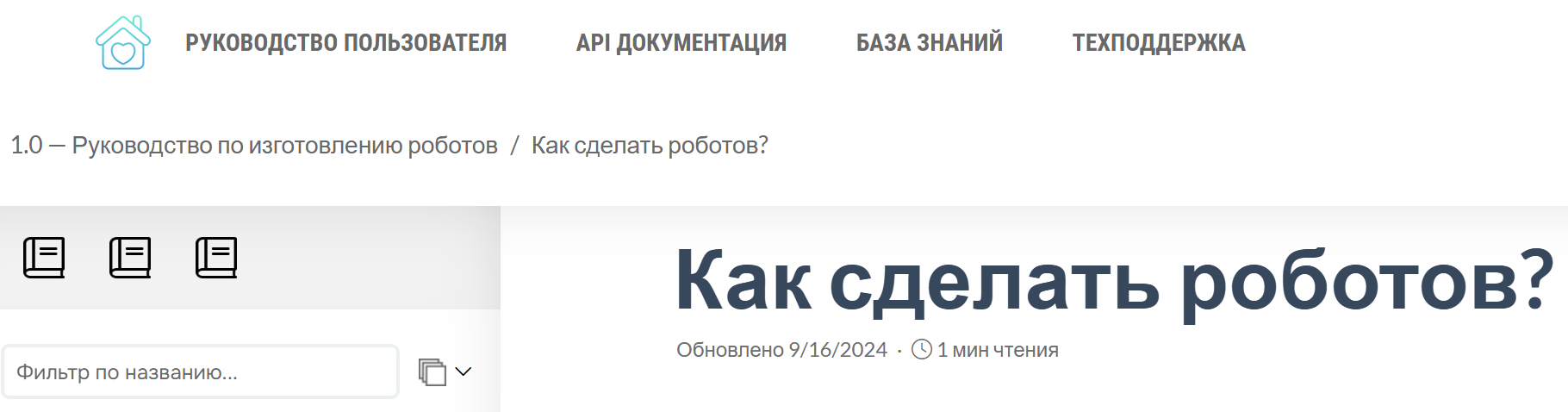
После применения стилей текстовый пункт меню будет заменен на заданное изображение:
Сценарий №2 — Как создать кнопку
- Перейдите в Настройки → Внешний вид → Меню читателя.
- Выберите пункт меню, который необходимо стилизовать. В данном примере мы будем работать с пунктом Домашняя.
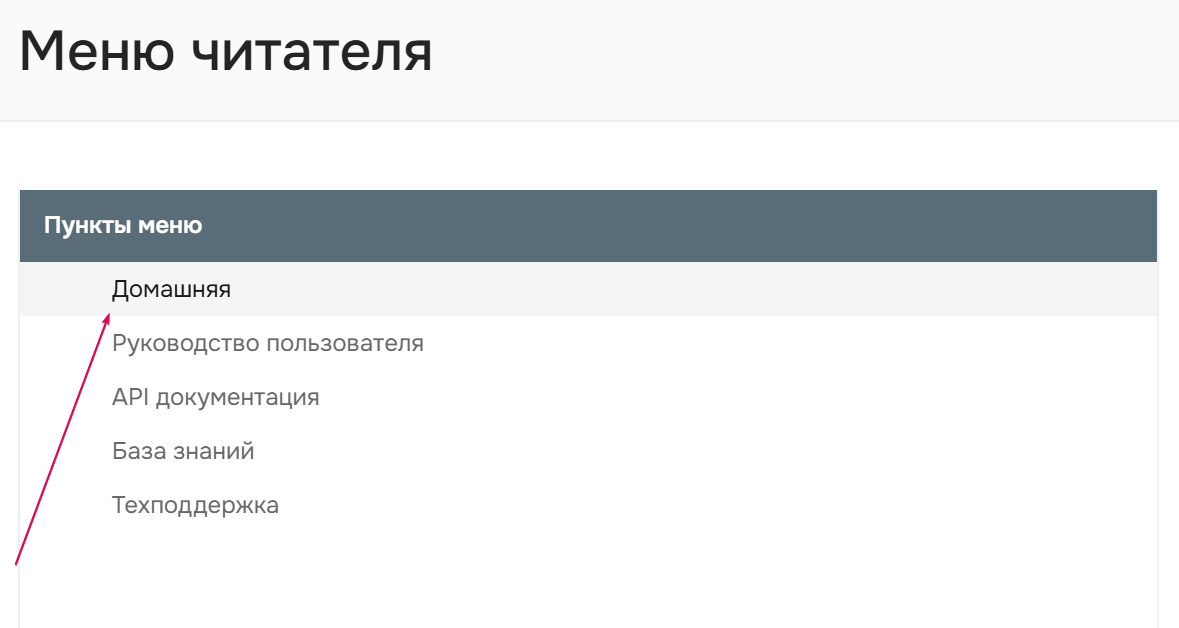
- Задайте свой CSS-класс. В нашем случае это будет menuItemHome.
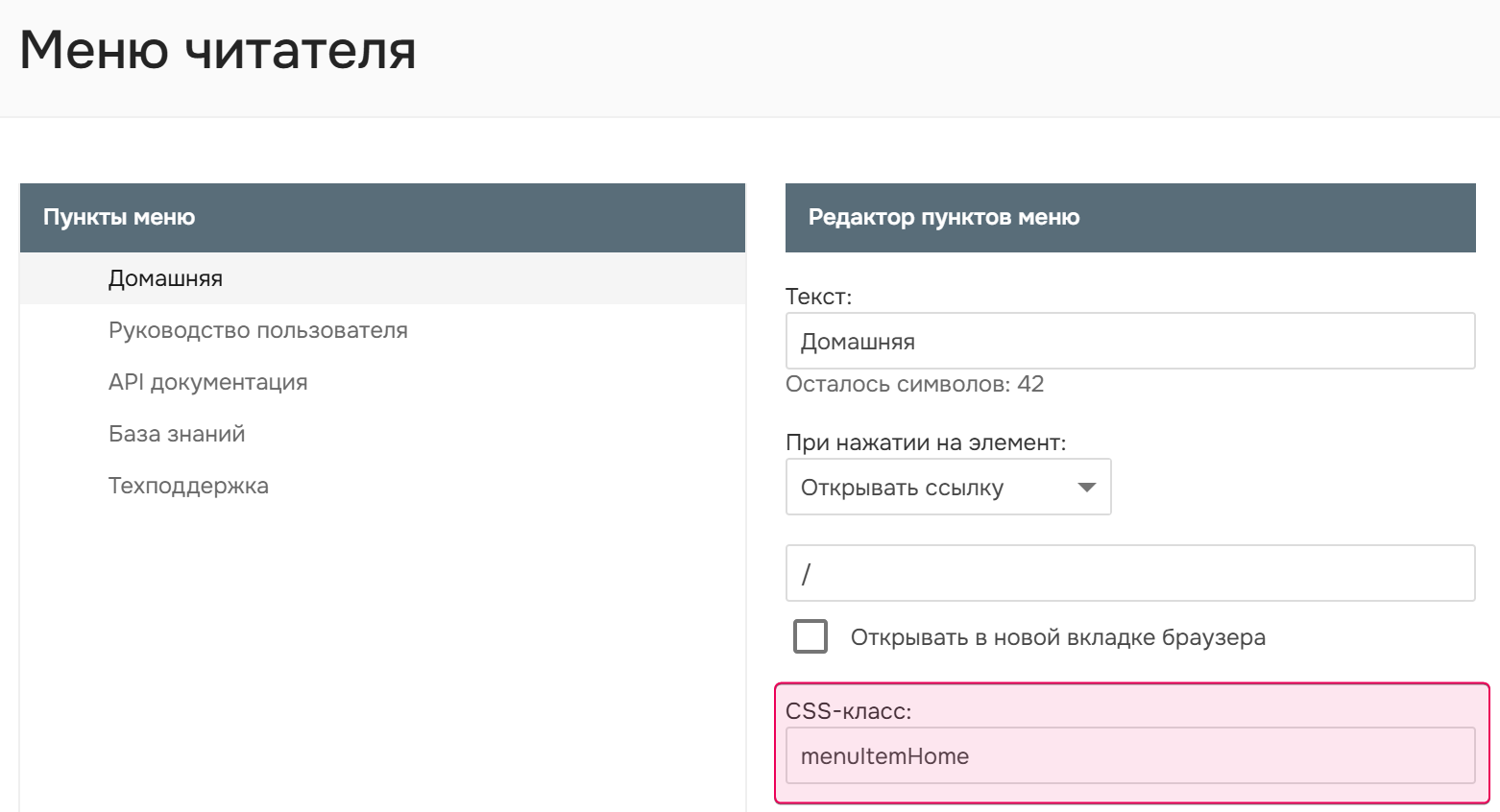
- Нажмите Сохранить.
- Перейдите в Настройки → Внешний вид → Читательский интерфейс.
- Откройте CSS-файл, используемый для брендинга вашего портала.
- Скопируйте и вставьте следующий код:CSS
.menuItemHome:hover
{
  background: transparent !important;
}

.menuItemHome a
{
  background: #ff752d !important;
  color: white !important;
  transition: background-color .1s !important;
  border-radius: 3px;
  padding: 10px !important;
  display: inline !important;
}

.menuItemHome a:hover
{
  background-color: #FF6D2D !important;
}
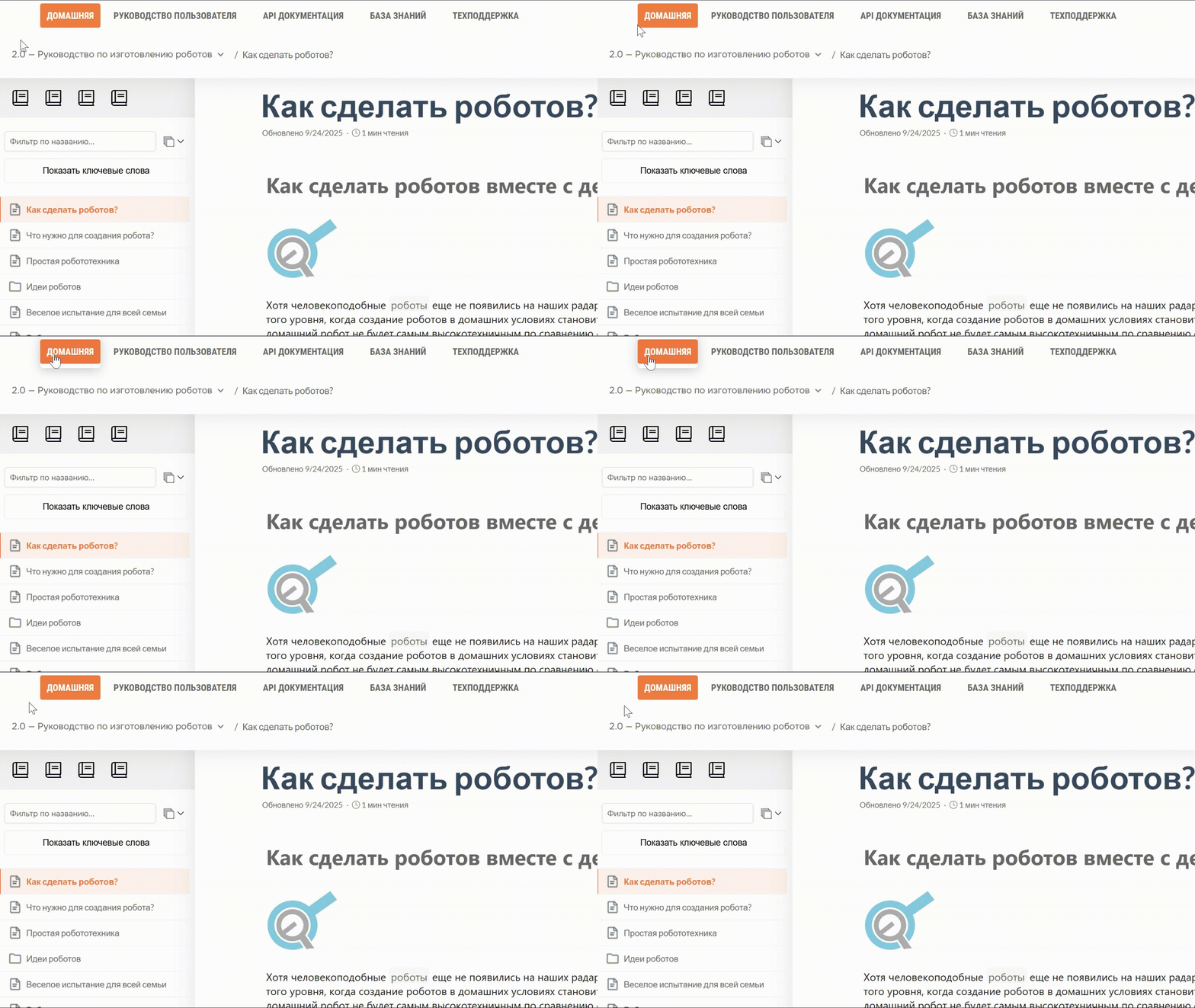
После применения стилей выбранный пункт меню будет отображаться в виде стилизованной кнопки:
Сценарий №3 — Как изменить цвет пунктов меню
- Перейдите в Настройки → Внешний вид → Меню читателя.
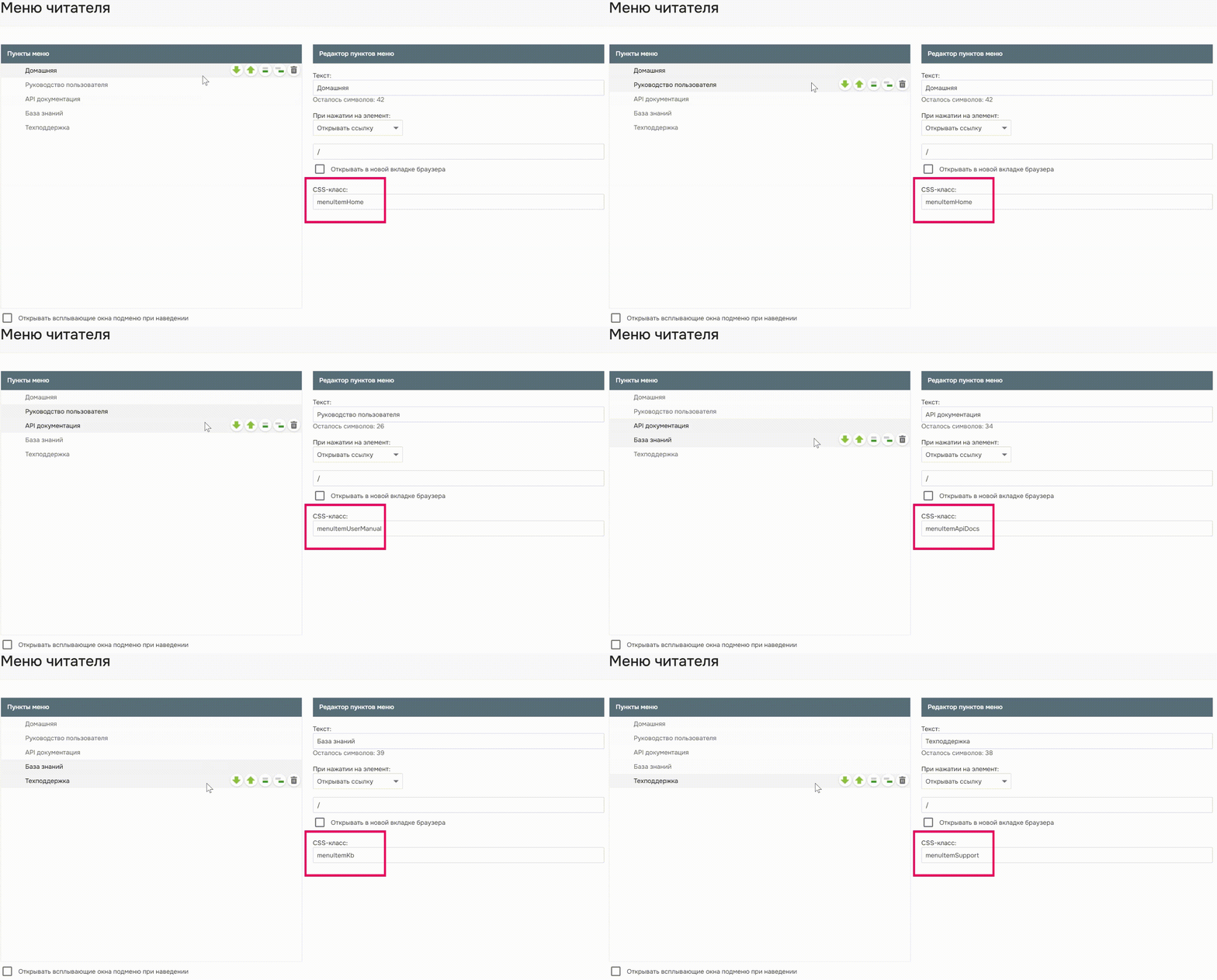
- Для каждого из пунктов меню задайте уникальный CSS-класс. В нашем примере мы задали класс menuItemHome для пункта Домашняя, для остальных - по аналогии.
- Перейдите в Настройки → Внешний вид → Читательский интерфейс.
- Откройте CSS-файл, используемый для брендинга вашего портала.
- Скопируйте приведенный ниже код, заменив классы в нем на ваши, и вставьте в файл:CSS
.menuItemHome a
{
  color: #00695c !important;
}

.menuItemHome:hover a
{
  color: white !important;
  background-color: #00695c !important;
}

.menuItemUserManual a
{
  color: #0277bd !important;
}

.menuItemUserManual:hover a
{
  color: white !important;
  background-color: #0277bd !important;
}

.menuItemApiDocs a
{
  color: #283593 !important;
}

.menuItemApiDocs:hover a
{
  color: white !important;
  background-color: #283593 !important;
}

.menuItemKb a
{
  color: #6a1b9a !important;
}

.menuItemKb:hover a
{
  color: white !important;
  background-color: #6a1b9a !important;
}

.menuItemSupport a
{
  color: #bf360c !important;
}

.menuItemSupport:hover a
{
  color: white !important;
  background-color: #bf360c !important;
}
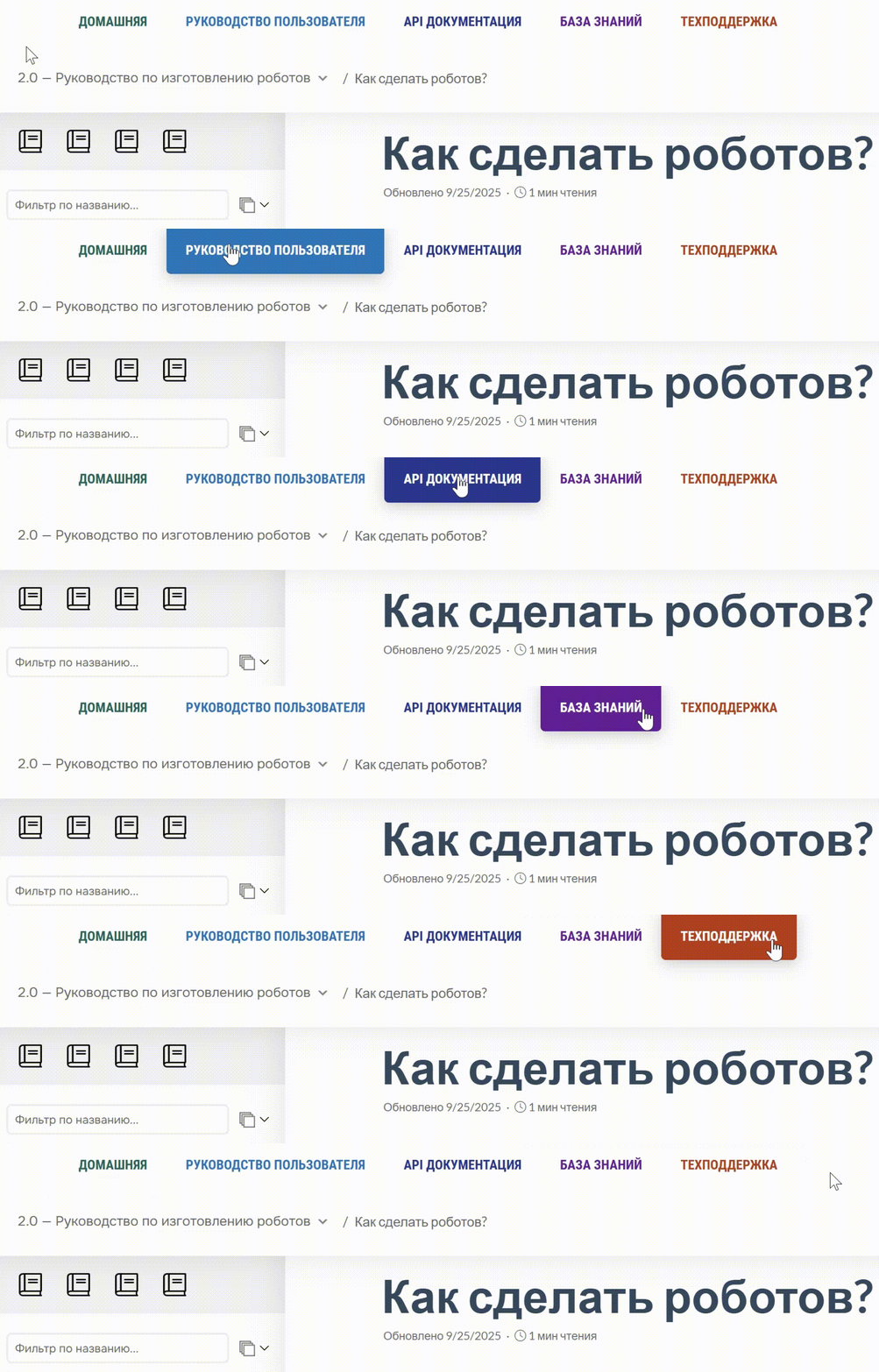
Результат после применения стилей:
Сценарий №4 — Как выровнять пункты меню по центру
Предположим, у нас есть четыре пункта меню. Для того, чтобы выровнять их по центру, выполните следующие действия:
- Перейдите в Настройки → Внешний вид → Читательский интерфейс.
- Откройте CSS-файл, используемый для брендинга вашего портала и вставьте следующий код:
CSS |
.BaseMaster_mainMenuContainer { width: 900px; margin: 0 auto; box-shadow: none !important; } @media (max-width: 979px) { .BaseMaster_mainMenuContainer { width: auto; margin: 0; } } |
Вот результат:
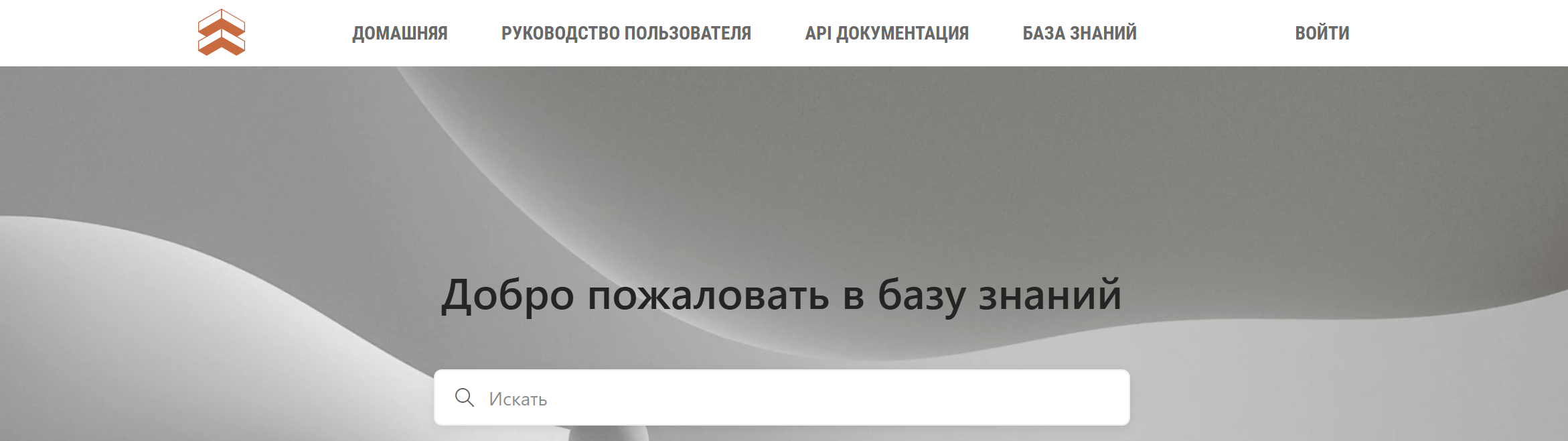
Сценарий №5 — Как выровнять пункты меню по центру между логотипом и другими элементами
Допустим, у вас есть три пункта меню. Чтобы расположить их по центру между логотипом и кнопкой входа, сделайте следующее:
- Перейдите в Настройки → Внешний вид → Читательский интерфейс.
- Откройте CSS-файл, используемый для брендинга вашего портала и вставьте следующий код:
CSS |
.BaseMaster_mainMenuContainer #pnlMainMenuContainer { width: 280px; margin: 0 auto; float: none !important; } |
В этом случае учтите, что вам следует настраивать атрибут width в зависимости от количества и длины пунктов меню.
В результате пункты меню будут выровнены по центру: