Статья описывает, как удалить страницу из публикации. Существует два способа сделать это:
Способ 1. Удалить страницу из публикации напрямую
При таком подходе редактируется непосредственно сама публикация. Структура исходного проекта при этом не меняется.
Выполните следующие действия:
- На странице "Проекты" выберите нужную публикацию. Она откроется в режиме предпросмотра читателя.
-
Перейдите в режим автора.
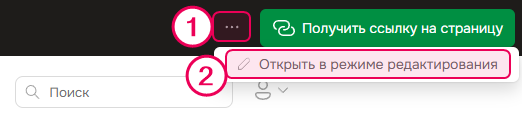
 Для этого нажмите кнопку с многоточием в правом верхнем углу приложения и выберите Открыть в режиме редактирования.
- В Дереве страниц щелкните правой кнопкой мыши нужную страницу и в раскрывающемся меню выберите пункт Удалить.
Страница будет удалена из текущей публикации, но останется в исходном проекте.
|
Если позже вы опубликуете проект целиком, эта страница снова появится в публикации. |
Способ 2. Обновить публикацию
Еще один способ отменить публикацию страницы — внести изменения в проект и обновить публикацию в режиме полной замены. Ваши действия зависят от того, нужна ли вам эта страница в проекте.
Страница в проекте больше не нужна
В этом случае удалите страницу из проекта и обновите публикацию в режиме полной замены.
Выполните следующие действия:
- Откройте нужный проект.
- В Дереве страниц щелкните правой кнопкой мыши нужную страницу и в раскрывающемся меню выберите пункт Удалить.
- Обновите публикацию в режиме полной замены.
Это приведет к необратимому удалению страницы как из проекта, так и из публикации.
Страница нужна в проекте, но не должна публиковаться
Этого можно достичь двумя путями:
Изменить свойства публикации страницы
- Откройте свойства публикации страницы и выберите параметр Не публиковать.
- Обновите публикацию в режиме полной замены.
Таким образом, страница останется в проекте, и вы сможете использовать ее как сниппет. При этом, в публикациях она не будет отображаться как отдельная страница.
Выбрать страницы для публикации вручную
- Вручную отметьте флажками страницы, которые необходимо опубликовать, оставив ненужные страницы без флажков.
- Обновите публикацию в режиме полной замены.
В этом случае будут опубликованы только выбранные вами страницы. Страницы, с которых флажки были сняты, не войдут в публикацию.