Управлять порталом документации Документерра легко, будь то администрирование проекта, управление учетными записями пользователей или настройка прав доступа. В настоящем разделе Руководства пользователя описывается все, что вам нужно знать об управлении порталом. Информация полезна не только администраторам портала, но и авторам!
- Настройки
- Настройки портала vs. настроек проекта
- Настройки публикации vs. настроек проекта
- Настройки страницы vs. настроек проекта
- Управление проектами и файлами
- Централизованное управление контентом (функция поиска и замены)
- Управление пользователями и авторизация
- Оптимизация в поисковых системах
Настройки
В Документерре можно настроить множество вещей. Портал имеет свои настройки, проекты и публикации — свои. Даже у страниц есть настройки, которые называются свойствами. Некоторые настройки доступны только на определенных уровнях — например, уведомления по электронной почте, которые можно настроить только для всего портала. Некоторые настройки, такие как переменные или Шаблон страницы, можно настраивать на разных уровнях — на всем уровне портала, на уровне проекта, уровне публикации, и, в частных случаях, на уровне страницы. В этой иерархии один и тот же параметр на каждом последующем уровне может иметь приоритет над тем же параметром на предыдущем уровне. Параметры на уровне проекта могут иметь более высокий приоритет, чем параметры портала, параметры публикации могут иметь приоритет над параметрами проекта и портала, а параметры страницы — над параметрами проекта/публикации и портала.
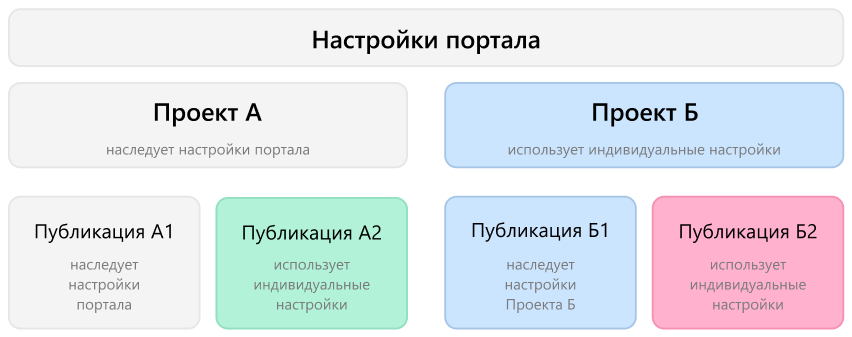
Это дает возможность настраивать проекты самостоятельно, вне зависимости от настроек портала. Такая настройка обязательна, если у вас разные продукты, и документация для каждого должна быть уникальной: разная цветовая схема, макет контента, стиль и т.д.
Публикация наследует все настройки проекта, действующие на момент публикации. Если в проекте используются настройки портала, для публикации также будет установлен этот флажок в чекбоксе, и, в свою очередь, будут использоваться настройки портала по умолчанию. Но если в проекте применены индивидуальные пользовательские настройки, т.е. в чекбоксе Использовать настройки портала флажок снят — публикация будет копировать все эти настройки при создании, но не будет автоматически обновлять их каждый раз, когда вы вносите изменения в настройки проекта. Это как в случае создания публикации — новый контент попадает туда только в момент публикации, и любые изменения, внесенные в страницы проекта, не отражаются. При обновлении публикации в режиме «Полная замена» настройки публикации будут перезаписаны настройками проекта. Частичное обновление не влияет на настройки публикации.
Давайте рассмотрим несколько типичных случаев, чтобы проиллюстрировать вышесказанное.
Настройки портала vs. настроек проекта
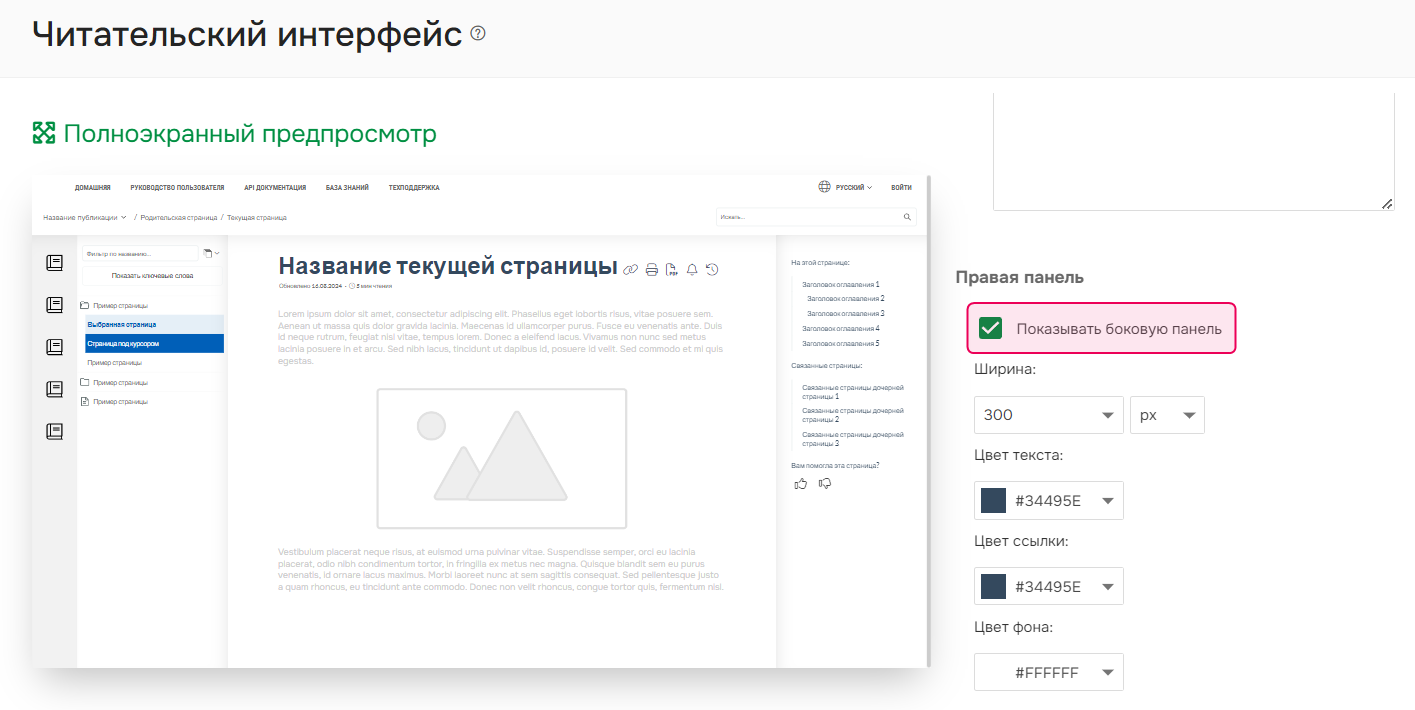
Предположим, вы хотите, чтобы в одном из ваших проектов не было правой боковой панели. Если вы очистите Показывать боковую панель на странице настроек интерфейса читателя, вы можете отключить ее для этого конкретного проекта, и это изменение не повлияет на другие проекты.
Настройки публикации vs. настроек проекта
Допустим, у вас есть проект и две публикации для этого проекта — одна для администраторов, а другая для конечных пользователей — и вы хотите, чтобы в них использовалась разная цветовая схема. В этом случае вы можете открыть страницу настроек публикации, и все выбранные вами цвета будут использоваться именно в этой публикации.
Настройки страницы vs. настроек проекта
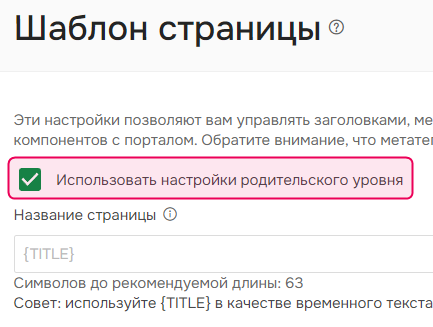
Представьте, что вы хотите, чтобы одна страница имела уникальный футер, тогда как для всех остальных страниц в этом проекте должен использоваться стандартный. В этом случае, если вы снимите флажок в чекбоксе Использовать настройки родительского уровня в разделе Шаблон страницы, вы сможете указать разметку футера для этой конкретной страницы.
Управление проектами и файлами
Когда вы создаете проект, система создает папку в Хранилище файлов Документерры для файлов, скриптов и стилей этого проекта. По умолчанию все изображения, которые вы вставляете через Редактор при создании контента, загружаются в папку проекта, но вы можете легко создать специальную папку для изображений общего назначения в своем хранилище файлов.
При создании онлайн-публикации, система создает папку публикации в Хранилище. В эту папку копируются используемые изображения — предназначенные для данного конкретного проекта и изображения общего назначения, а также стили и скрипты проекта. Это гарантирует, что никакие изменения в исходных файлах не повлияют на публикацию, и у читателей не возникнет никаких проблем.
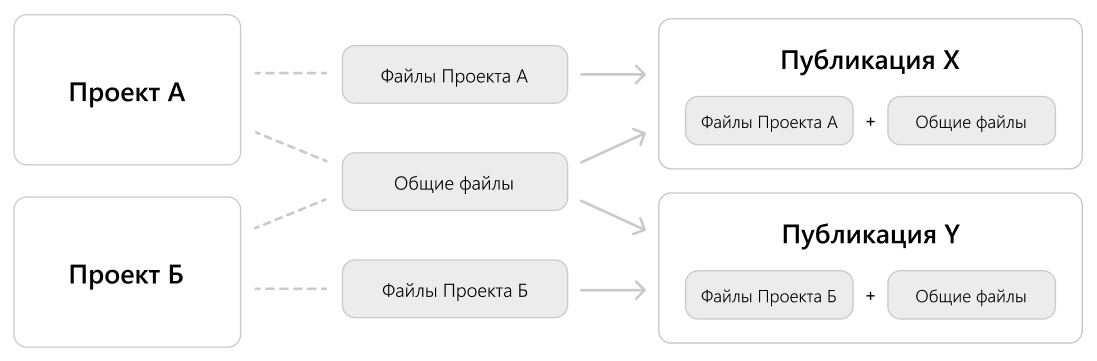
В каждом проекте может быть любое количество прикрепленных к нему CSS-файлов и скрипт-файлов. Такая настройка позволяет стилизовать каждый проект индивидуально, придавая ему уникальный внешний вид.
Однако, если для всех ваших проектов требуется один и тот же стиль, вы можете повторно использовать CSS-файл для всего портала. При таком подходе вы можете централизованно управлять стилем своих проектов. Для получения дополнительной информации обратитесь к разделу Повторное использование CSS-файлов. Таким образом, можно иметь универсальную базу стилей, применимую к большинству элементов, и при этом добавлять уникальные стили для разных проектов.
По мере роста вашей документации важно обеспечить над ней контроль и эффективное управление. В системе Документерра такие операции, как копирование проекта, переименование проекта, или архивирование проекта можно выполнить за пару щелчков мышью на странице проектов.
Централизованное управление контентом (функция поиска и замены)
Если вам нужно найти или найти и заменить определенный фрагмент текста, часть страницы или ссылку на файл — даже в нескольких проектах — нет необходимости вносить сотни изменений вручную. Глобальный поиск и замена позволяет делать это автоматически в одном месте. Система может искать необходимый контент по всему порталу, включая страницы, файлы стилей, скрипт-файлы, комментарии рецензентов, элементы списка задач и т.д.
Глобальный поиск и замена также поддерживает регулярные выражения для расширенных сценариев: Поиск контента с помощью регулярных выражений и других методов.
Управление пользователями и авторизация
В системе Документерра есть два типа пользователей: авторы и авторизованные читатели. Вы можете создавать столько учетных записей, сколько пожелаете, но ваша лицензия ограничивает количество активных учетных записей авторов. Однако это не именные лицензии. Мы используем модель плавающей лицензии, которая позволяет вам создавать новые учетные записи и отключать неиспользуемые. Кроме того, количество активных авторизованных читателей не ограничено.
У авторов есть набор предопределенных ролей с различными наборами прав доступа. При этом вы можете создавать настраиваемые группы доступа для авторизованных читателей и авторов с ролью рецензентов для точной настройки их уровня доступа централизованным способом.
|
Чтобы узнать все о типах пользователей, ролях авторов и группах доступа, обратитесь к разделу Управление пользователями.
|
Ваши пользователи могут авторизоваться на портале, используя учетные данные Документерры: логин и пароль. Однако можно настроить авторизацию через Единую точку входа, чтобы пользователи могли входить в систему, используя свои учетные записи Google, Microsoft Azure AD, или Salesforce. Кроме того, вы можете использовать для авторизации ваш собственный OpenID.
Помимо входа с учетными данными и технологии единого входа, вы можете подключать авторизованных читателей, используя механизм токена. Это позволяет вашим читателям войти на портал, нажав на специальную ссылку, которую вы предоставляете — в этом случае они автоматически входят на ваш портал.
Оптимизация в поисковых системах
Несколько настроек, связанных с SEO-оптимизацией, позволяют повысить рейтинг портала в результатах поиска.
Документерра автоматически генерирует файлы со ссылками на страницы сайта (файлы sitemap), которые можно отправить в различные поисковые системы со страницы настроек Средств веб-мастера. Файл sitemap содержит информацию о страницах вашего портала документации и взаимосвязях между ними. Отправка файлов sitemap повышает скорость, с которой поисковые системы индексируют весь ваш общедоступный контент.
Вы можете разрешить или запретить индексацию определенных страниц с помощью Robots.txt, чтобы эти страницы не отображались в результатах поиска.
Например, вы можете запретить индексирование контента, который вы не хотите показывать в поиске Google, но при этом оставить его доступным без пароля.
| Robots.txt не позволяет полностью скрыть страницу от поисковых систем. Поисковая система все еще может проиндексировать запрещенную страницу; например, если другие страницы имеют ссылку на вашу страницу, поисковые системы могут проиндексировать URL-адрес, не посещая страницу. Если вам нужно заблокировать конфиденциальную информацию от индексации, используйте ограниченные публикации. |
Чтобы узнать об особенностях управления и администрирования портала, обратитесь к разделу:
- Управление проектами
- Управление пользователями
- Аутентификация
- ИИ Помощник
- Как сделать документацию удобной для ИИ
- Авторский MCP-сервер
- MCP-сервер опубликованной документации
- Интеграции
- Оптимизация в поисковых системах (SEO)
- Получение обратной связи читателей
- Глобальный поиск и замена
- Журнал Аудита
- Резервное копирование данных
- Портал Sandbox
- Работа с таблицами данных
- Надёжность пароля
- Разрешенный список IP-адресов
- Управление сайтами