Система Документерра предоставляет различные заранее заданные шаблоны, но вы можете создавать различные элементы пользовательского читательского интерфейса. Например, заголовок и футер. О том, как настроить эти элементы, мы расскажем в этом разделе.
- Основные возможности индивидуальной настройки
- Индивидуальная настройка заголовка
- Индивидуальная настройка футера
Основные возможности индивидуальной настройки
Чтобы придать порталу более аутентичный вид, можно визуально настроить несколько опций. Все настройки можно найти, нажав Настройки в левом нижнем углу.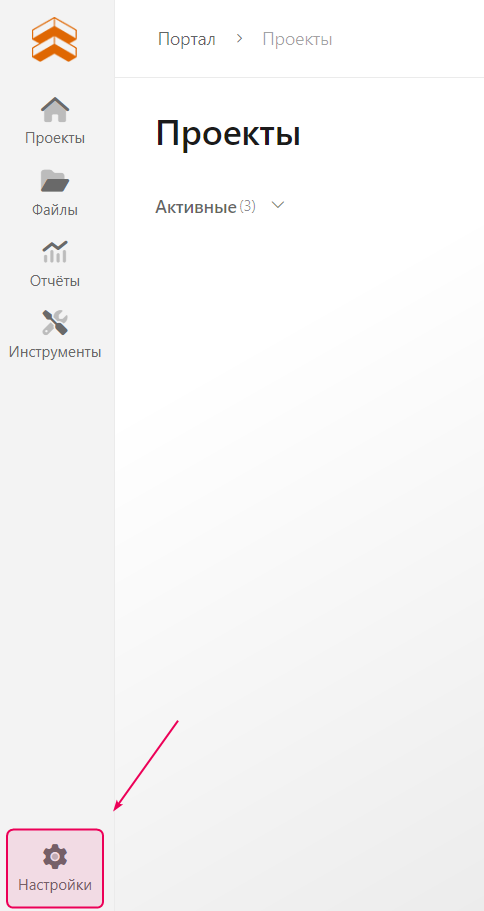
Выберите Логотип заголовка. 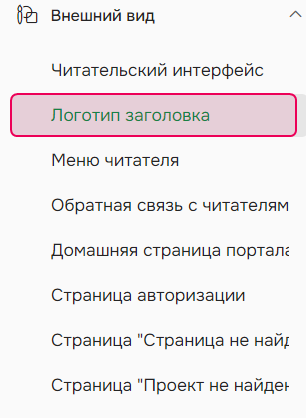
Вот какие опции можно настроить:
- Логотип компании. Он создает первое впечатление при посещении вашего портала: по логотипу в левом верхнем углу пользователь понимает, что попал в нужное место.
- Favicon. Это небольшая иконка размером 16x16, которую вы видите на вкладке браузера рядом с заголовком страницы, когда страница вашего портала открыта. Для того чтобы добавить favicon, перейдите по ссылке Настройки портала → Логотип заголовка.
- Всплывающая подсказка логотипа заголовка. Это просто текстовый сниппет, который отображается при наведении курсора мыши на изображение логотипа в заголовке. Однако, поскольку этот элемент находится в самом начале страницы, поисковые системы уделяют ему дополнительное внимание.
- URL-адрес логотипа заголовка. Изображение логотипа в заголовке на самом деле является ссылкой, и для этой ссылки можно указать любой URL. Как правило, имеет смысл сделать ссылку на сайт компании, чтобы посетители портала документации могли легко перейти на ваш сайт для получения информации о продуктах, ценах и т.д.
Индивидуальная настройка заголовка
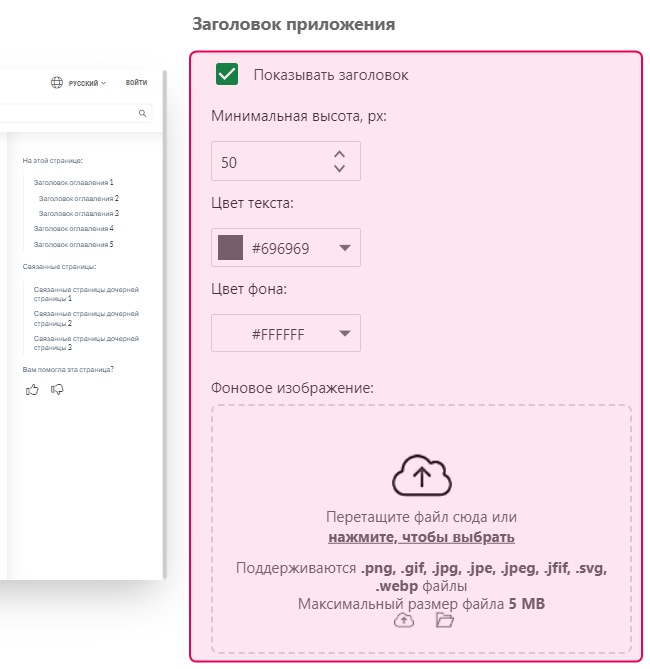
Чтобы настроить заголовок, перейдите по ссылке Настройки портала → Внешний вид → Читательский интерфейс. Справа появятся опции настройки. Прокрутите его вниз и найдите раздел Заголовок приложения. В нем можно выполнить следующие настройки:
- Минимальная высота.
- Цвет текста.
- Цвет фона.
- Фоновое изображение.
Индивидуальная настройка меню читателя
Для повышения эффективности навигации можно также добавить в верхний колонтитул «Пункты меню читателя». Приведем пример:
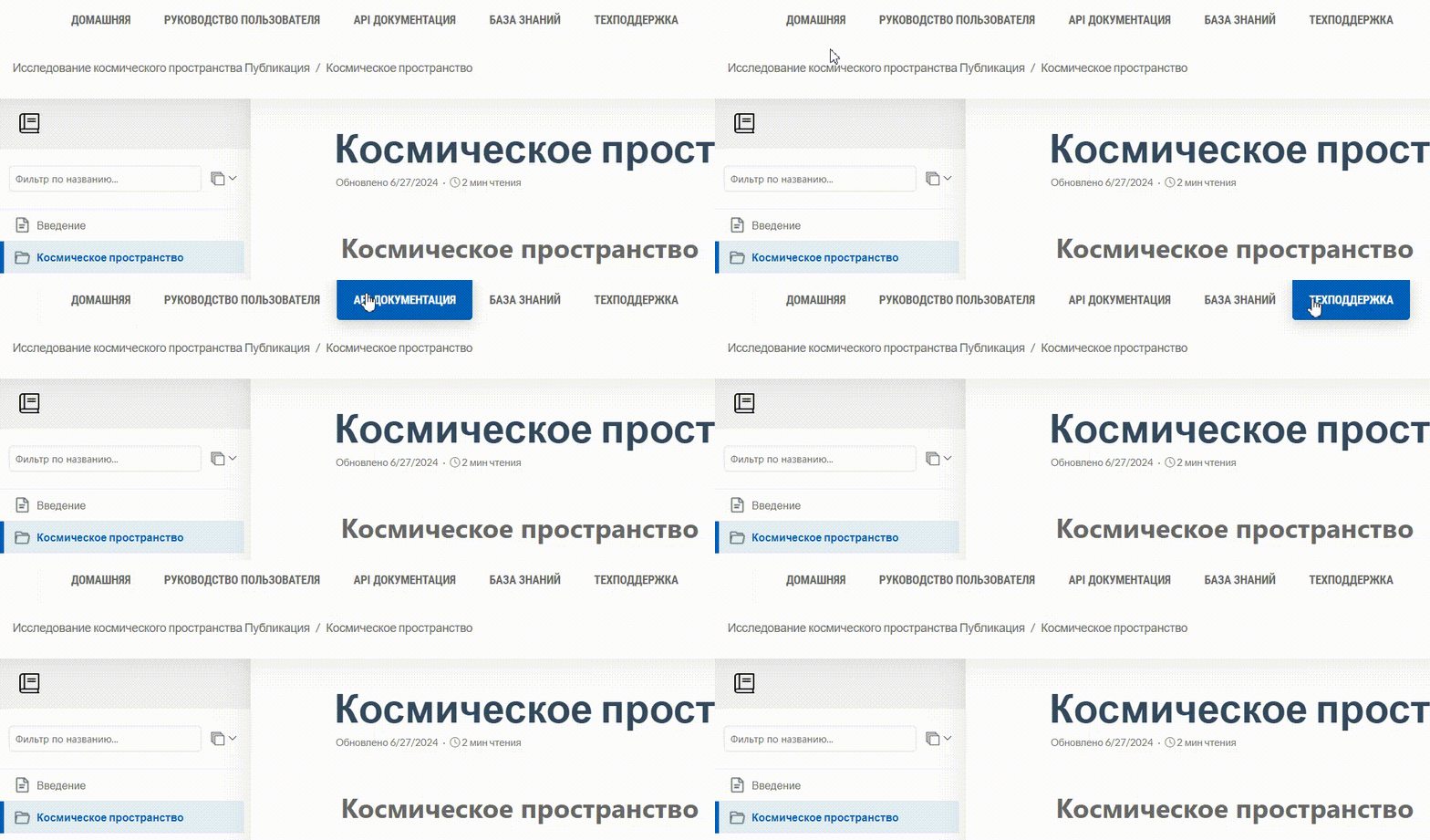
Для получения более подробной информации обратитесь к этому разделу: Редактор меню читателя.
Индивидуальная настройка футера
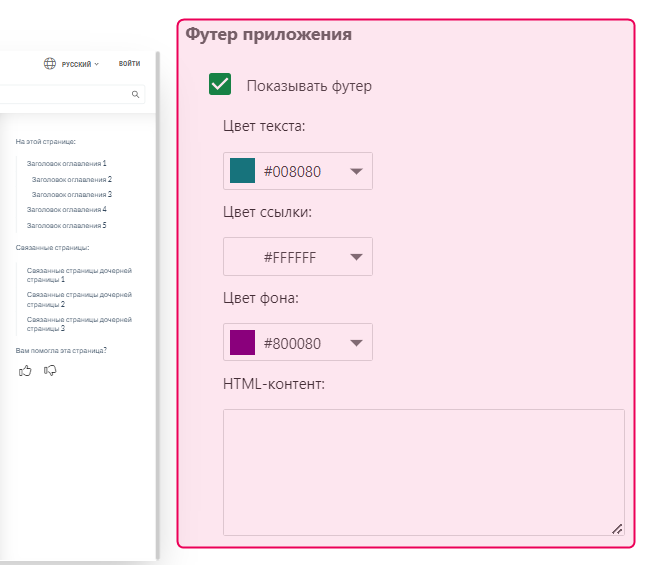
Как правило, технические писатели приводят полезные ссылки и контактную информацию компании в нижнем колонтитуле, дают ссылки на сайты и любую другую информацию, которую вы считаете важным разместить на каждой странице. Чтобы настроить футер и добавить необходимую информацию, перейдите в Настройки портала → Читательский интерфейс. Справа появятся опции настройки. Прокрутите вниз и найдите раздел Футер приложения. В нем можно выполнить следующие настройки:
- Цвет текста.
- Цвет ссылки.
- Цвет фона.
- HTML-контент.
Для настройки заголовка и футера мы настоятельно рекомендуем использовать настройки читательского интерфейса. Однако если этого недостаточно, то для расширенной настройки можно использовать CSS-файл брендинга документации: Расширенный брендинг с помощью CSS.