Редактор переводов — это специализированный редактор для работы с переводными документами. Он разработан специально, чтобы вам не приходилось беспокоиться о макете или структуре страницы, и вы могли сосредоточиться на своей основной задаче — переводе.
Экран редактора переводов состоит из трех отдельных частей:
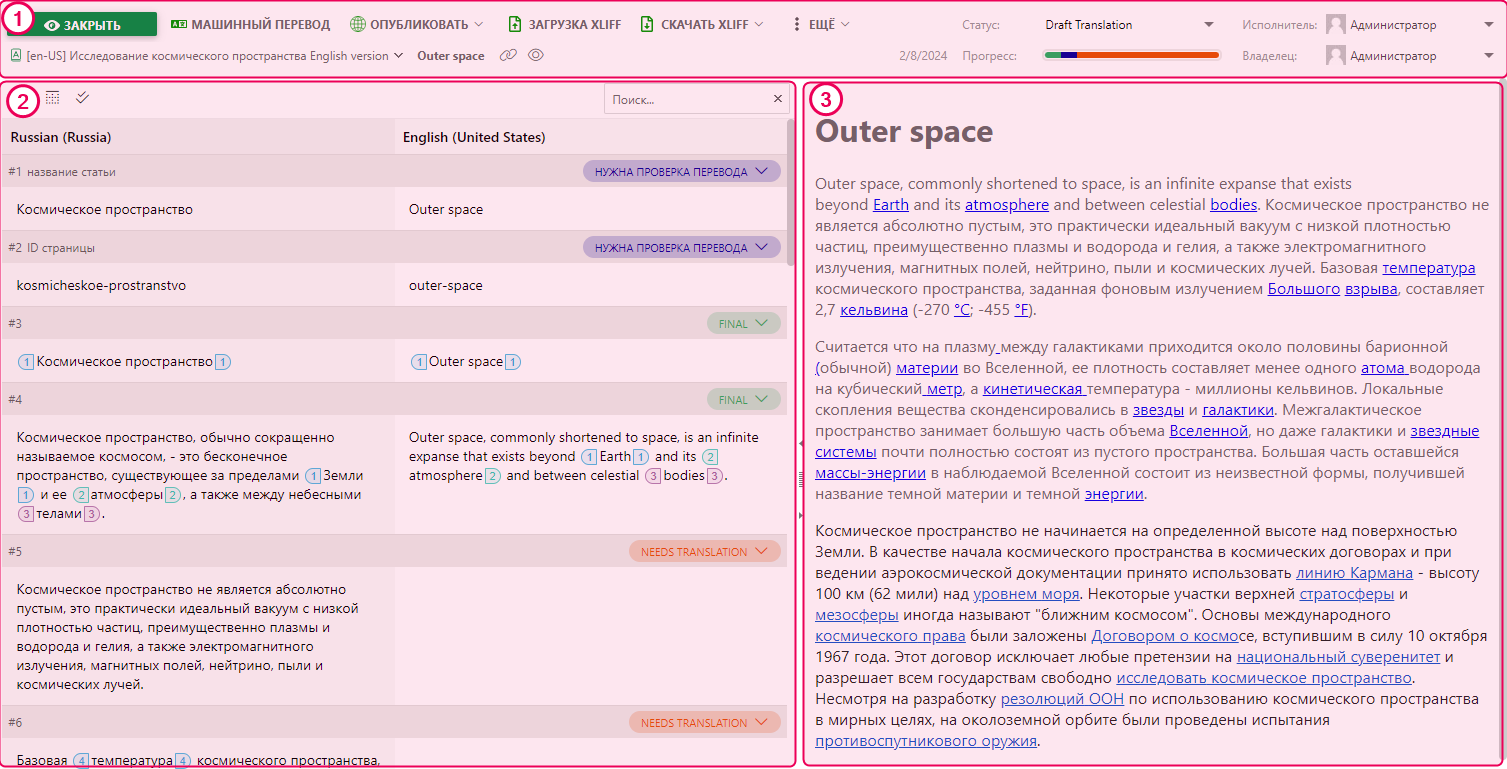
Панель верхнего колонтитула
Верхняя панель позволяет выполнять действия по переводу во всем документе, так же как и в редакторе страниц: вы можете публиковать, просматривать историю версий, менять исполнителя и т.д.
Кроме того, на этой панели есть специальные функции для управления переводами:
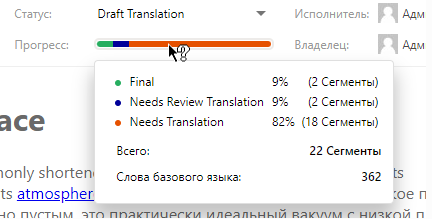
- Прогресс выполнения задачи. Он показывает разбивку по состояниям сегментов перевода и обновляется в режиме реального времени. При наведении курсора на Прогресс выполнения задачи, вы увидите подробности и дополнительную статистику.
- Кнопка отмены публикации. При работе с переводными документами, такими как Домашняя страница или страница Не найдено, вы увидите кнопку Отменить публикацию. Это позволит отменить публикацию текущей версии перевода соответствующей страницы, сделав ее недоступной для читателей.
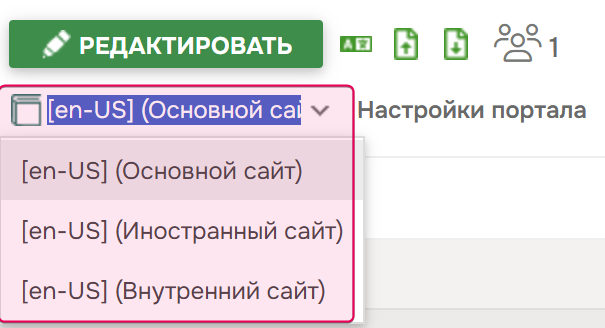
Нельзя отменить публикацию последней оставшейся опубликованной версии страницы. - Выбор сайта. Если на вашем портале настроен мультисайтовый режим, то при переводе настроек портала рядом с названием документа появляется выпадающее меню. Это позволяет быстро переключаться между переводами одного и того же документа для разных сайтов.
Редактор переводов
Редактор переводов состоит из двух частей: панели инструментов в верхней части и сегментов перевода, занимающих оставшееся пространство в виде таблицы. Каждый сегмент представлен в виде строки.
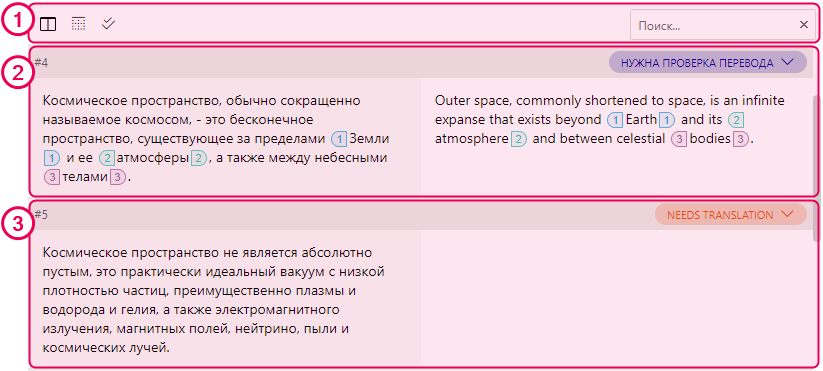
Панель инструментов редактора переводов

На панели инструментов есть три кнопки и поле поиска. Поле поиска позволяет выполнять быстрый поиск как в базовом, так и в переведенном тексте. Слева направо расположены следующие три кнопки:
- Переключение ориентации. Эта кнопка меняет ориентацию редактора переводов с горизонтальной (редактор слева, область предварительного просмотра справа) на вертикальную (редактор вверху, область предварительного просмотра внизу) и обратно.
- Показать/скрыть строки верхнего колонтитула. Данная кнопка переключает отображение строк верхнего колонтитула над сегментами перевода, скрывая все дополнительные элементы управления и информацию и позволяя сосредоточиться на переводе.

- Присвоить всем сегментам статус «Переведено». Одновременно переводит все сегменты в статус Переведено.
Сегмент перевода
Каждый сегмент перевода представлен в редакторе в виде строки и состоит из трех отдельных частей:
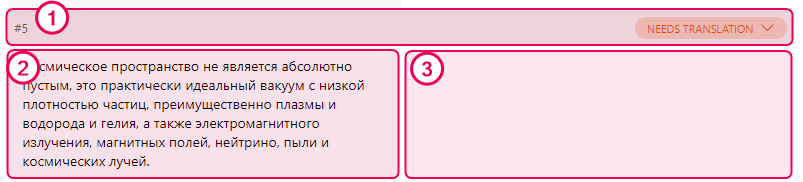
- Шапка строки, содержащая:
- Номер сегмента перевода.
- Кнопка «Скопировать ссылку на этот сегмент перевода» — она появляется только при наведении курсора мыши на сегмент перевода.
- Селектор состояния сегмента, позволяющий перевести сегмент в другое состояние.
- Для некоторых переводческих документов также может быть представлена дополнительная контекстная информация.
- Ячейка исходного контента (контента на языке оригинала). В этой ячейке содержится контент, который необходимо перевести.
- Ячейка целевого контента. В эту ячейку вы введете перевод исходного контента.
Редактор сегмента перевода
При нажатии на ячейку целевого контента появится контекстный редактор с дополнительными элементами управления, позволяющими переводить исходный контент.
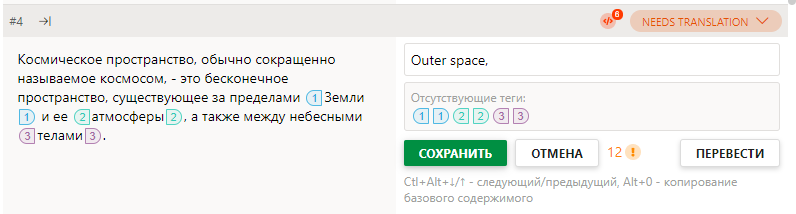
В режиме редактирования в верхнем колонтитуле отобразятся два новых элемента:
- Кнопка, позволяющая копировать исходный контент в контекстный редактор.
- Иконка уведомления об ошибке, означающая, что в переводе отсутствуют теги. Это может произойти, если в исходном контенте (например, в ссылках) есть теги HTML, но вы еще не вставили их в перевод.
Редактор сегмента перевода в правой части состоит из:
- Поле контекстного редактора. Здесь вы будете вводить перевод.
- Поле тегов. В этом разделе могут быть либо отсутствующие теги, либо пустые теги. Отсутствующие теги — это теги, которые есть в исходном контенте, но отсутствуют в переводе. Пустые теги — это теги, которые, наоборот, присутствуют в переводе и отсутствуют в исходном контенте.
- Кнопка «Сохранить». Сохраняет перевод для текущего сегмента перевода.
- Кнопка «Отменить». Отменяет все изменения, внесенные в перевод во время текущего сеанса редактирования.
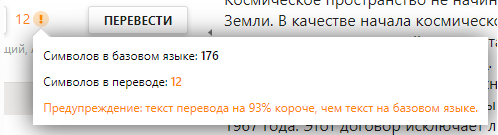
- Иконка уведомления о длине перевода. Система отслеживает длину целевого сегмента по сравнению с длиной исходного контента и предупреждает вас, если между этими двумя значениями есть существенная разница.
Комбинации клавиш, применяемые в редакторе переводов
Для ускорения процесса перевода редактор переводов поддерживает горячие клавиши.
| Сочетание клавиш | Действие |
|---|---|
| Ctrl+S |
Сохраните текущие изменения сегмента перевода, не закрывая контекстный редактор. |
| Ctrl+Enter |
Сохраните текущие изменения сегмента перевода и закройте контекстный редактор. |
| Ctrl+Alt+Вверх/Вниз |
Сохраните изменения для текущего сегмента перевода и переключитесь к следующему/предыдущему. |
| Alt+0 |
Скопируйте исходный контент в ячейку целевого контента. |
| Alt+1...9 |
Вставьте тег с соответствующим номером на то место, где находится курсор. |
| Ctrl+F |
Переключитесь на поле поиска. |
Область предпросмотра
Область предпросмотра позволяет просматривать страницу в том виде, в каком ее видят ваши читатели. При этом все переводы отображаются в режиме реального времени. Вы можете навести курсор мыши на любой фрагмент текста, и соответствующий сегмент перевода будет выделен, что позволит вам нажать на него, чтобы быстро открыть его для перевода в Редакторе.
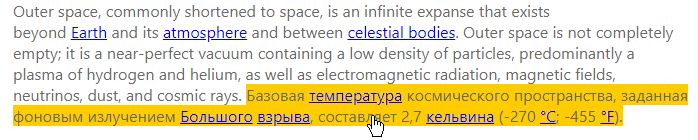
| Поскольку для перехода к сегментам перевода используется щелчок левой кнопкой мыши, все ссылки в области предпросмотра открываются щелчком правой или средней кнопки мыши. |