Шаблон читательского интерфейса определяет разметку и базовые стили портала. Это основа внешнего вида интерфейса: выберите шаблон, который подходит вам больше всего, измените его вид с помощью настроек или файла брендинга CSS портала.
| Шаблоны читательского интерфейса применяются только к онлайн-публикациям. Они не используются для веб-справки и других экспортируемых форматов. |
- Доступные шаблоны
- Выбор шаблона читательского интерфейса
- Предпросмотр читательского интерфейса
- Переопределение шаблона на уровне проекта или публикации
Доступные шаблоны
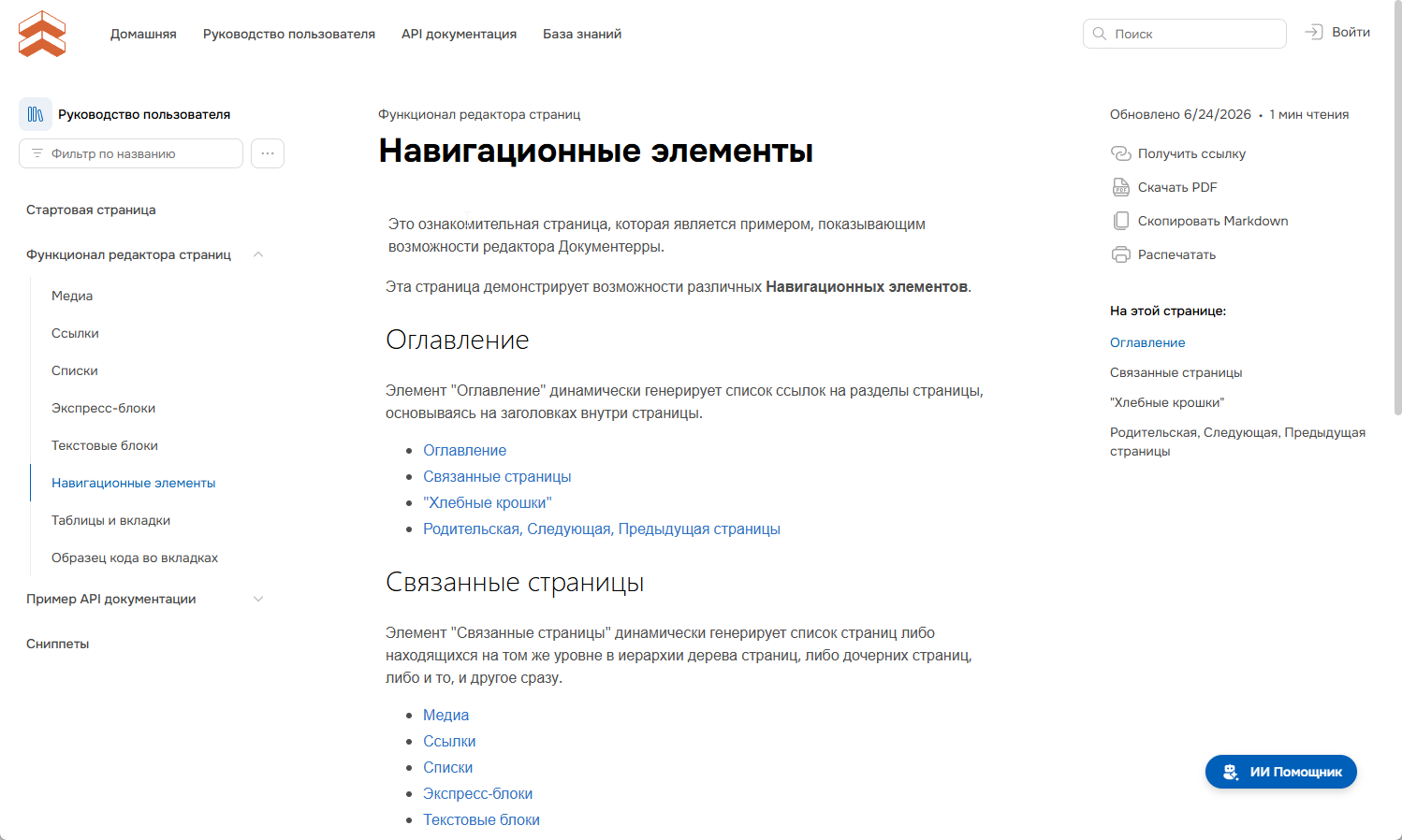
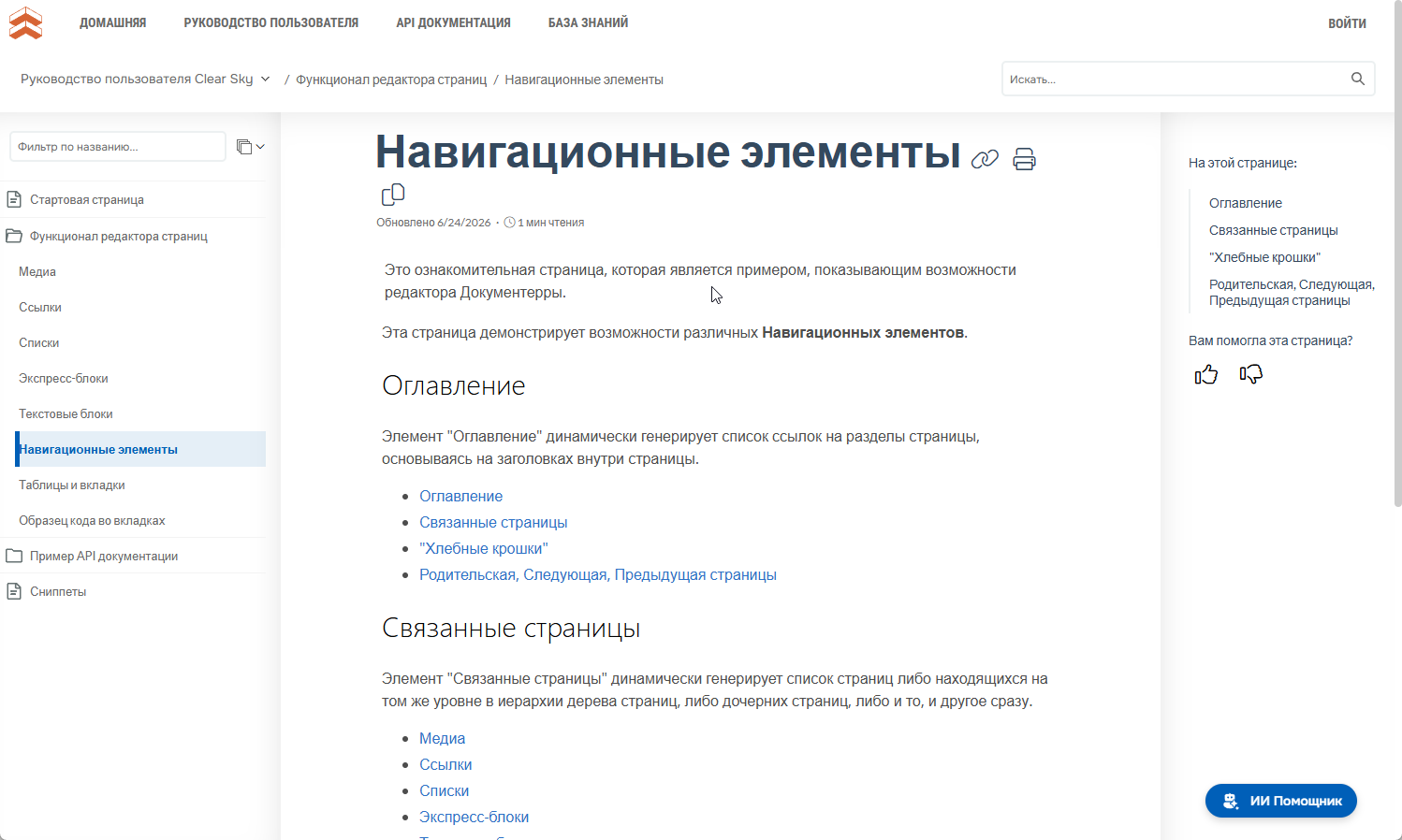
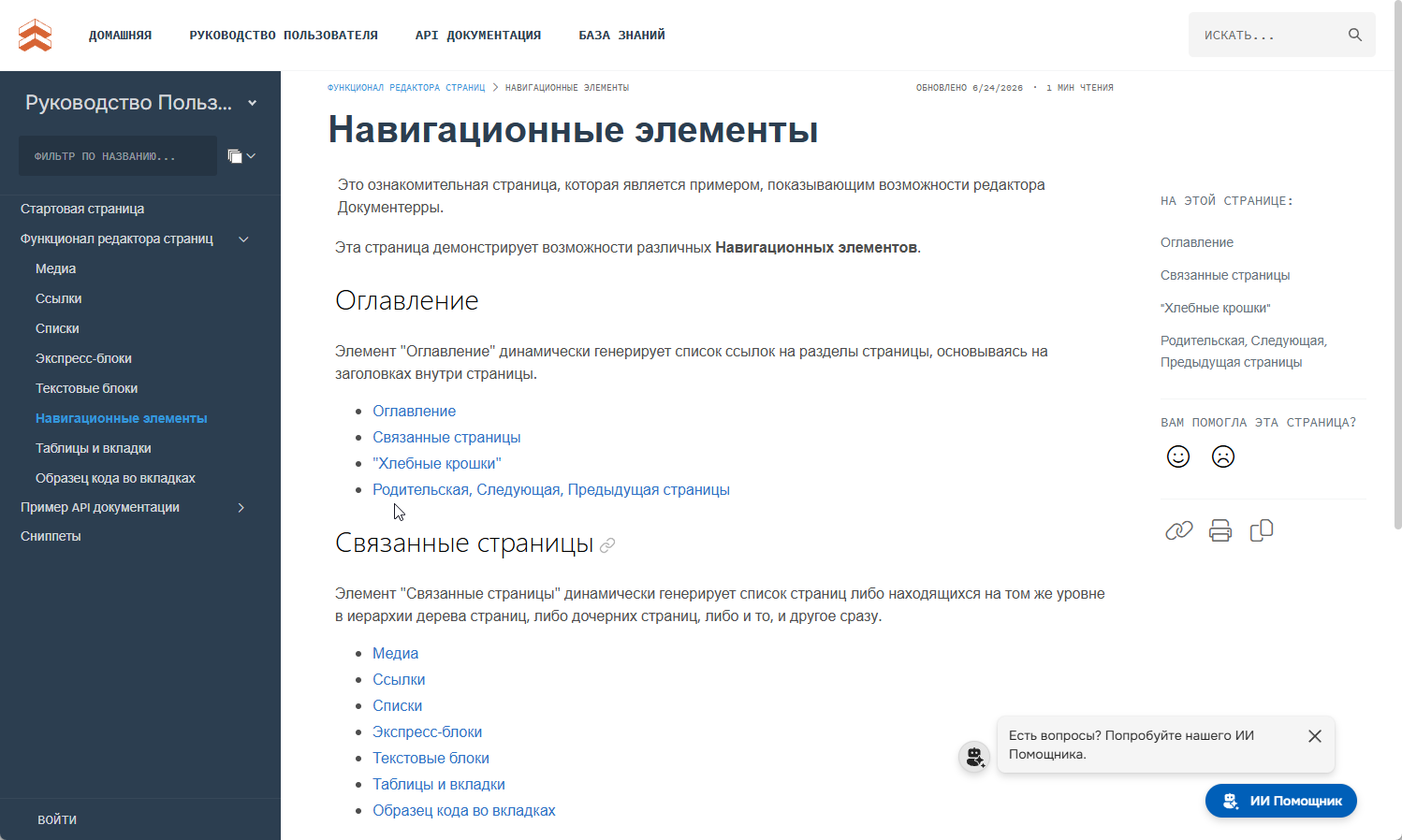
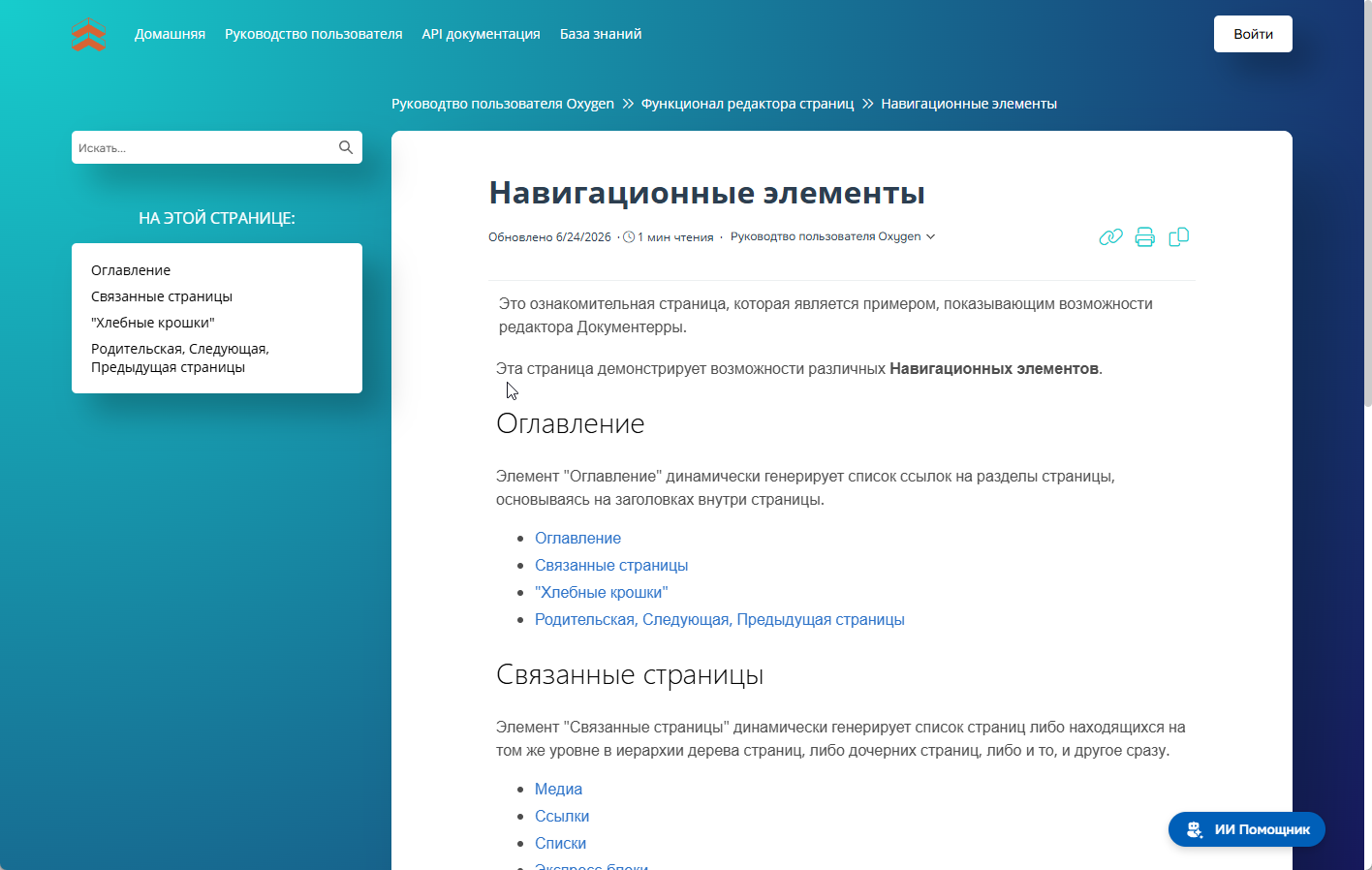
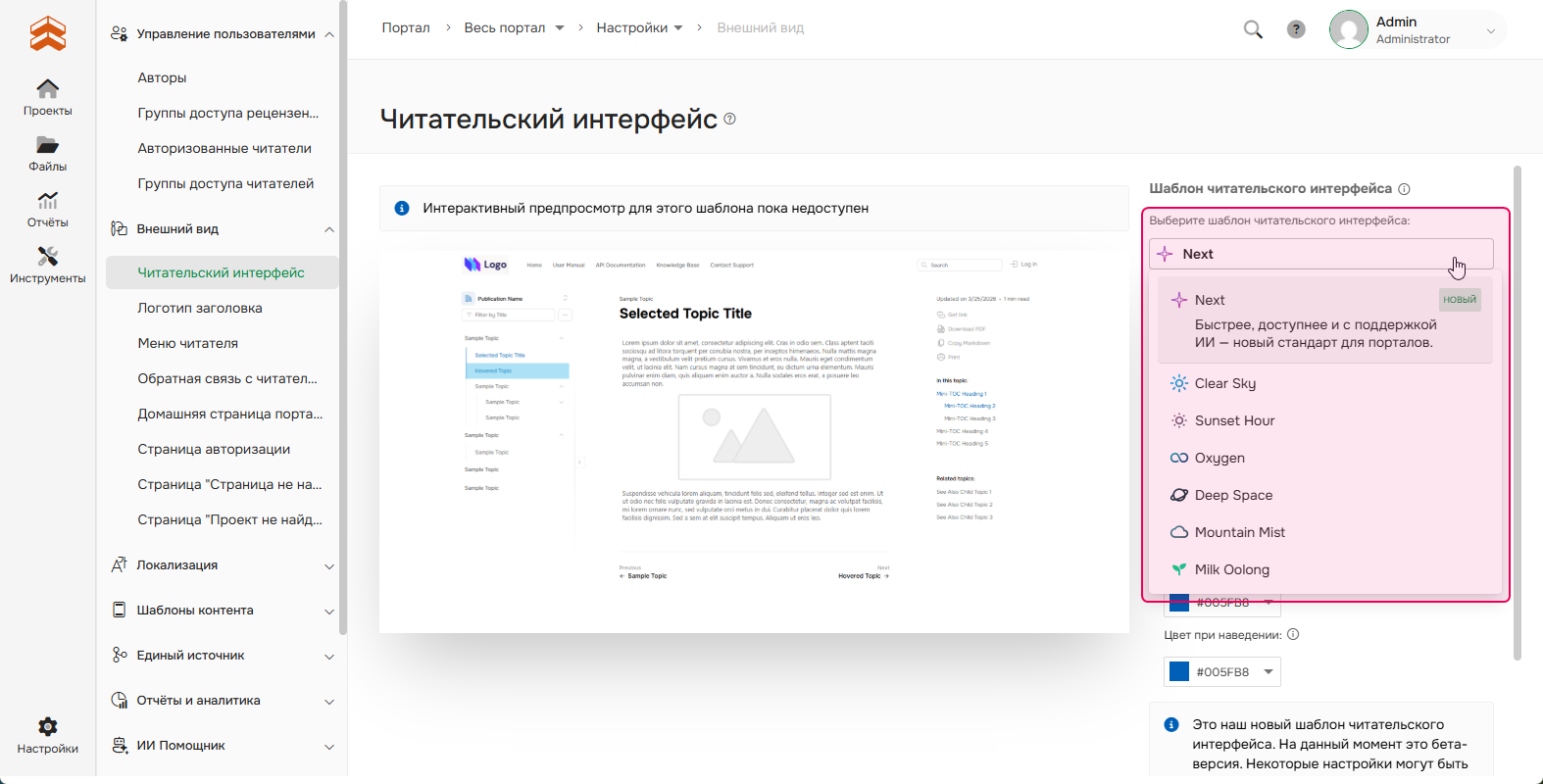
В системе Документерра есть 7 готовых шаблонов:
- Next (рекомендуемый, адаптирован для ИИ)
- Clear Sky
- Sunset Hour
- Oxygen
- Deep Space
- Mountain Mist
- Milk Oolong
| Next |
|
| Clear Sky |
|
| Deep Space |
|
| Oxygen |
|
Шаблон Next — это новое поколение шаблонов. Он отличается улучшенной производительностью, современным дизайном и расширенной доступностью. Подробнее о его преимуществах и ограничениях читайте здесь: Новый шаблон Читательского интерфейса Next.
В зависимости от выбранного шаблона часть настроек и элементов интерфейса может быть недоступна.
Например, шаблон Oxygen не использует дерево страниц слева. Вместо него применяются альтернативные элементы навигации: блоки «На этой странице», «Связанные страницы» и «Хлебные крошки». Этот шаблон подходит для коротких статей, где не требуется постоянное отображение полного оглавления.
Выбор шаблона читательского интерфейса
Чтобы изменить шаблон читательского интерфейса:
- Перейдите в Настройки → Внешний вид → Читательский интерфейс.
- В разделе Шаблон читательского интерфейса выберите нужный вариант.
- Измените настройки если это необходимо.
- Сохраните изменения.
| При изменении шаблона читательского интерфейса, настройки предыдущего шаблона не сохраняются. Если вы решите вернуться к предыдущему шаблону, вам необходимо будет заново настроить параметры. |
Предпросмотр читательского интерфейса
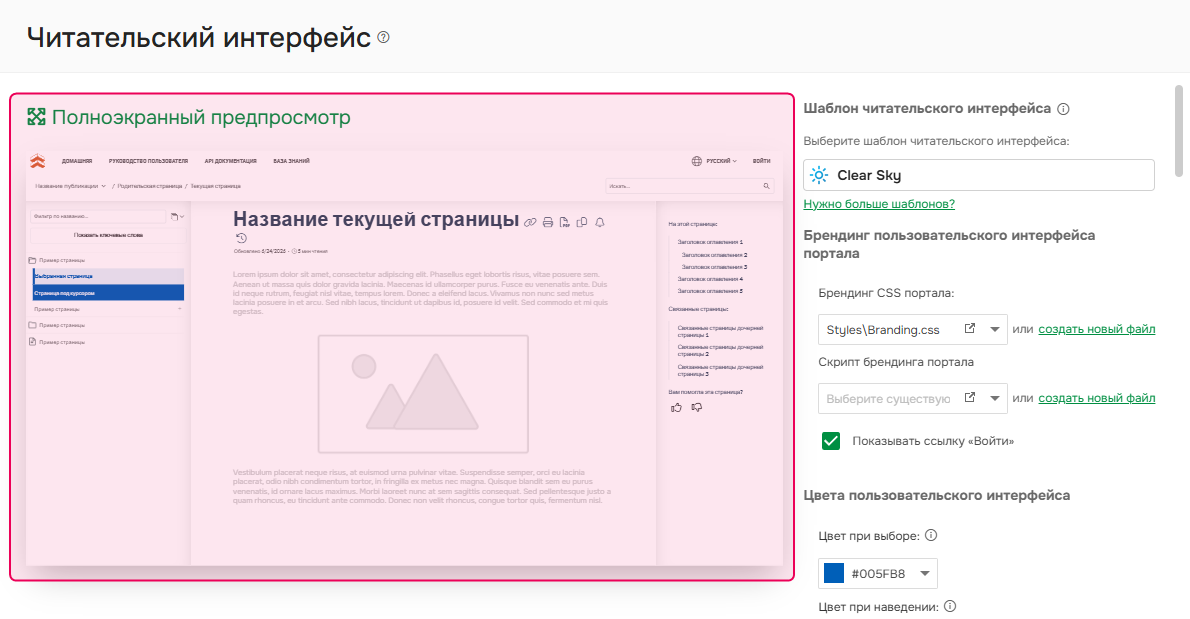
В области предпросмотра будет показано, как примерно будет выглядеть пользовательский читательский интерфейс с выбранными настройками. Это поможет понять, какая опция влияет на тот или иной элемент пользовательского интерфейса, без необходимости сохранять изменения и влиять на редактируемые публикации. Вы также можете воспользоваться опцией Полноэкранный предпросмотр для предварительного просмотра на полном экране.
Для просмотра контента в качестве читателя в пользовательском читательском интерфейсе необходимо
- Выйти из системы, либо просматривать контент из сессии инкогнито браузера.
- Открыть публикацию.
Если ваш контент ещё не опубликован, вы также можете предварительно увидеть его в режиме предпросмотра. Подробнее об этом читайте здесь: Как предварительно просмотреть мой контент.
Переопределение шаблона на уровне проекта или публикации
При необходимости можно использовать разные шаблоны для отдельных проектов или публикаций. Чтобы изменить шаблон на уровне проекта:
- На странице Проекты наведите курсор на нужный проект.
- Нажмите Настройки.
- Перейдите в раздел Внешний вид → Читательский интерфейс.
- Выключите опцию Использовать настройки портала.
- Измените шаблон.
- Измените настройки шаблона при необходимости.
- Если визуальных настроек недостаточно, можно дополнительно настроить пользовательский читательский интерфейс с помощью Брендинга CSS портала.
- Сохраните изменения.
- Обновите публикации в режиме Полная замена.
| Браузер может кэшировать старую версию страницы — для проверки используйте режим инкогнито. |
Аналогично шаблон можно изменить и для отдельной публикации без изменения настроек проекта. В этом случае обновление публикации не требуется.