В этом разделе вы познакомитесь с рабочим процессом перевода в системе Документерра. Мы рассмотрим все шаги, необходимые для предоставления переведенной документации вашим читателям.
- Создайте проект и установите исходный язык
- Создайте проект перевода
- Переведите контент
- Создайте публикацию перевода

|
Примечание |
|
В этом руководстве предполагается, что вы уже знакомы с системой Документерра, включая создание проектов и редактирование контента. Если эти функции вам незнакомы, мы рекомендуем сначала изучить серию руководств, начиная с Шаг 1: Создание проекта. Для получения более подробной информации вы можете обратиться к другому разделу руководства, например, к разделу Создание документации. |
|
Создайте проект и установите исходный язык
Первое, что вам нужно сделать, начиная работать с переводами в системе Документерра, — это убедиться, что вы правильно указали исходный язык для своего проекта. Выбор правильного языка важен для корректной работы функций обработки естественного языка. Если у вас еще нет проекта, создайте его.
|
|
Примечание |
| При создании первого исходного проекта на определенном языке для этого языка создаются копия домашней страницы, глобальные переменные и глобальные настройки. | |
Создайте проект перевода
После того как вы закончите создание контента в исходном проекте и будете готовы приступить к его переводу, вам нужно будет создать проект перевода. Переводческие проекты не могут существовать сами по себе, поэтому сначала всегда должен быть исходный проект.
-
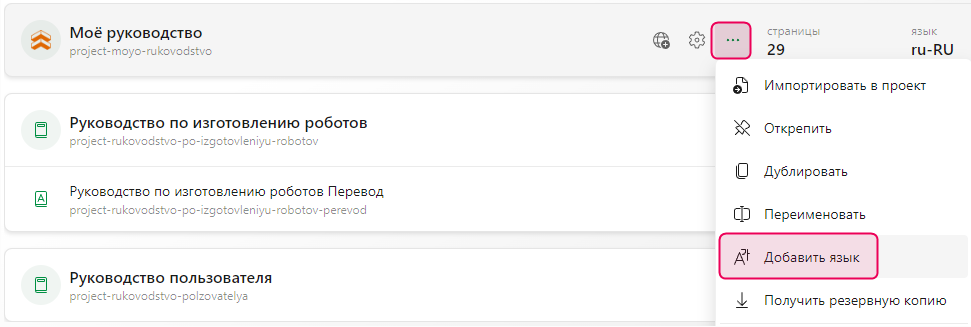
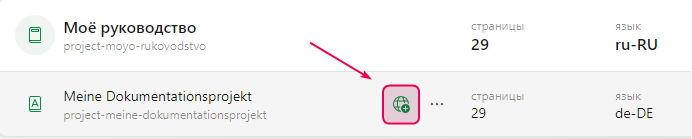
На странице Проекты наведите курсор на нужный проект, и в меню действий (⋯) выберите опцию Добавить язык.
-
Откроется Мастер создания проекта перевода.
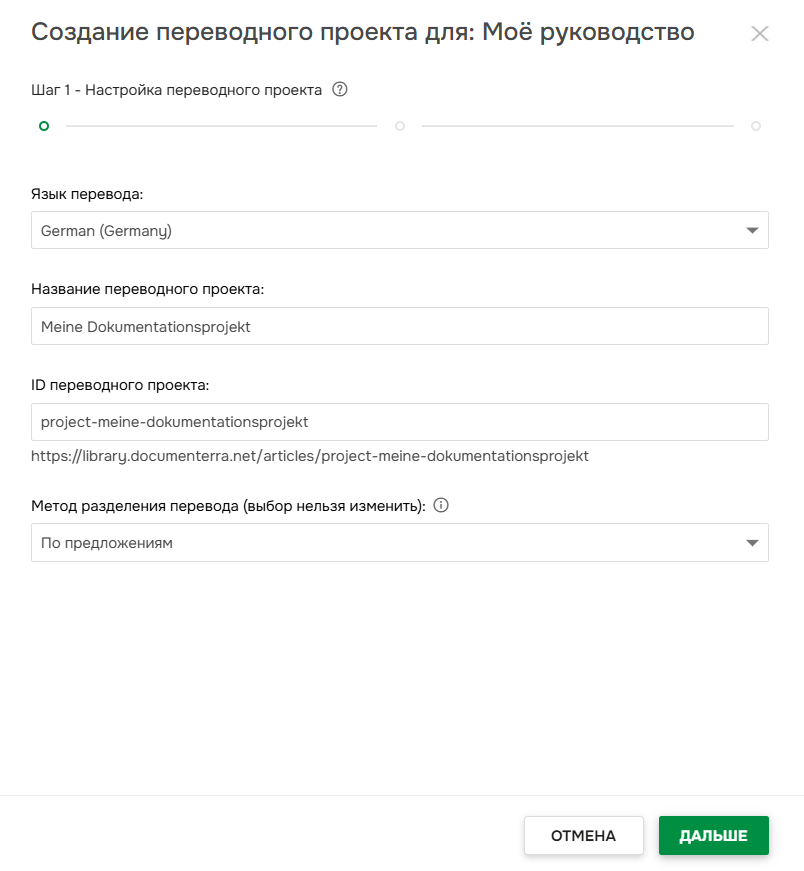
Вам нужно будет указать следующее:
- Язык перевода — для этого примера мы выбрали немецкий язык.
- Название переводного проекта — можно оставить автоматически сгенерированное; в этом примере мы указали Meine Dokumentationsprojekt.
- ID переводного проекта — его также можно оставить автоматически сгенерированным.
-
Метод разделения перевода — выберите предпочитаемый способ разделения исходного контента на единицы перевода:
-
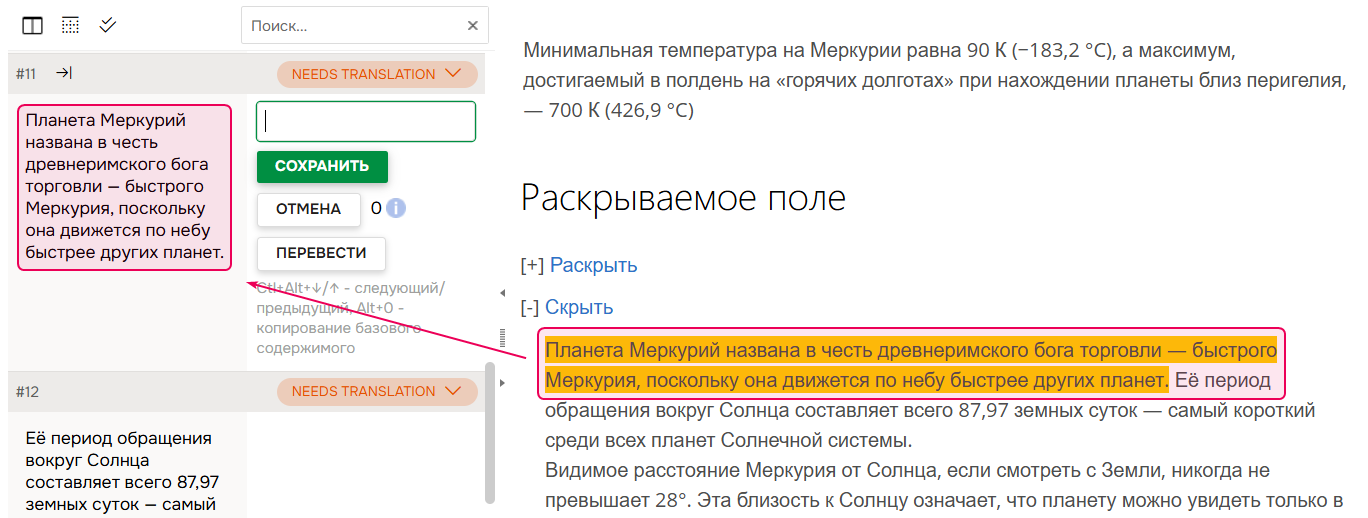
По предложениям — каждая единица перевода будет соответствовать одному предложению из исходного текста. Это обеспечивает точное сопоставление исходного текста с переводом и позволяет отслеживать прогресс с высокой точностью.
-
По абзацам — каждая единица перевода будет представлять собой целый абзац, что дает переводчикам больше гибкости для изменения структуры текста. Например, можно разбить одно предложение на несколько или объединить несколько предложений в одно.
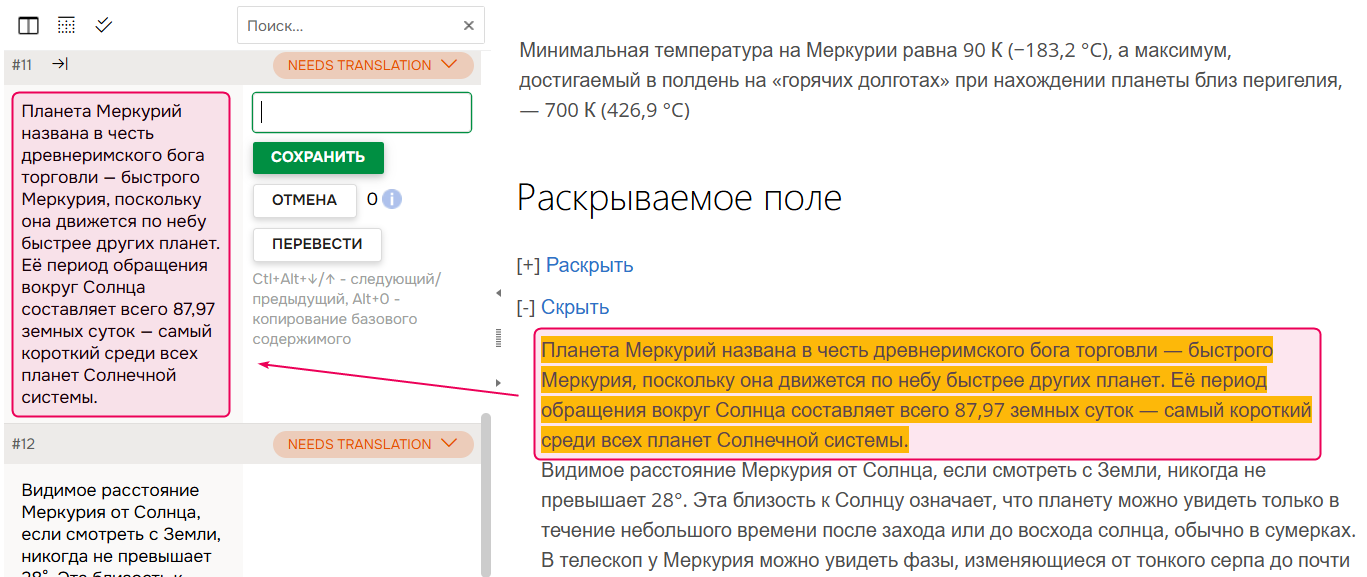
Обратите внимание, что этот параметр задается для каждого проекта перевода отдельно и применяется ко всем его страницам. Его нельзя изменить после создания проекта.
-
По предложениям — каждая единица перевода будет соответствовать одному предложению из исходного текста. Это обеспечивает точное сопоставление исходного текста с переводом и позволяет отслеживать прогресс с высокой точностью.
- После завершения настройки переводного проекта нажмите Дальше.
- Когда система завершит создание проекта перевода, нажмите Готово.

|
Важно |
|
Может быть только один проект перевода на определенный язык, связанный с исходным проектом. Например, вы можете создать версии проекта на немецком и французском языках, но не сможете создать два перевода на немецкий, если только это не разные варианты языка, например, германский немецкий и швейцарский немецкий. |
|
Вы увидите, что проект в панели управления теперь имеет новую строку с указанием добавленного языка:
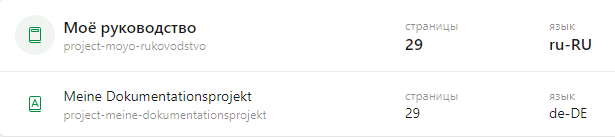
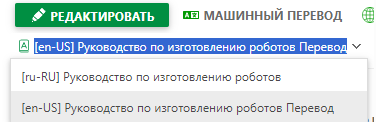
После добавления нового языка в проект в шапке страницы в пользовательском интерфейсе Автора появится выпадающий список, позволяющий переключаться между языковыми версиями проекта.
Переведите контент
Давайте откроем проект перевода. Для этого нажмите на его название. Вы увидите знакомый интерфейс, который использовался для создания контента в исходном проекте. Однако при нажатии на кнопку Редактировать вместо редактора страниц откроется редактор переводов.
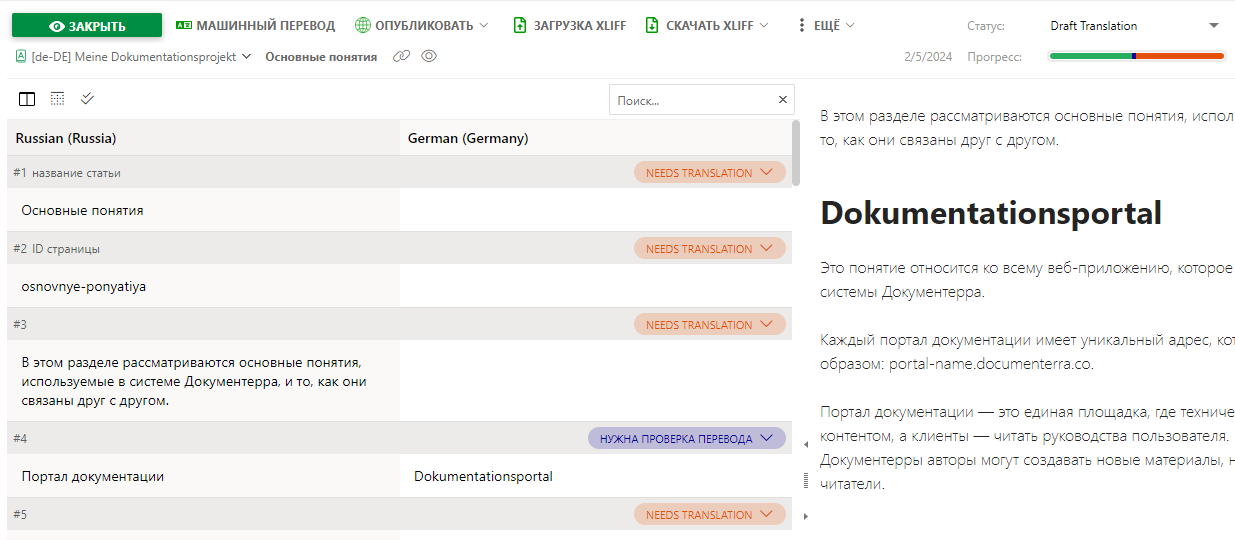
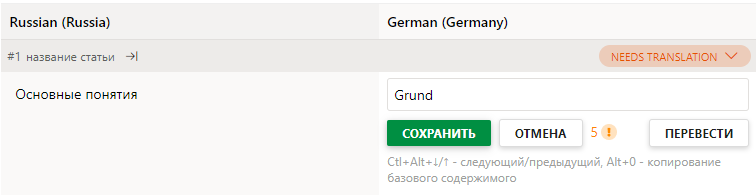
Давайте переведем несколько сегментов, нажав на область справа от оригинального текста:

|
Совет |
| Вы можете быстро переключиться на следующий сегмент перевода, нажав Ctrl + Alt + стрелку вниз. | |
Завершив перевод, не забудьте установить соответствующее состояние для каждой единицы перевода. Кроме того, вы можете перевести весь текст и присвоить всем сегментам статус Переведено.
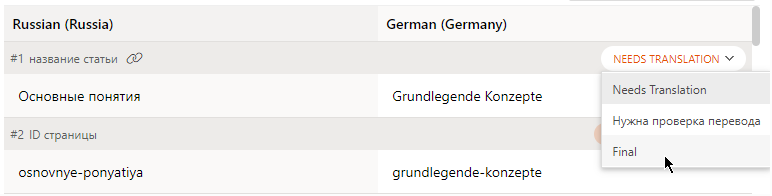
Осталось только опубликовать нашу документацию!
|
|
Примечание |
| Если вы также хотите перевести меню читателя и домашнюю страницу, ознакомьтесь с соответствующими разделами: | |
Создайте публикацию перевода
Каждая публикация перевода должна быть связана с исходной публикацией. Поэтому, прежде чем нажать кнопку Опубликовать для выбранного проекта перевода, необходимо создать публикацию исходного проекта. После создания онлайн-публикации на языке оригинала можно опубликовать ее перевод. Наведите курсор на строку проекта и нажмите кнопку Опубликовать:
Необходимо указать формат, режим публикации, название публикации, видимость публикации, условные теги и следует ли публиковать только страницы со статусом «Готово». Мы создадим общедоступную онлайн-публикацию под названием Meine Dokumentation — Deutsch.
|
|
Совет |
| Ваша переводная публикация может иметь не только другой текст и изображения, но и другую структуру Дерева страниц или включать/исключать определенные страницы или фрагменты контента. Для этого можно использовать условный контент. | |
После того как мастер завершит процесс публикации, вы увидите ссылку на переведенную публикацию, по которой можно перейти.
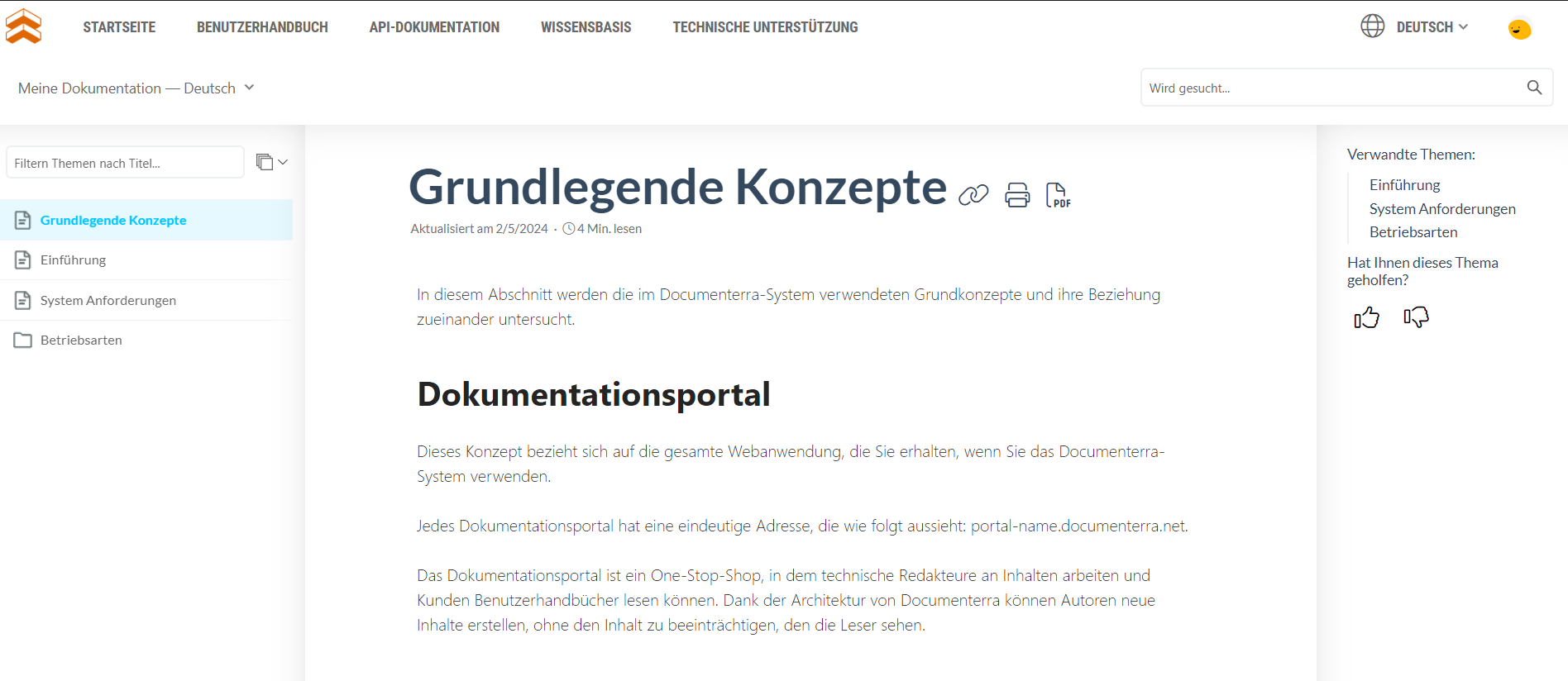
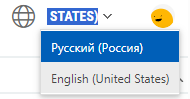
После публикации переведенного проекта в читательском интерфейсе появится выпадающий список языков, позволяющий пользователям выбрать предпочтительный язык:
Поздравляем! Теперь вы готовы начать использовать функции перевода и локализации в полную силу.
Если вы хотите перевести не только контент, но и другие части документации, такие как домашняя страница и ключевые слова, ознакомьтесь с последующими разделами:
- Перевод домашней страницы
- Перевод пользовательского интерфейса читателя
- Перевод настроек и метаданных
- Локализация изображений и файлов
- Перевод шаблонов уведомлений по электронной почте
- Перевод страниц 404 Не найдено
Для получения более подробной информации о создании многоязычной документации в системе Документерра, не забудьте ознакомиться с другими разделами, посвященными этому вопросу:
- Панель управления переводчика
- Редактор переводов
- Машинный перевод
- Импорт и экспорт переводческих документов
- Настройки локализации
- Часто задаваемые вопросы по переводу и локализации